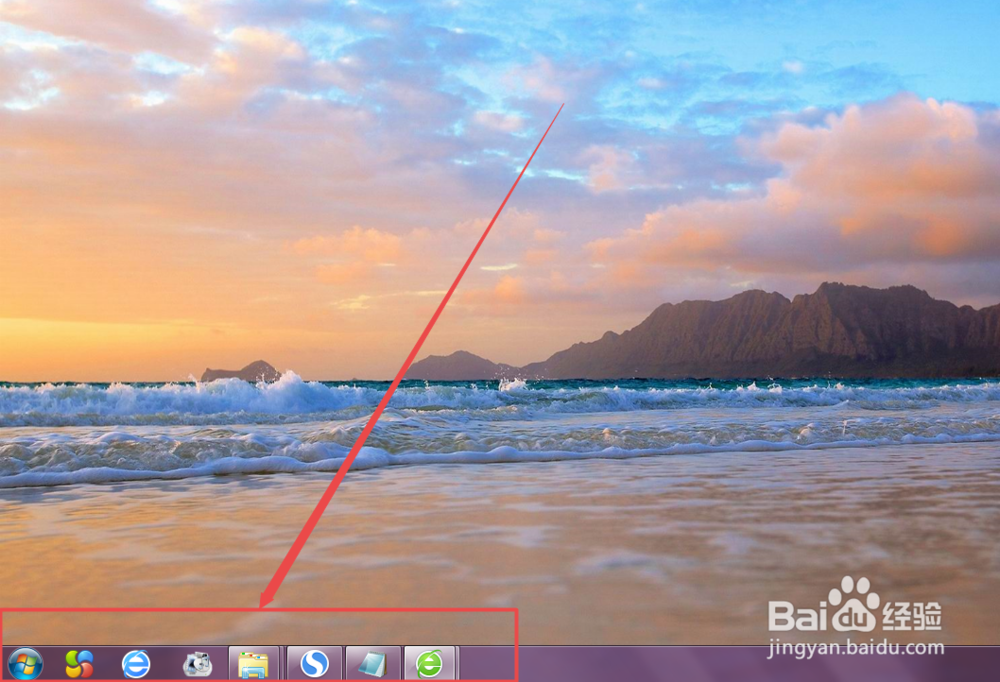
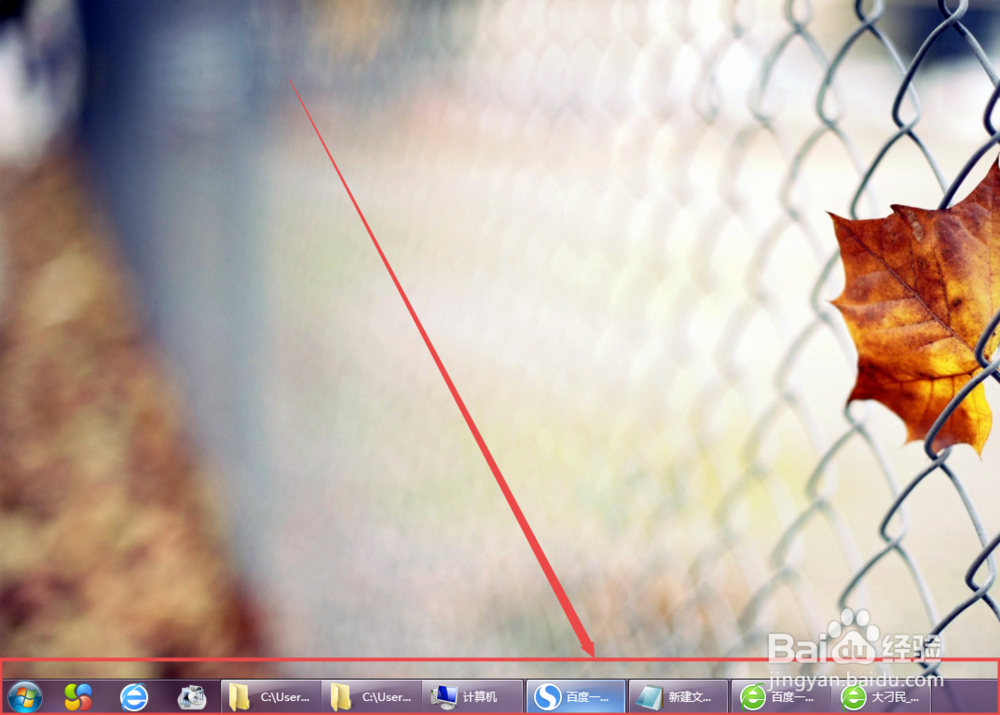
1、在桌面上可以看到任务栏的位置中的图标是重叠显示的,这样不利于观看。
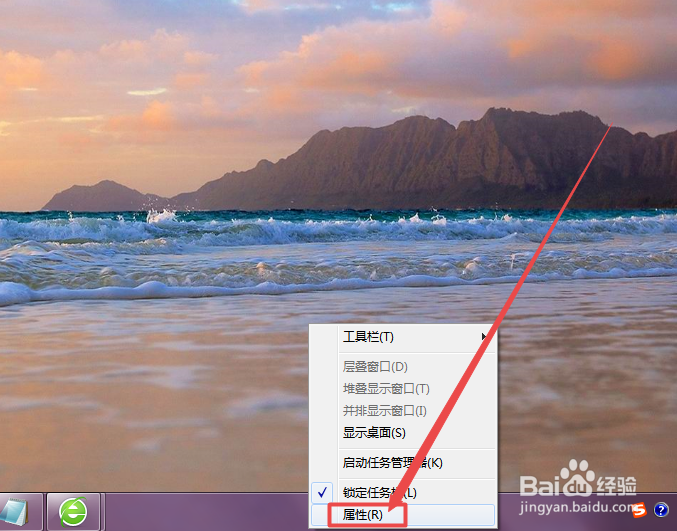
2、然后在桌面下方,任务栏空白的位置鼠标右击,在出现的菜单中点击 属性 选项。
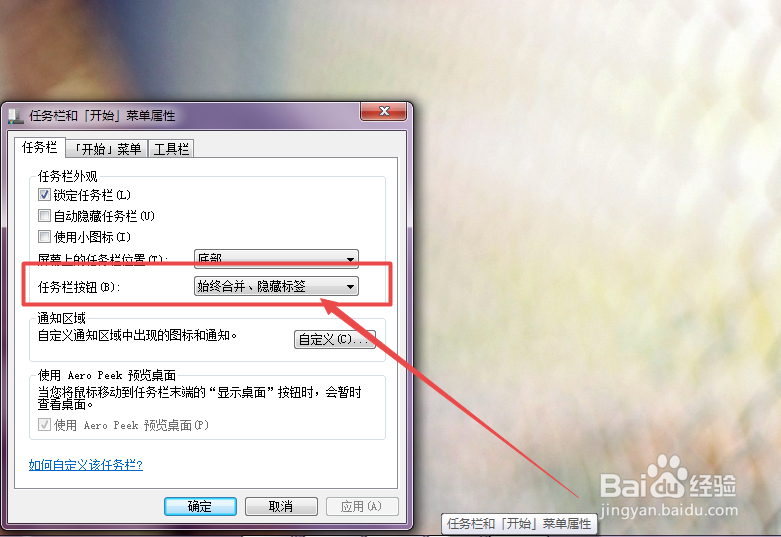
3、然后在打开的页面中可以看到一个 任务栏按钮 的选项,它现在是 始终合并、隐藏标签 的状态。
4、然后点击任务栏按钮 选项后面的下拉框,在出现的选项中选择为 从不合并 选项。

5、选择好之后,点击下面的应用->确定 按钮,或者是直接点击 确定 按钮。
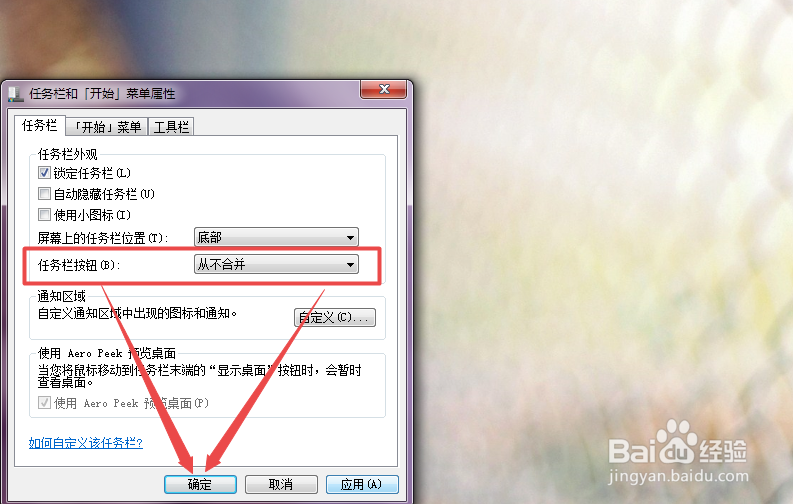
6、然后回到桌面的任务栏当中,就可以看到任务栏的图标是平铺显示了,非常直观明白。
时间:2026-05-02 18:16:33
1、在桌面上可以看到任务栏的位置中的图标是重叠显示的,这样不利于观看。
2、然后在桌面下方,任务栏空白的位置鼠标右击,在出现的菜单中点击 属性 选项。
3、然后在打开的页面中可以看到一个 任务栏按钮 的选项,它现在是 始终合并、隐藏标签 的状态。
4、然后点击任务栏按钮 选项后面的下拉框,在出现的选项中选择为 从不合并 选项。
5、选择好之后,点击下面的应用->确定 按钮,或者是直接点击 确定 按钮。
6、然后回到桌面的任务栏当中,就可以看到任务栏的图标是平铺显示了,非常直观明白。
