FFmpeg for Mac如何安装教程 ffmpeg mac 安装

 时间:2026-04-23 03:12:52

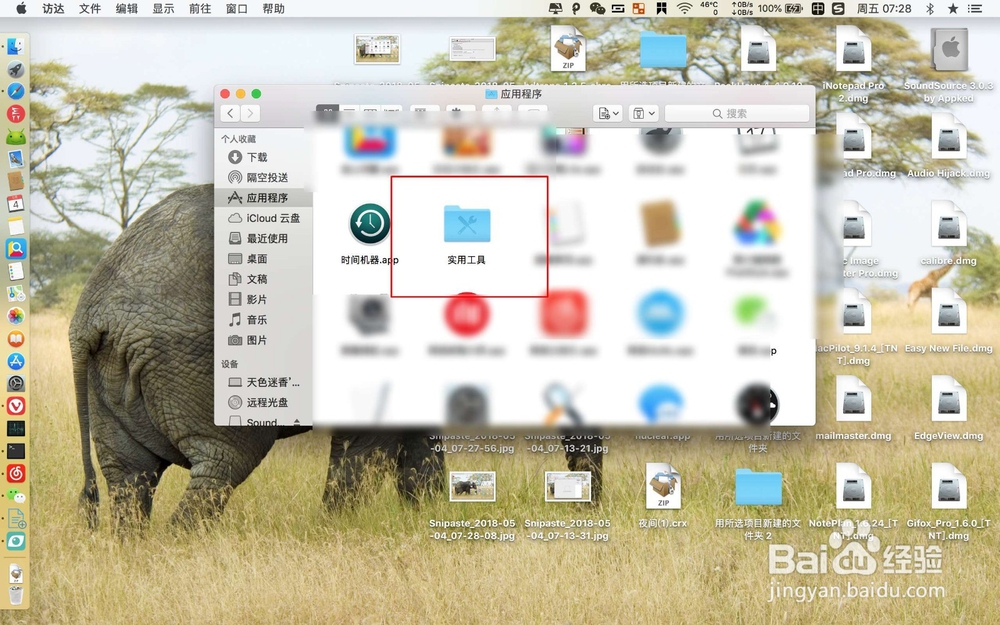
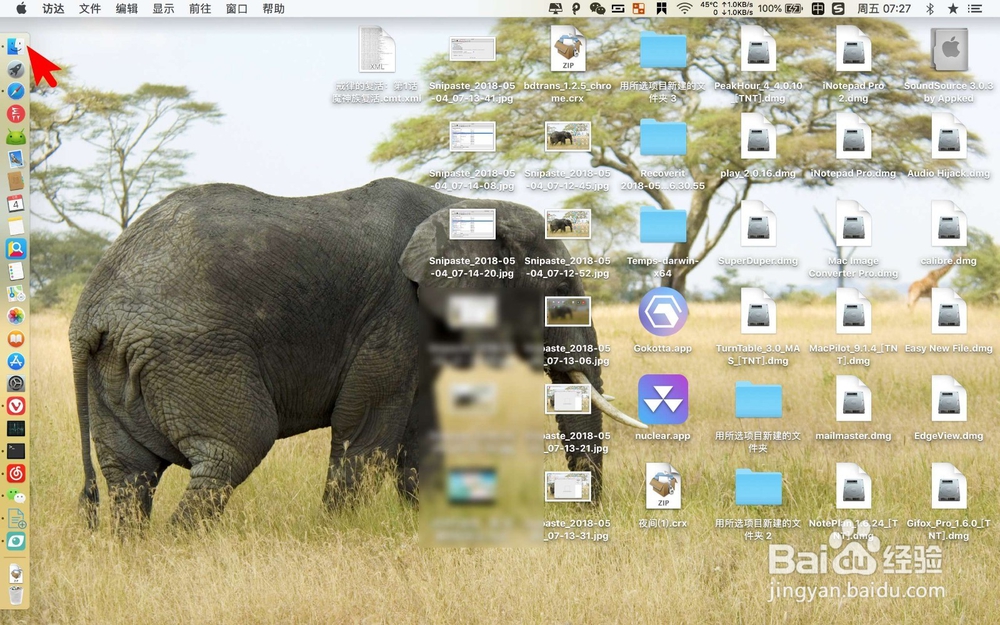
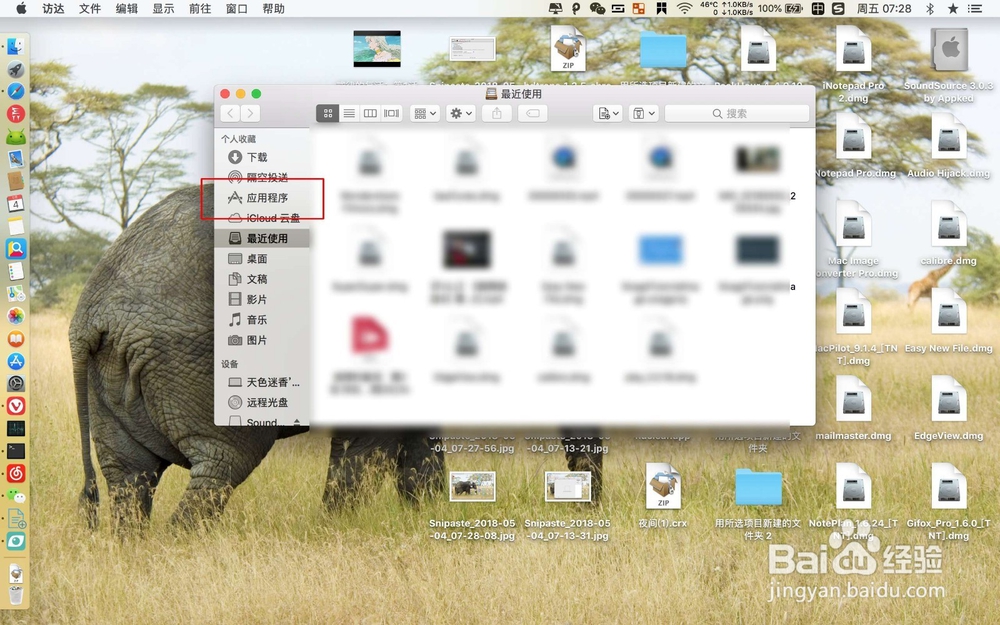
1、打开桌面上的访达或者是按cmmand+n,然后单击左侧的应用程序。
FFmpeg for Mac如何安装教程 ffmpeg mac 安装

FFmpeg for Mac如何安装教程 ffmpeg mac 安装

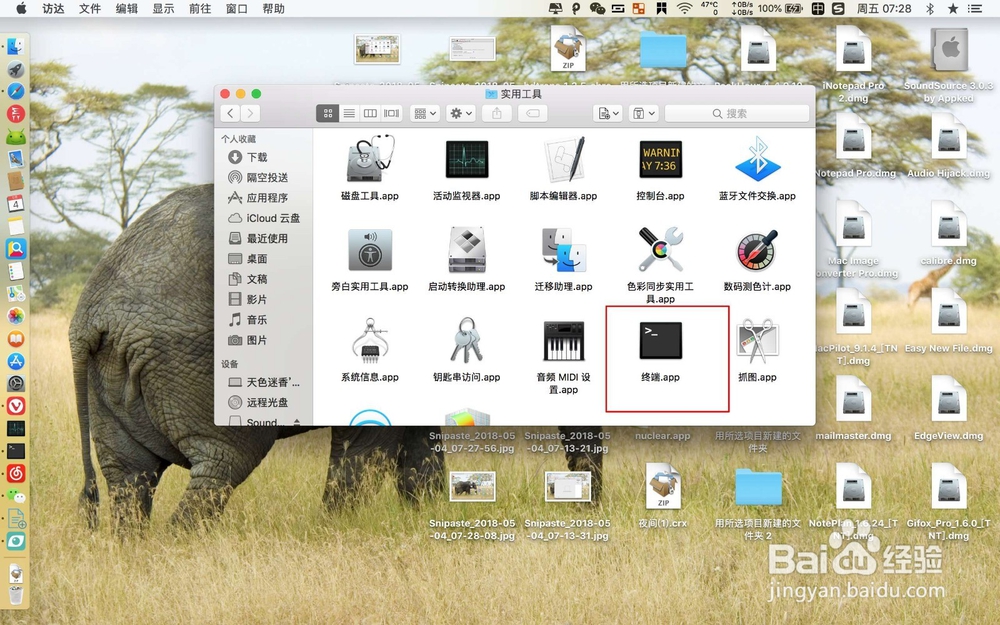
2、点击实用工具,在里面点击终端。

FFmpeg for Mac如何安装教程 ffmpeg mac 安装

FFmpeg for Mac如何安装教程 ffmpeg mac 安装

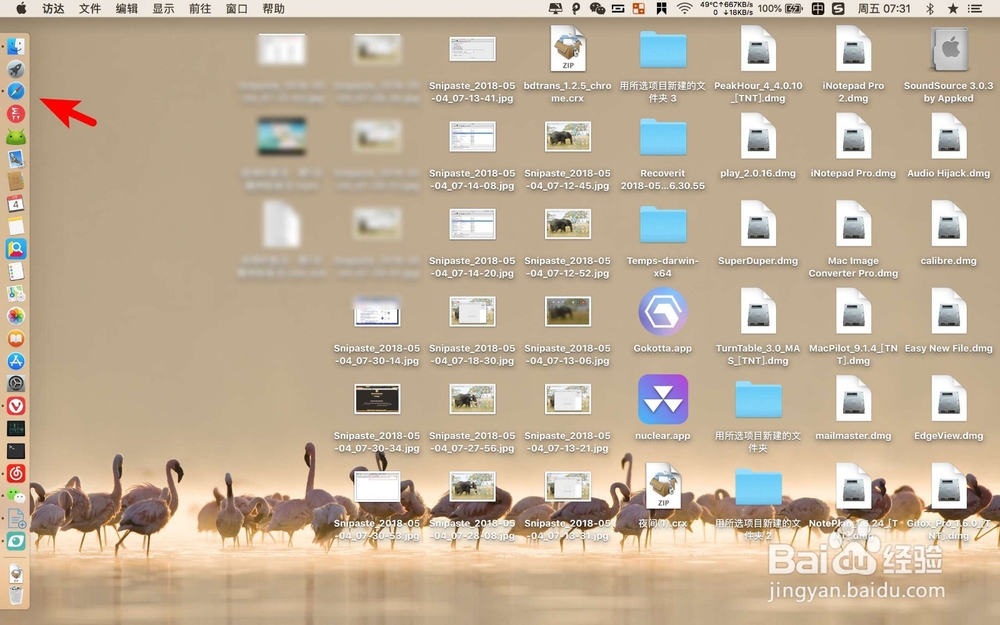
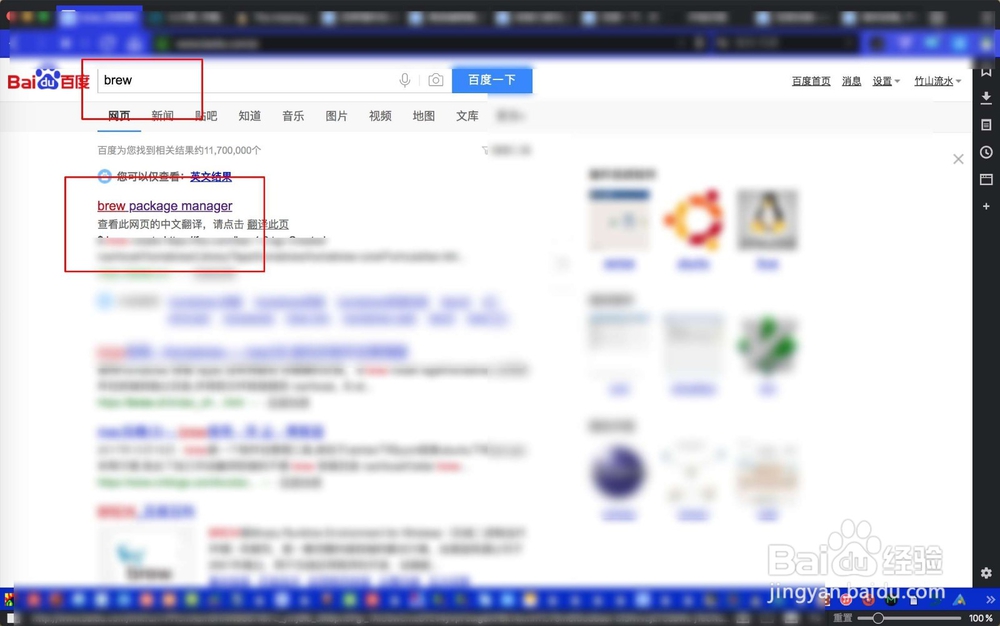
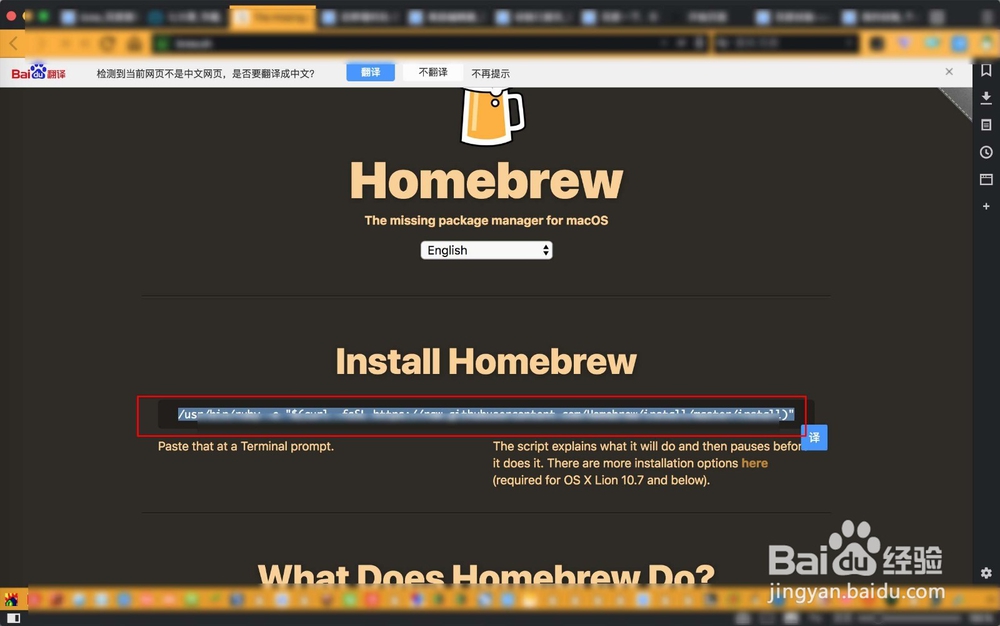
3、接着打开浏览器,搜索brew进入搜到的第一个网站。

FFmpeg for Mac如何安装教程 ffmpeg mac 安装

FFmpeg for Mac如何安装教程 ffmpeg mac 安装

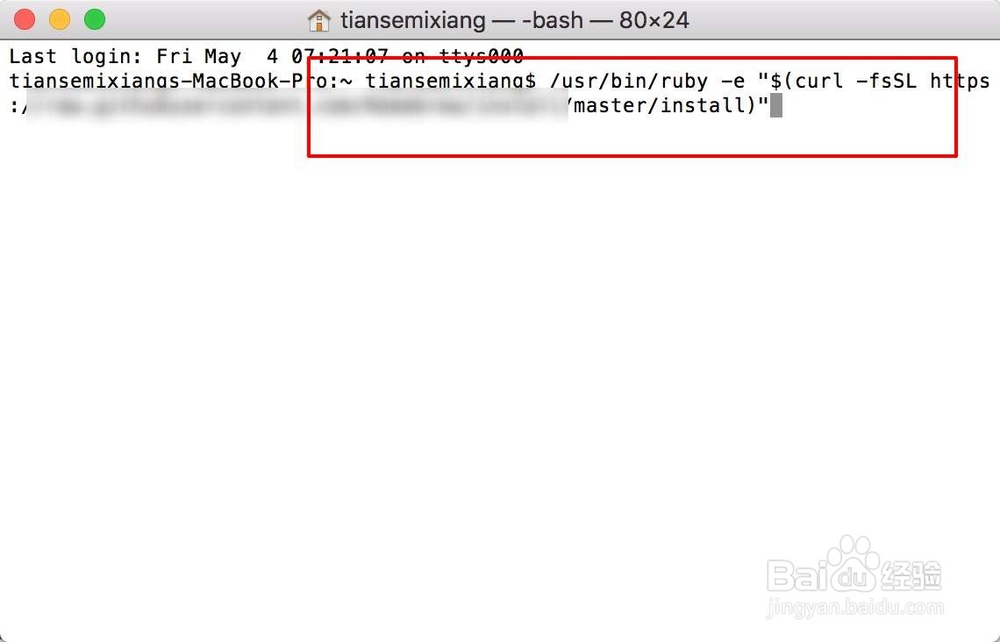
4、复制红圈里面的命令,把它粘贴到终端里面回车,安装brew。

FFmpeg for Mac如何安装教程 ffmpeg mac 安装

FFmpeg for Mac如何安装教程 ffmpeg mac 安装

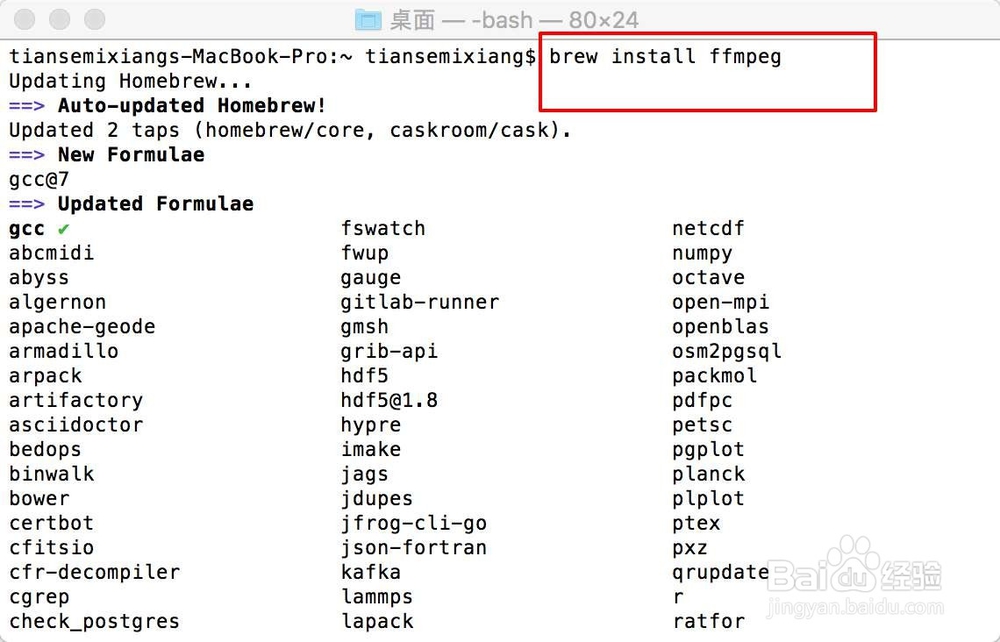
5、接着输入下面的图的命令,安装FFmpeg。等待它执行结束就安装好了。
FFmpeg for Mac如何安装教程 ffmpeg mac 安装

  • 天天P图怎么使用贴纸功能给照片添加奥运五环?
  • 酒鬼花生做法教程
  • PR 2018如何使用复制并创建代理
  • 如何在诺亚海外社区进行积分兑换?
  • 格式工厂怎么安装
  • 热门搜索
    栎怎么读 华为手机怎么录屏 自流平地面做法 地瓜饼的做法 鳜鱼的做法 怎么查询个人征信 白灵菇的做法 胡萝卜的做法大全 殆怎么读 扇贝的做法