表格怎么把重复内容筛选出来并标注颜色

 时间:2026-02-15 01:02:12

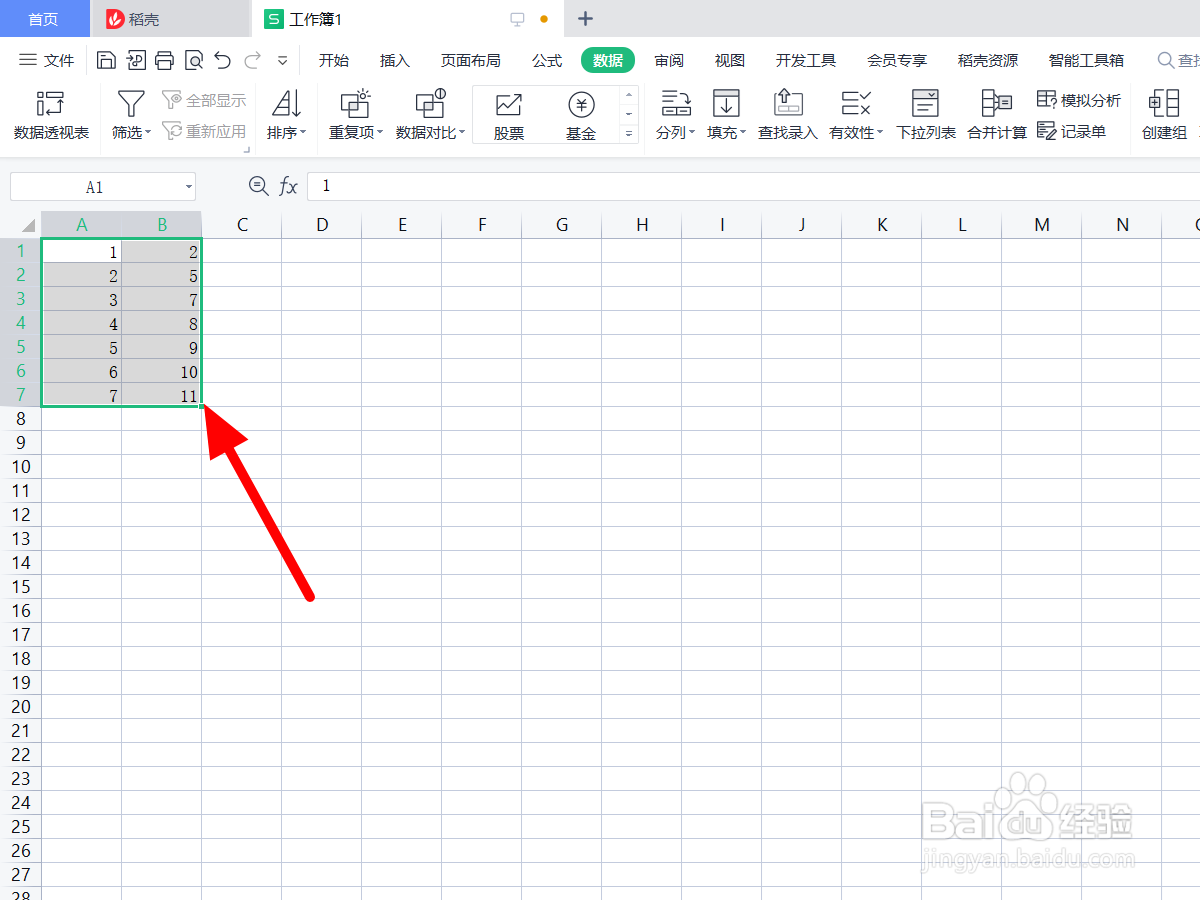
1、在表格首页,选中要筛选的【区域】。

表格怎么把重复内容筛选出来并标注颜色

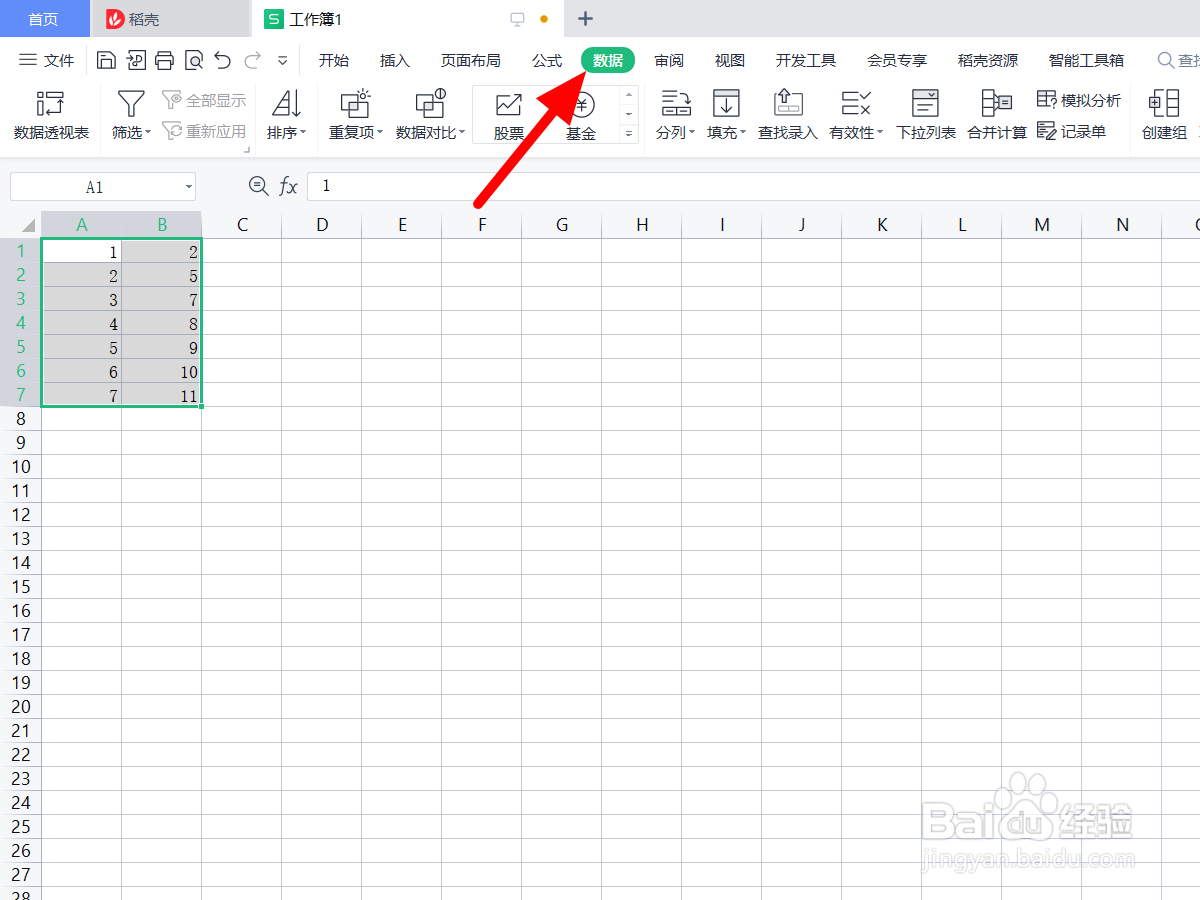
2、在菜单栏点击【数据】。

表格怎么把重复内容筛选出来并标注颜色

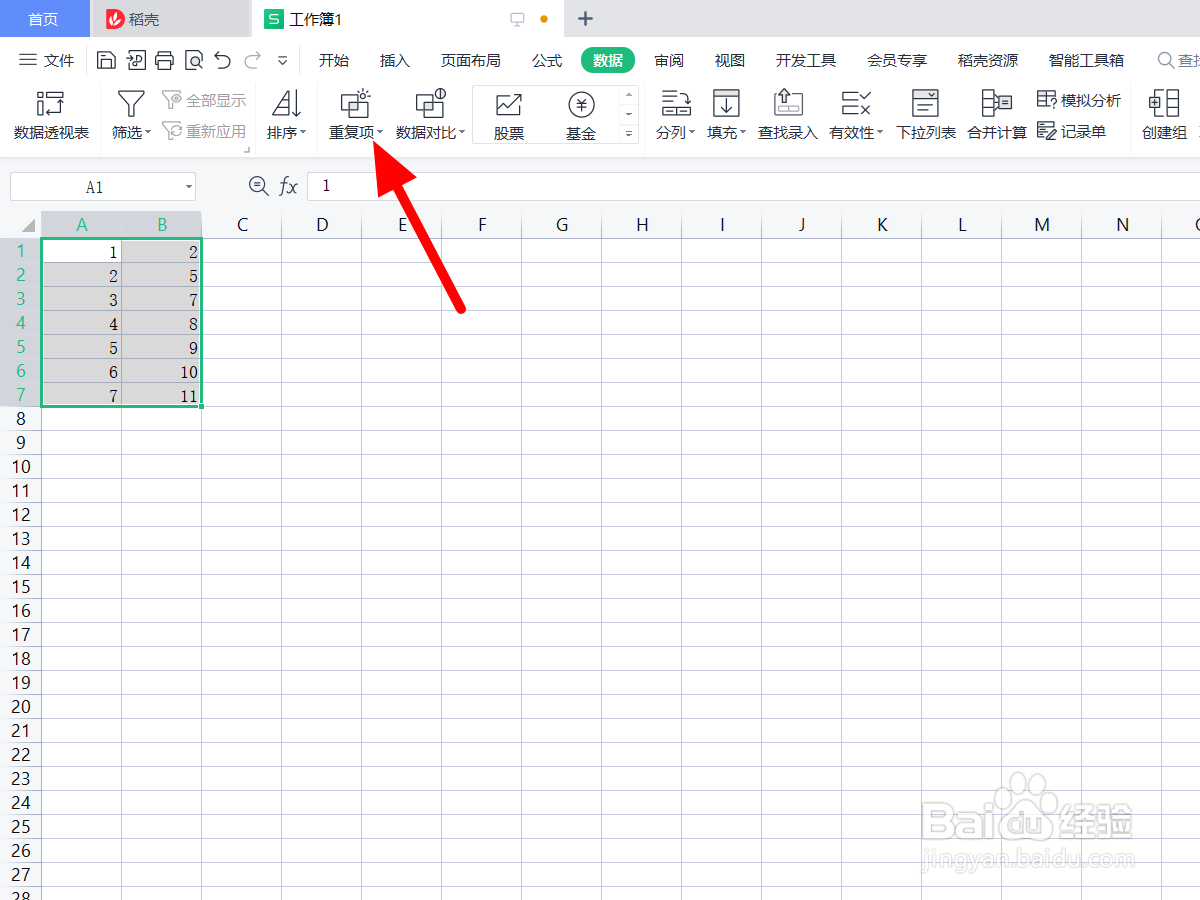
3、在数据选项下,点击【重复项】。

表格怎么把重复内容筛选出来并标注颜色

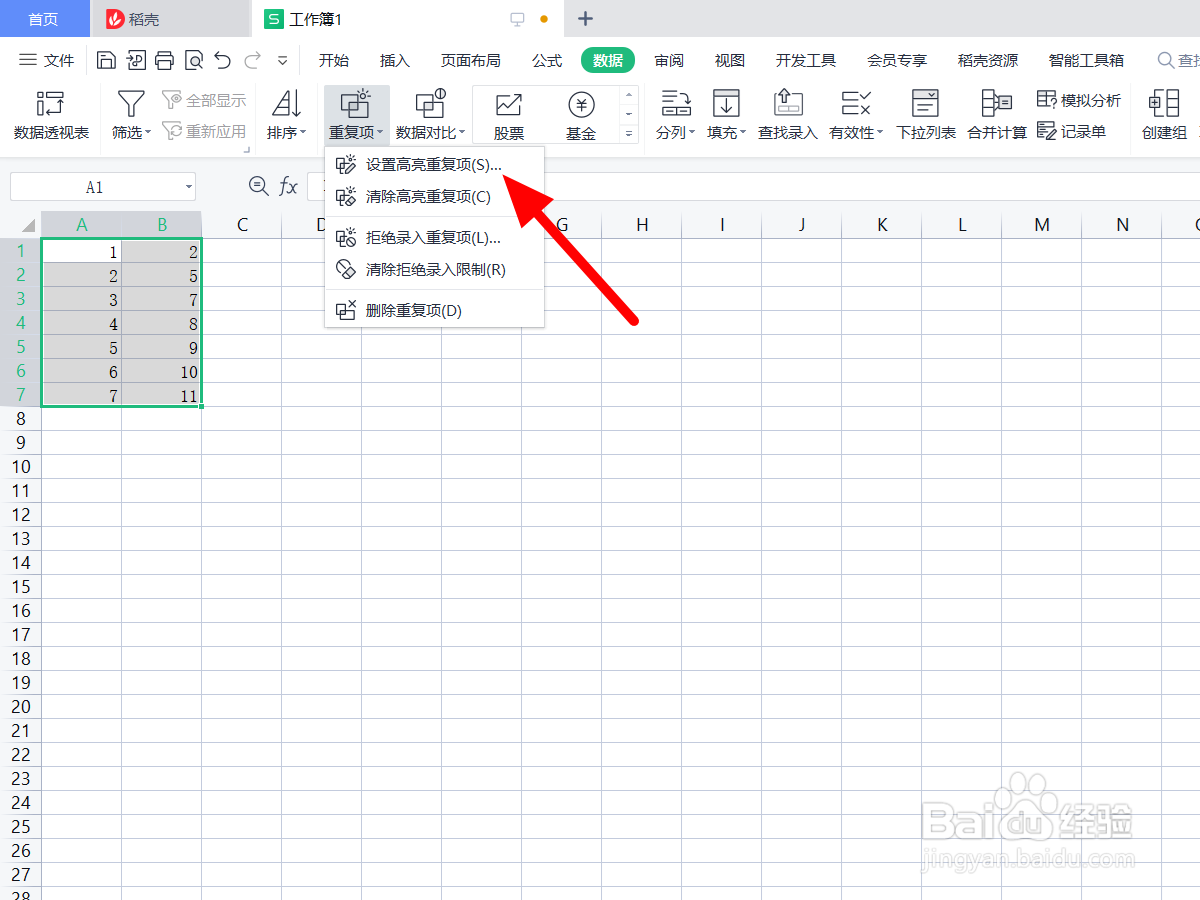
4、在重复项选项下,点击【设置高亮重复项】。

表格怎么把重复内容筛选出来并标注颜色

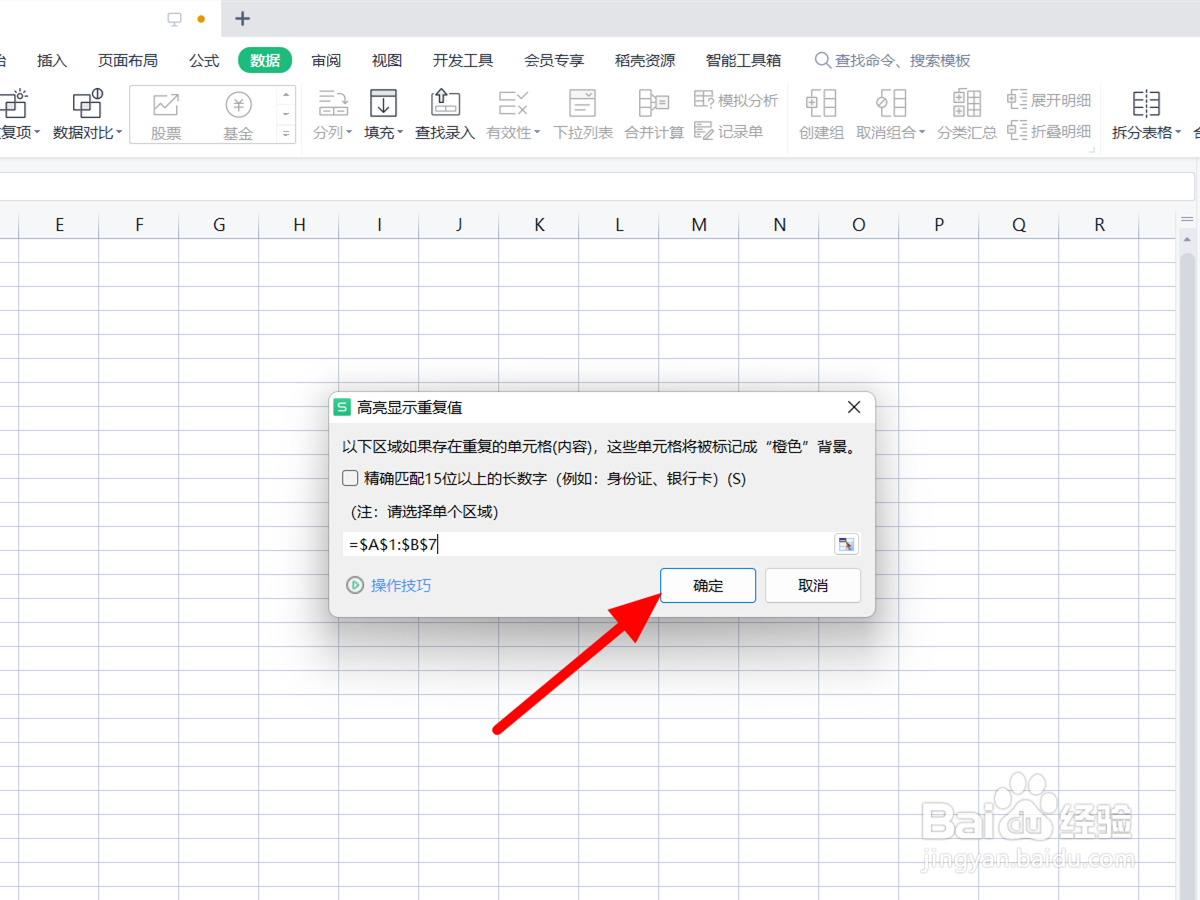
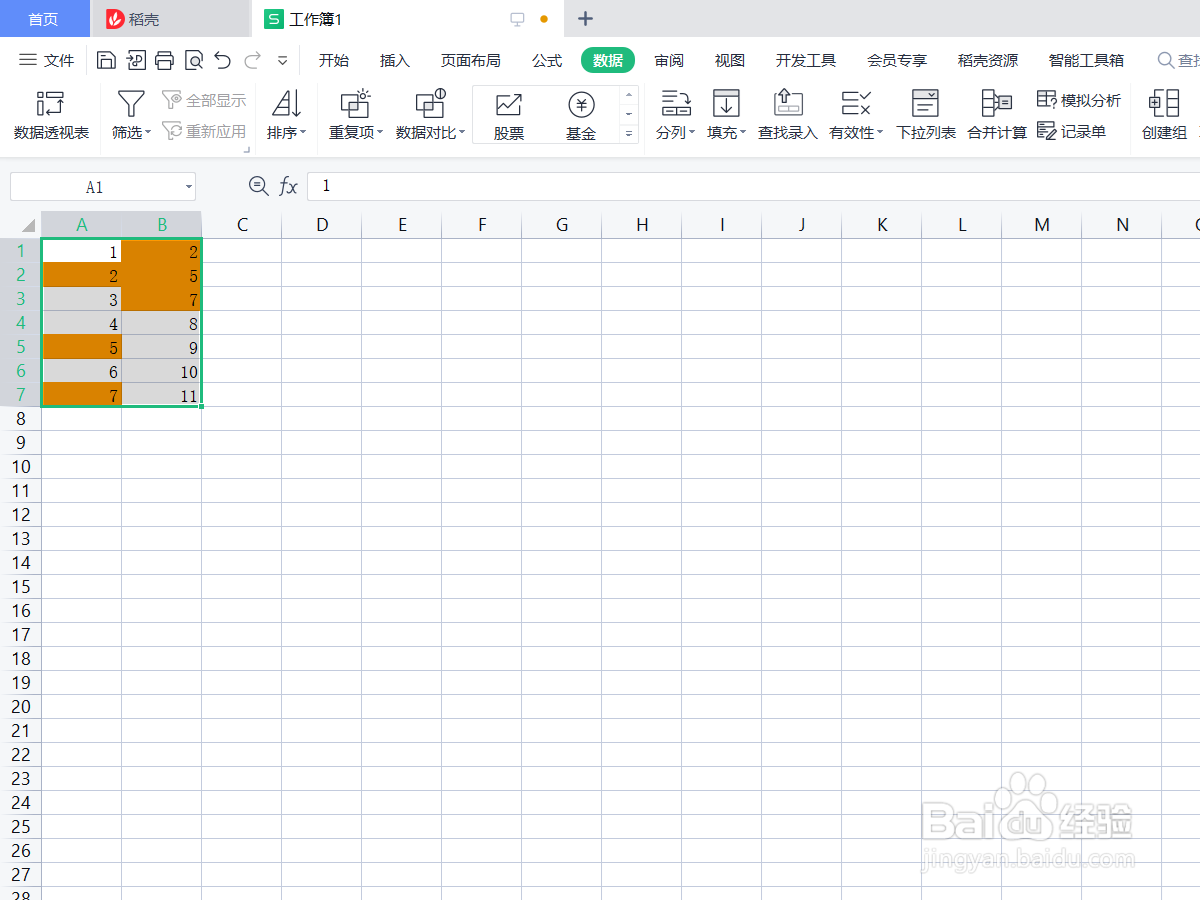
5、点击【确定】,这样就筛选并标注颜色成功。

表格怎么把重复内容筛选出来并标注颜色

表格怎么把重复内容筛选出来并标注颜色

  • 表格怎么把重复内容筛选出来并标注颜色
  • WPS 电子表格数据怎样设置重复值颜色
  • WPS表格中怎样设置输入重复内容时自动变色
  • 表格重复的值怎么只保留一个
  • EXCEL中如何给相同的单元格内容填充相同颜色
  • 热门搜索
    免费网页游戏大全 粽子的做法大全 搜狗网址大全 陈奕迅歌曲大全 大象图片大全 李四光简介 睾丸痒是怎么回事 奔驰a级怎么样 孩子脾气暴躁怎么办 鱼的图片大全