PPT中怎么绘制一个一半实线一半虚线的圆

 时间:2026-04-21 16:39:06

1、首先新建一个PPT文件,如下图所示:

PPT中怎么绘制一个一半实线一半虚线的圆

2、然后插入一个空白幻灯片,如下图所示:

PPT中怎么绘制一个一半实线一半虚线的圆

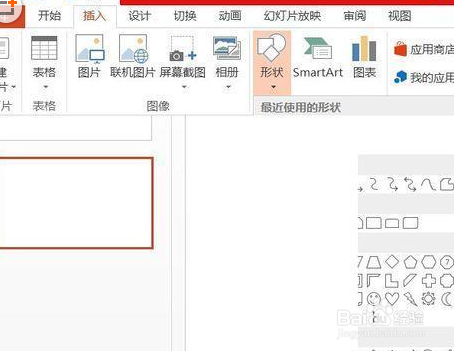
3、接着插入形状,椭圆,如下图所示:

PPT中怎么绘制一个一半实线一半虚线的圆

4、然后点击所画椭圆,然后点击上方栏目中的格式,出现,宽高信息,然后人为将宽高设置为一样的,这样就画好了一个圆,

PPT中怎么绘制一个一半实线一半虚线的圆

5、然后继续点格式中形状填充,选择无填充,画好一个圆,

PPT中怎么绘制一个一半实线一半虚线的圆

6、复制这个图形,并设置其形状轮廓为虚线,点击大小右下角箭头调整两个图形在同一位置,右键点击虚线图设置“置于顶层”,

PPT中怎么绘制一个一半实线一半虚线的圆

7、然后插入一个矩形,设置成填充白色无轮廓,并置于两个圆的层之间,然后放在想要虚线的那部分位置,大功告成。

PPT中怎么绘制一个一半实线一半虚线的圆

  • 怎么突出显示Excel迷你图表中最高值的数据
  • PPT怎么重命名选项卡?
  • excel如何为单元格设置数据的范围(数据校验)
  • 如何针对Excel表格数据绘制迷你柱状图
  • EXCEL中如何根据单条件计算平均值
  • 热门搜索
    赣南医学院怎么样 怎么设计游戏 武汉旅游路线 婴儿几个月可以竖抱 山东旅游景点大全排名 临汾旅游 怎么折纸飞机飞得远 瑞祥商联卡在哪可以用 开车撞死人怎么办 产后多久可以用收腹带