ps如何把普通人物照片变成圆珠笔画效果

 时间:2026-02-13 06:40:22

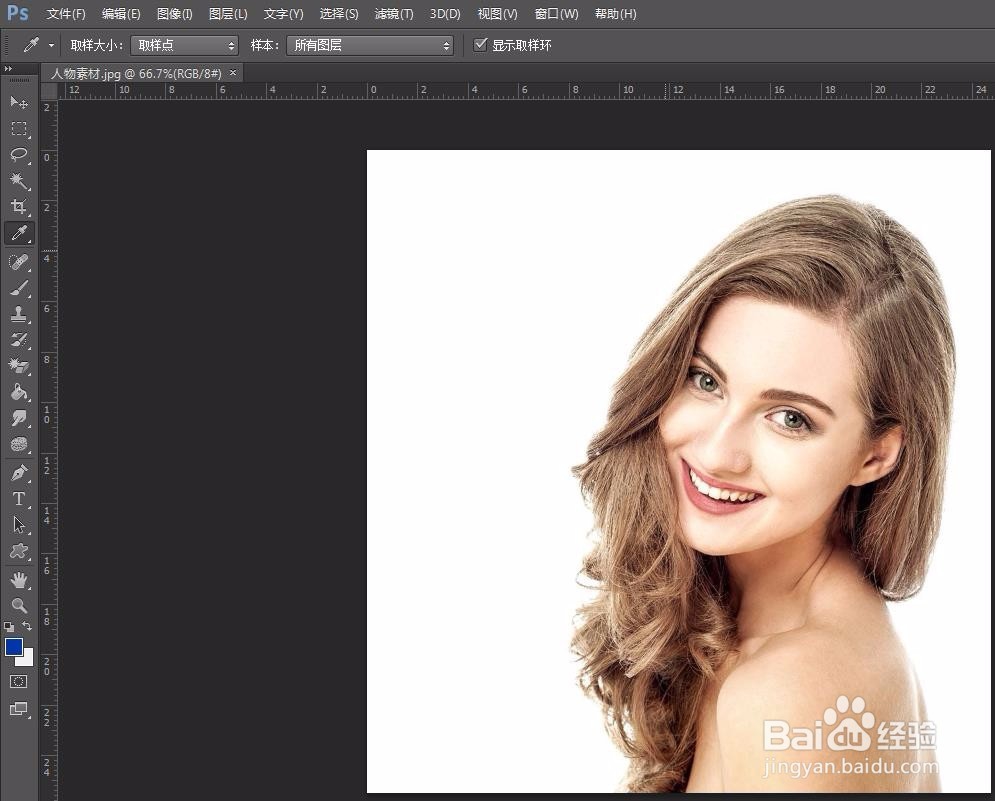
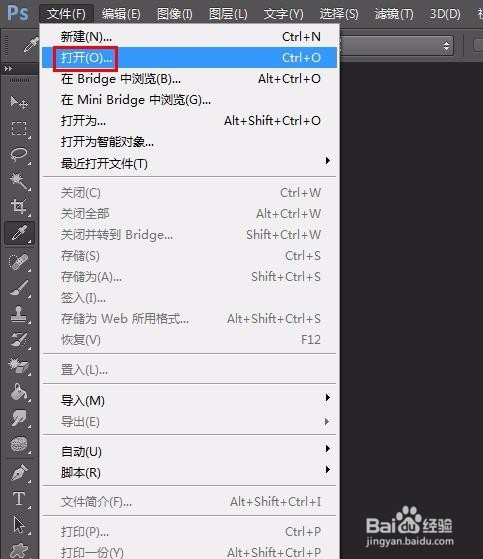
1、第一步:打开需要变成圆珠笔画效果的图片。
ps如何把普通人物照片变成圆珠笔画效果

ps如何把普通人物照片变成圆珠笔画效果

ps如何把普通人物照片变成圆珠笔画效果

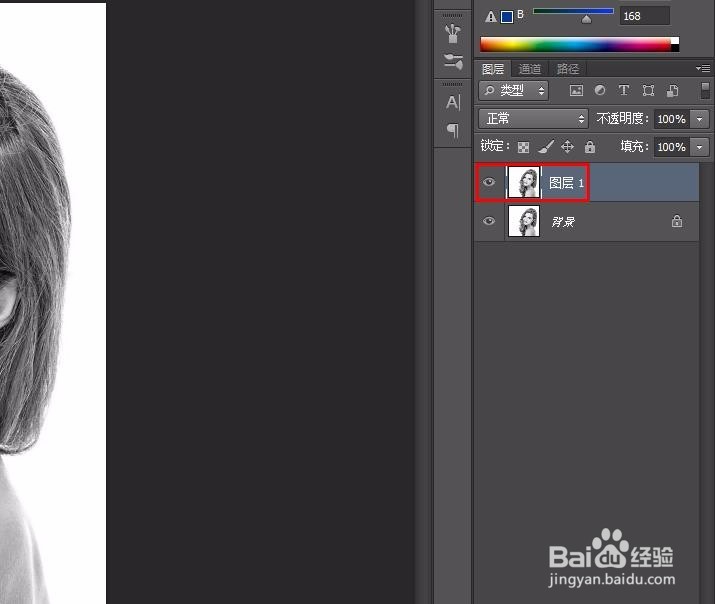
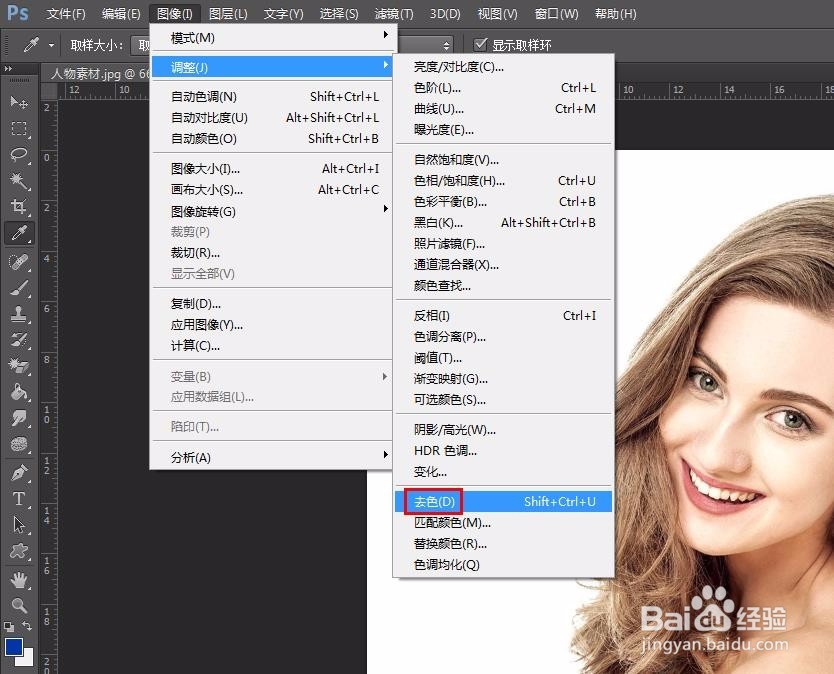
2、第二步:在菜单栏中选择“图像--调整--去色”选项,然后按Ctrl+J键复制图层。
ps如何把普通人物照片变成圆珠笔画效果

ps如何把普通人物照片变成圆珠笔画效果

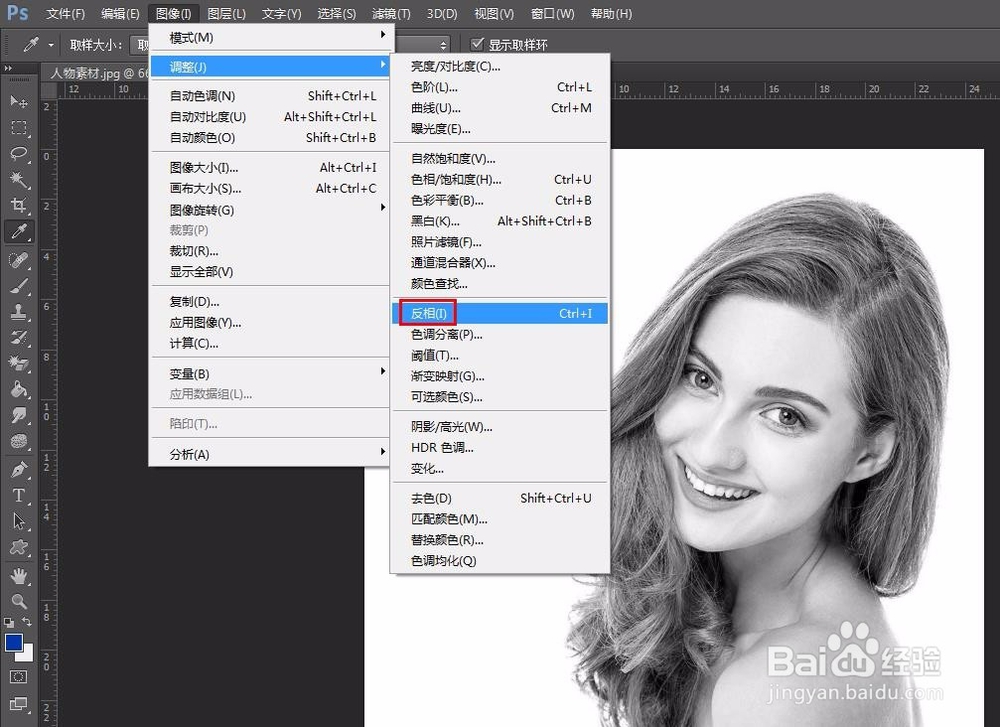
3、第三步:在菜单栏中选择“图像--调整--反相”选项。

ps如何把普通人物照片变成圆珠笔画效果

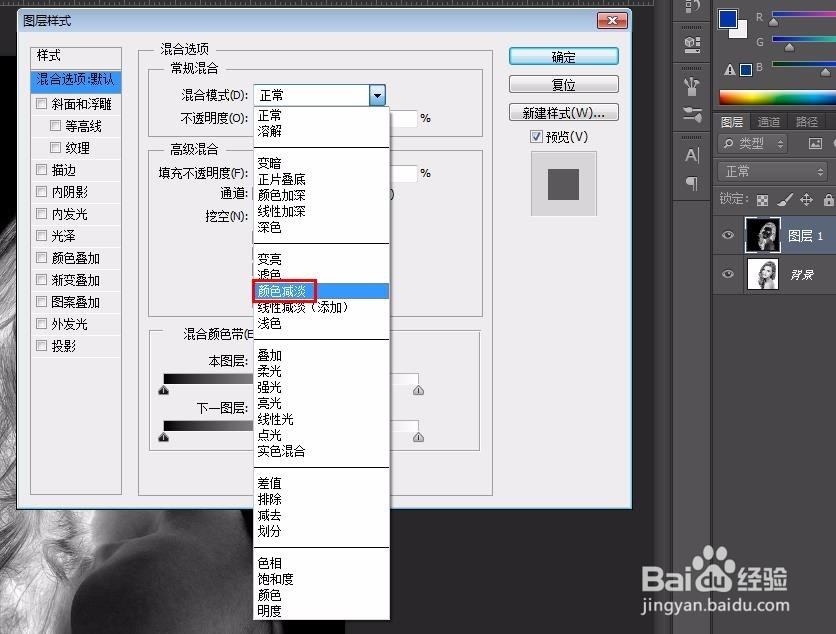
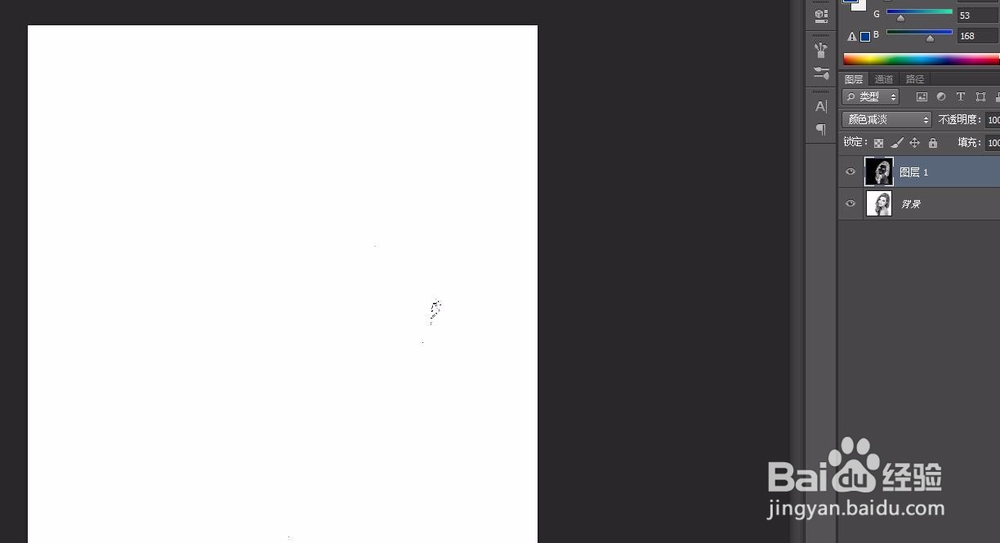
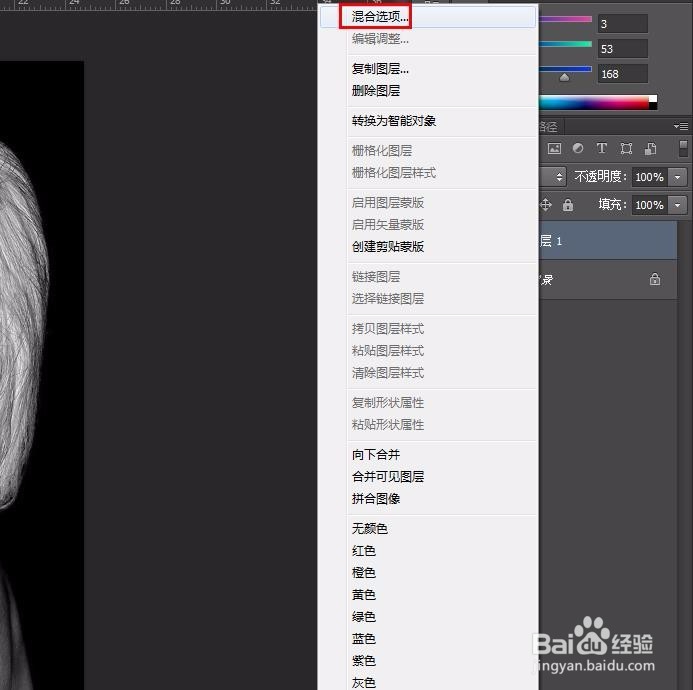
4、第四步:选中复制的图层,单击鼠标右键选择“混合选项”,混合模式选择颜色减淡。
ps如何把普通人物照片变成圆珠笔画效果

ps如何把普通人物照片变成圆珠笔画效果

ps如何把普通人物照片变成圆珠笔画效果

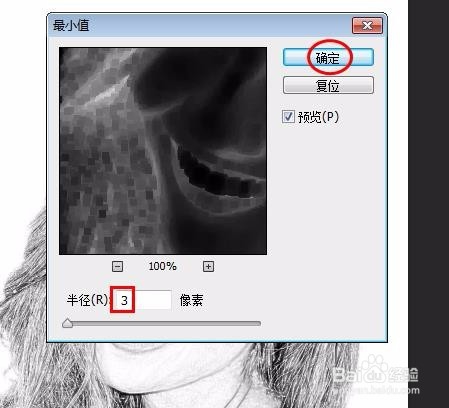
5、第五步:在菜单栏中选择“滤镜--其他--最小值”,半径设置为3。
ps如何把普通人物照片变成圆珠笔画效果

ps如何把普通人物照片变成圆珠笔画效果

ps如何把普通人物照片变成圆珠笔画效果

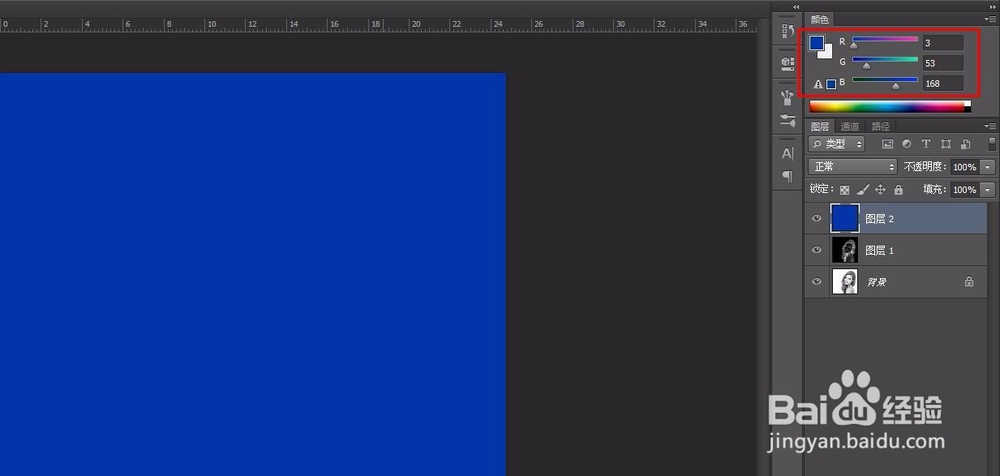
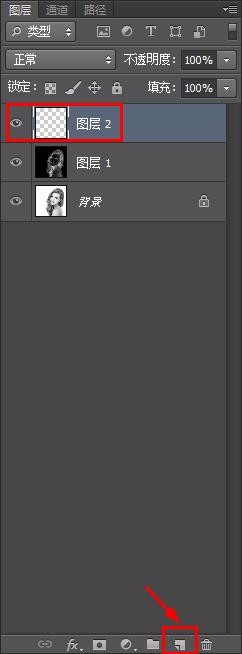
6、第六步:新建一个透明图层,颜色填充为圆珠笔蓝色(RGB分别为:3,53,168)。
ps如何把普通人物照片变成圆珠笔画效果

ps如何把普通人物照片变成圆珠笔画效果

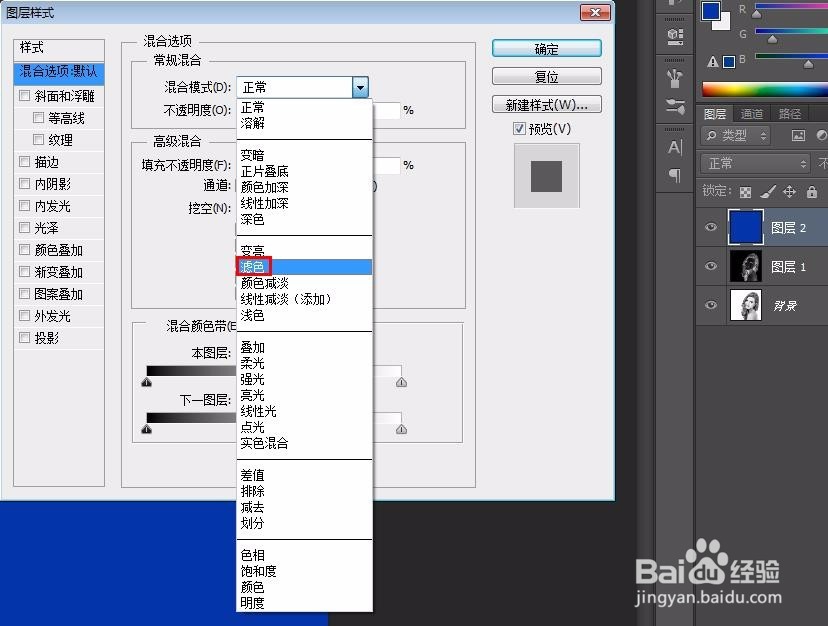
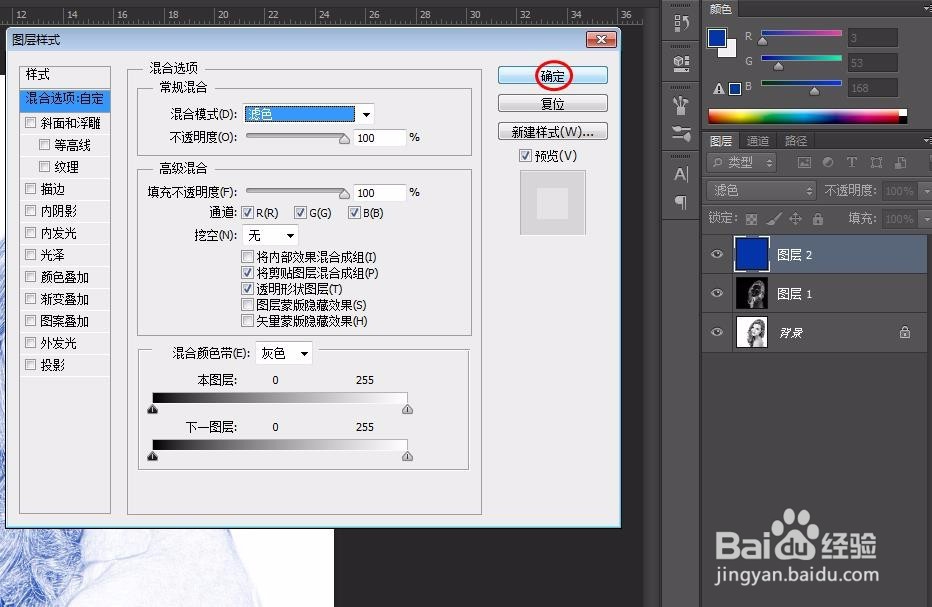
7、第七步:选中蓝色图层,单击鼠标右键选择“混合选项”,混合模式选择滤色。

ps如何把普通人物照片变成圆珠笔画效果

ps如何把普通人物照片变成圆珠笔画效果

ps如何把普通人物照片变成圆珠笔画效果

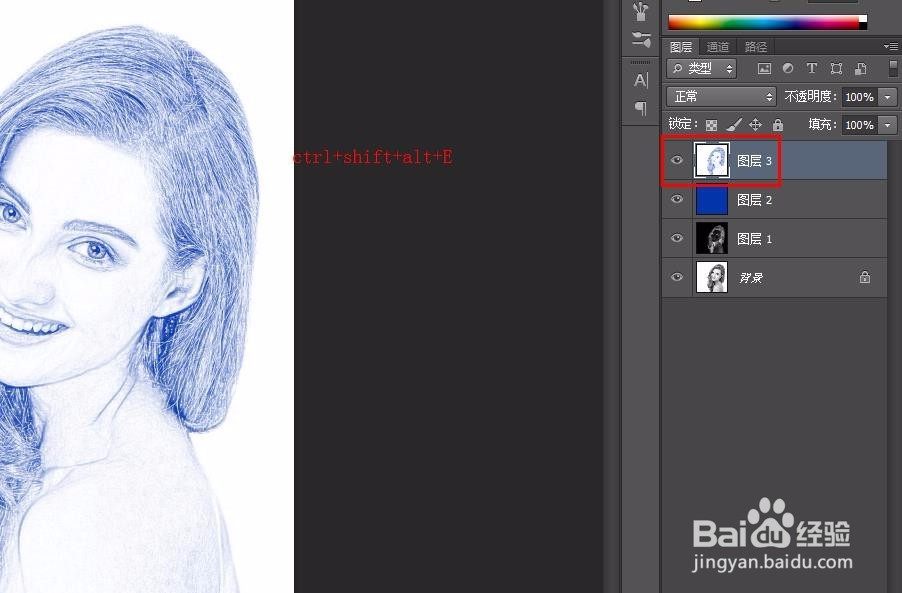
8、第八步:按Ctrl+shift+Alt+E键复制人物图层。

ps如何把普通人物照片变成圆珠笔画效果

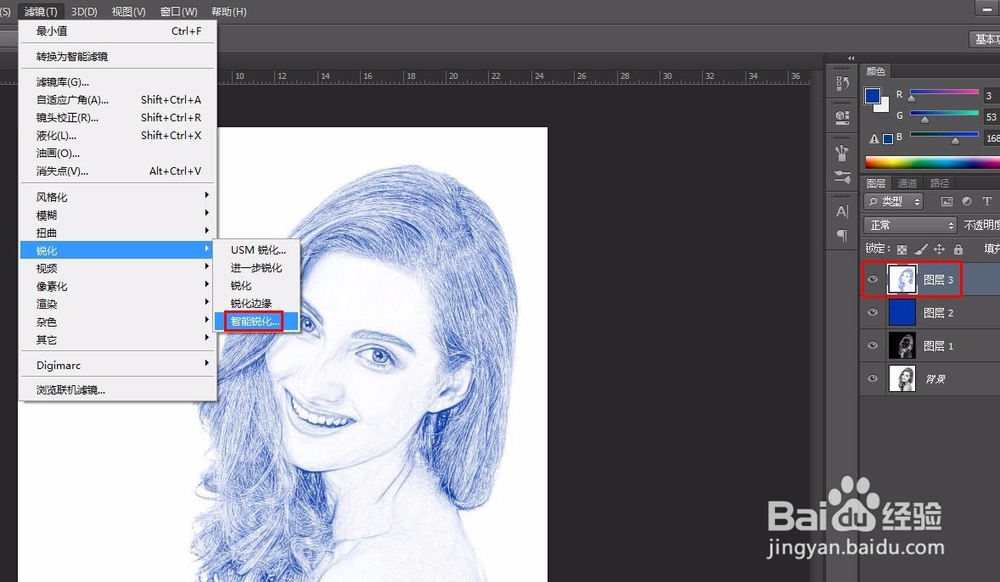
9、第九步:在菜单栏中选择“滤镜--锐化--智能锐化”,半径根据颜色的变化确定。
ps如何把普通人物照片变成圆珠笔画效果

ps如何把普通人物照片变成圆珠笔画效果

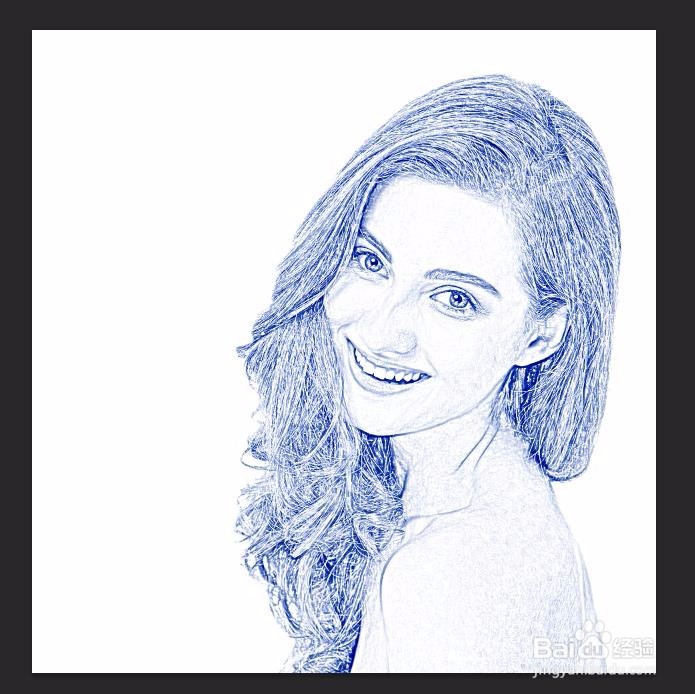
10、最终效果如下图所示。

ps如何把普通人物照片变成圆珠笔画效果

  • 千度热播怎样参加邀请好友得红包
  • 抖音怎么样禁止接收私信通知消息
  • 搜狗搜索怎么设置个人昵称
  • 以下六个因素导致你闷闷不乐?
  • 抖音盘他是什么意思 盘他视频怎么拍
  • 热门搜索
    浦发信用卡怎么样 betty怎么读 失业补助金怎么领 husband怎么读 植物大战僵尸怎么玩 霸王洗发水怎么样 鸡眼怎么形成的 怎么样才能生孩子 飞鸽电动车怎么样 美丽的英语怎么写