使用Windows server 2008 R2如何安装WEB服务器

 时间:2024-10-14 07:27:15

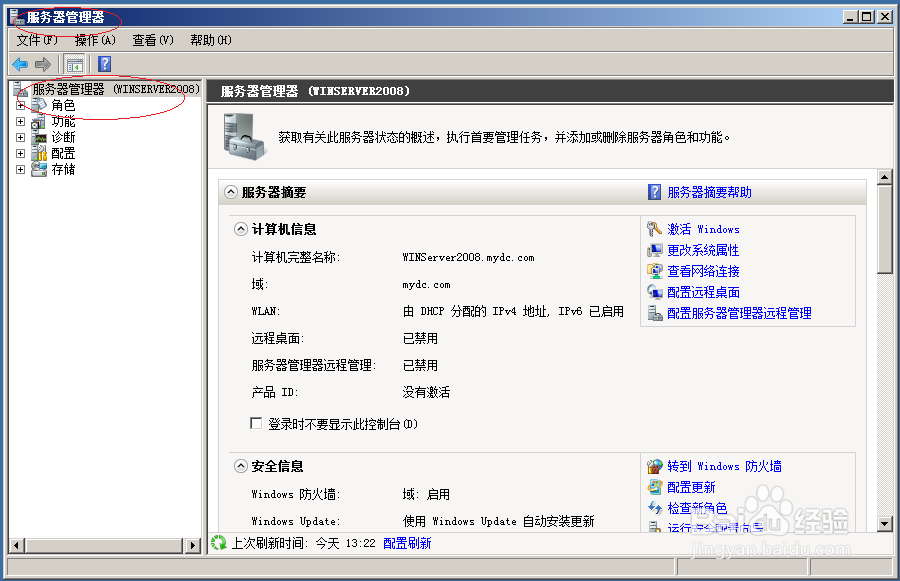
1、启动Windows server 2008 R2操作系统,如图所示。点击任务栏"开始&孥恶膈茯quot;按钮,弹出开始菜单选择"管理工具→服务器管理器"项。

使用Windows server 2008 R2如何安装WEB服务器

2、如图所示,唤出"服务器管理器"程序窗口。点击"服务器管理器→角色→添加角色"图标,下步将进行安装WEB服务器的操作。
使用Windows server 2008 R2如何安装WEB服务器使用Windows server 2008 R2如何安装WEB服务器

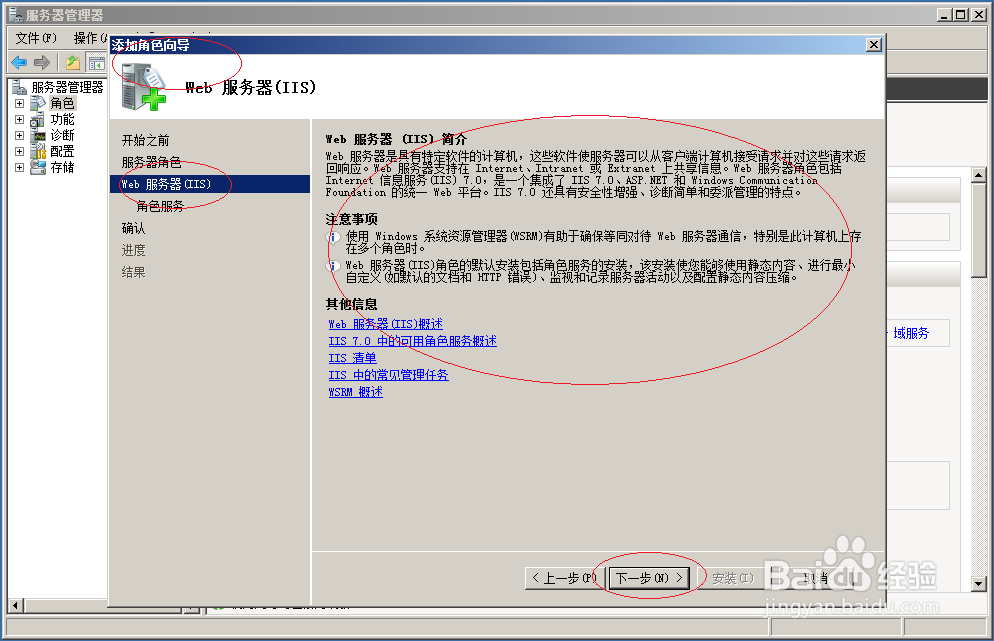
3、弹出"添加角色向导"对话框,如图所示。勾选"服务器角色→Web服务器(IIS)"复选框,点击"下一步"按钮。

使用Windows server 2008 R2如何安装WEB服务器使用Windows server 2008 R2如何安装WEB服务器使用Windows server 2008 R2如何安装WEB服务器

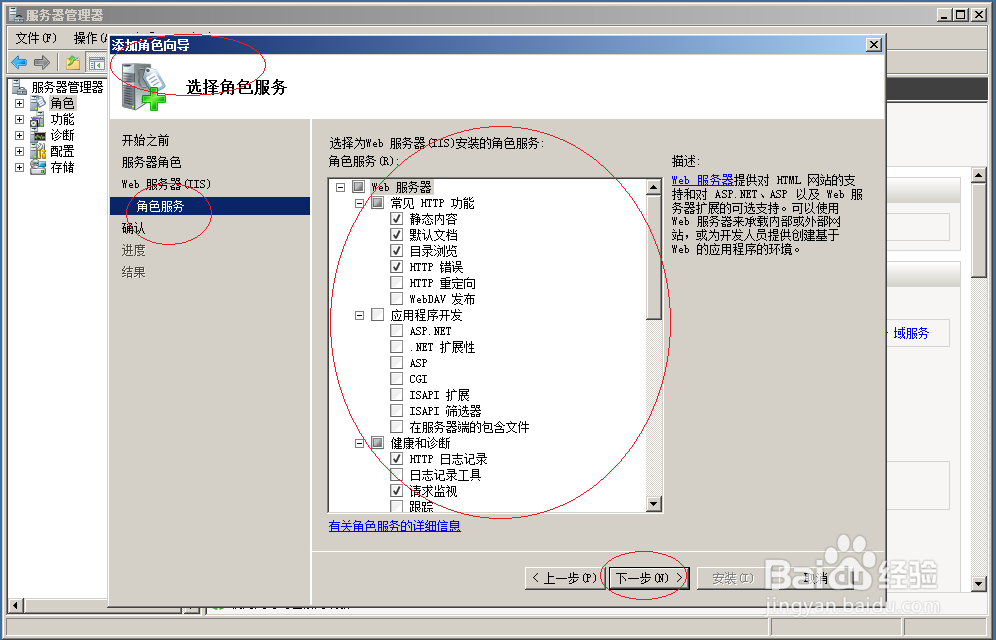
4、如图所示,唤出"选择角色服务"选项界面。选择为Web服务器(IIS)安装的角色服务,设置完成点击"下一步"按钮。
使用Windows server 2008 R2如何安装WEB服务器

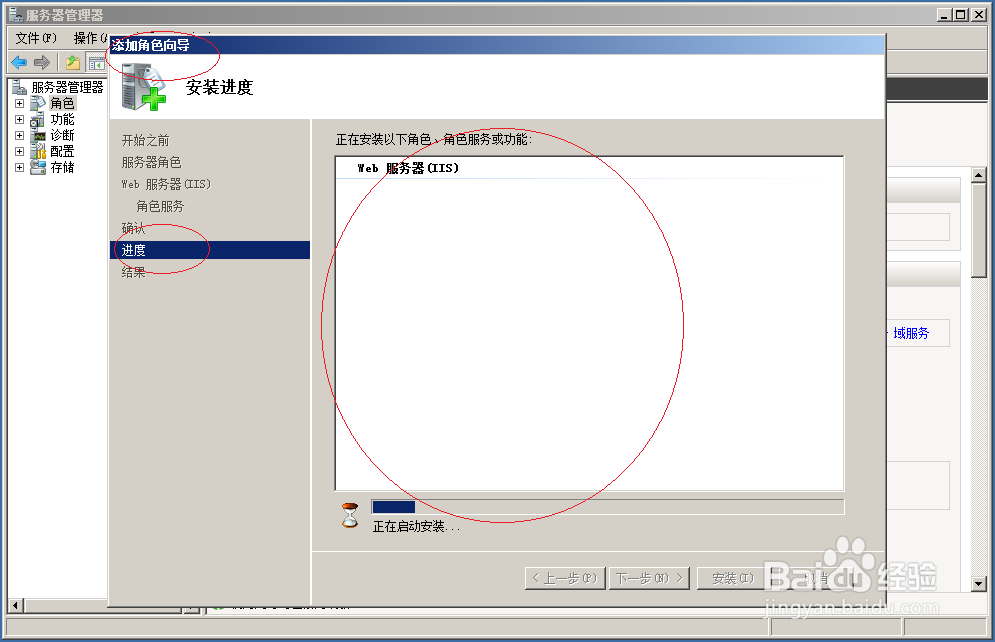
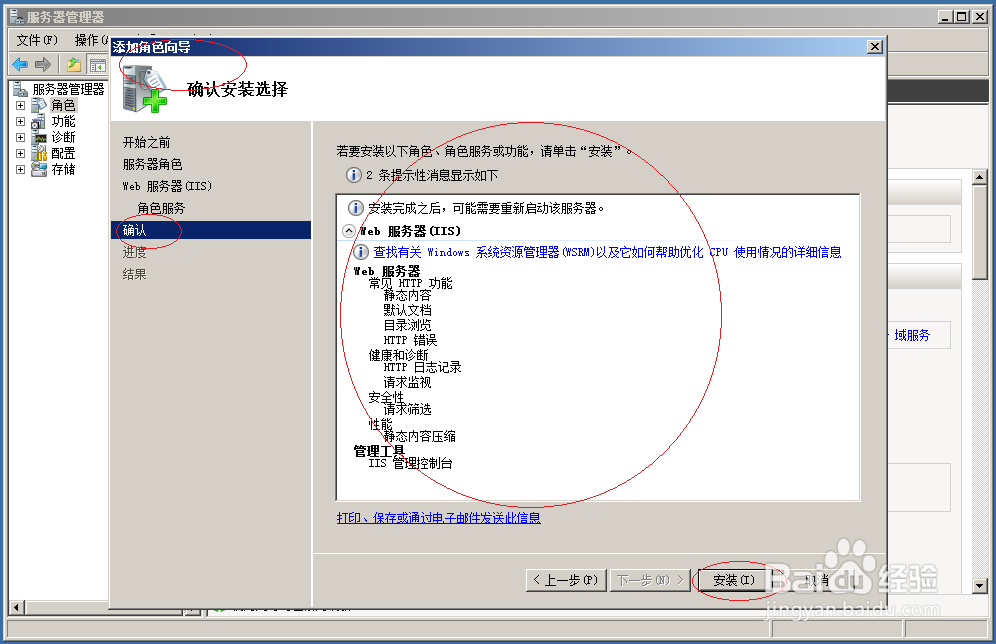
5、唤出"确认安装选择"选项界面,如图所示。若要安装以下角色、角色服务或功能,请点击"安装"按钮。
使用Windows server 2008 R2如何安装WEB服务器使用Windows server 2008 R2如何安装WEB服务器

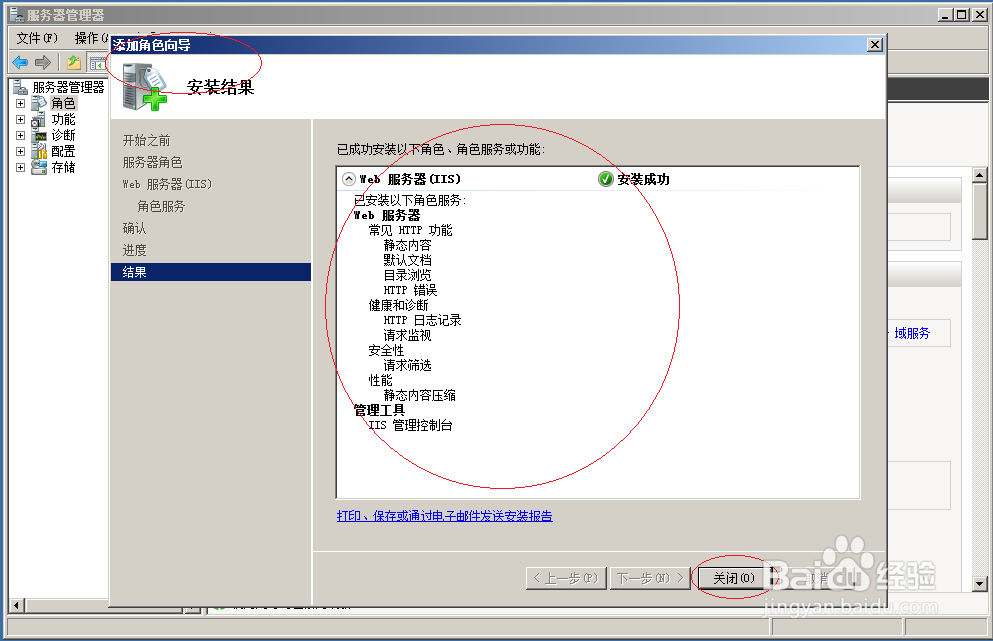
6、如图所示,完成安装WEB服务器的操作。本例到此结束,希望对大家能有所帮助。
使用Windows server 2008 R2如何安装WEB服务器
  • 如何在WINDOWS SERVER 2008搭建IIS7+ASP网站
  • 如何给虚拟机操作系统添加硬盘?
  • jquery如何移除input的只读属性
  • Windows server 2008如何安装故障转移群集功能
  • 易语言怎样修改键盘按键,设置替换键,快捷键
  • 热门搜索
    路航轮胎怎么样 反思怎么写200字 怎么样能祛斑 离职原因怎么说 北汽幻速h2怎么样 武汉工程大学怎么样 苹果手机怎么备份照片 word怎么调整行距 网银怎么开通 dnf怎么转职