mac系统怎么访问局域网内的共享文件夹

 时间:2026-02-11 22:36:57

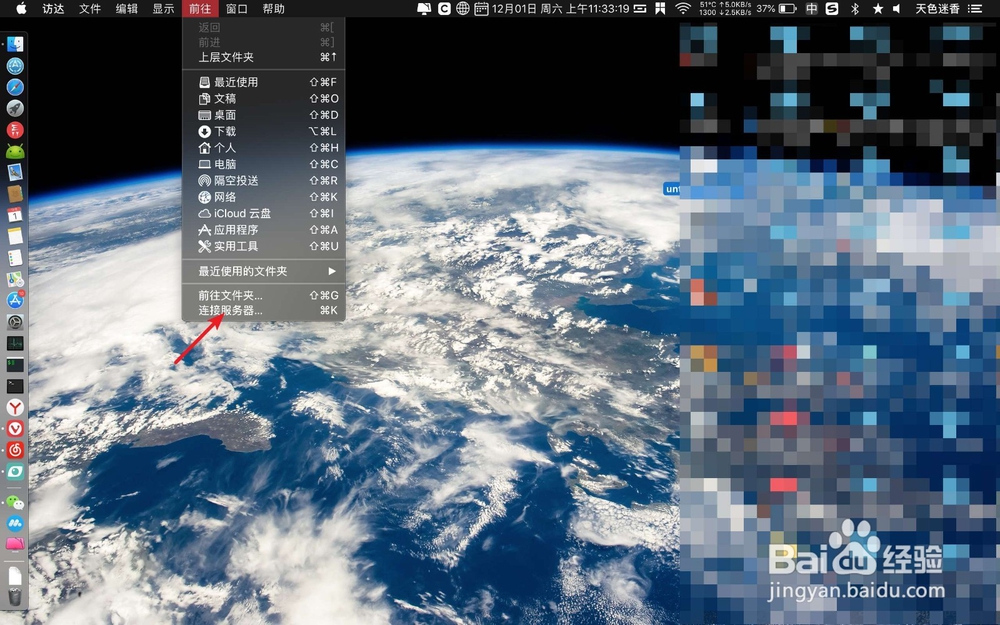
1、例如点击桌面前往,如下图。

mac系统怎么访问局域网内的共享文件夹

2、点击连接服务器,如下图。

mac系统怎么访问局域网内的共享文件夹

3、输入局域网共享服务ip,如下图。

mac系统怎么访问局域网内的共享文件夹

4、点击软件上的连接,如下图。

mac系统怎么访问局域网内的共享文件夹

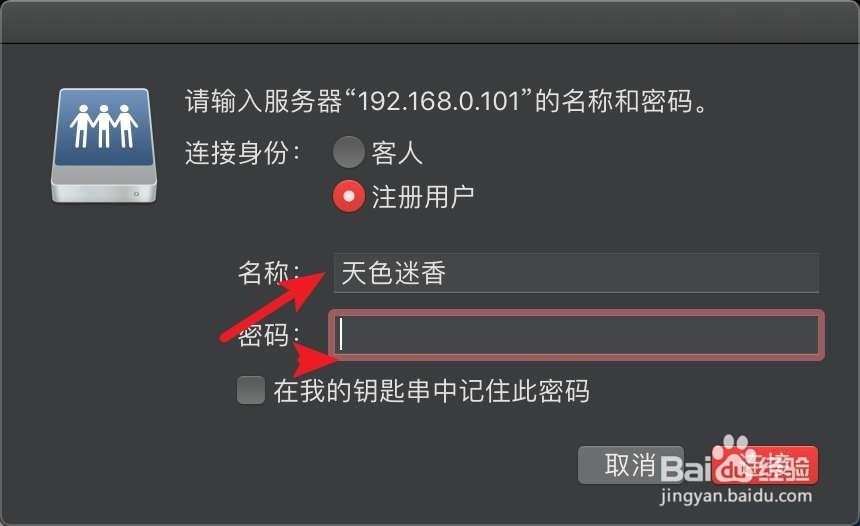
5、输入用户名密码,如下图。

mac系统怎么访问局域网内的共享文件夹

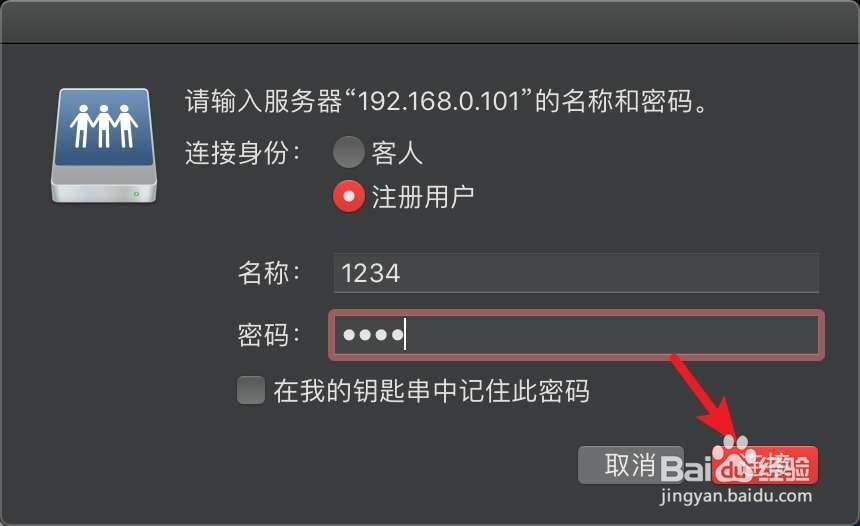
6、然后点击这个连接,如下图。

mac系统怎么访问局域网内的共享文件夹

7、此时即可访问局域网内的文件,如下图。

mac系统怎么访问局域网内的共享文件夹

  • 如何在Mac上刻录DVD
  • goodnotes抠图步骤介绍
  • 如何通过AirDrop将iPhone的文件上传到Mac电脑
  • MAC版阿里云盘的版本详情如何查看
  • mac电脑怎么设置更大的分辨率?
  • 热门搜索
    樱桃怎么保存 刘备怎么死的 荥怎么读 october怎么读 怎么查车辆违章查询 甲状腺囊肿怎么治疗 learn怎么读 文件夹怎么设置密码 我的世界钓鱼竿怎么做 手机内存不足怎么办