wps演示中如何制作圆形居中型目录

 时间:2026-02-15 09:20:10

1、在插入选项卡中点击图片,选择其中的本地图片,插入一张合适的背景图片。

wps演示中如何制作圆形居中型目录

2、接着插入一个正圆形,放置在图片的合适位置上。

wps演示中如何制作圆形居中型目录

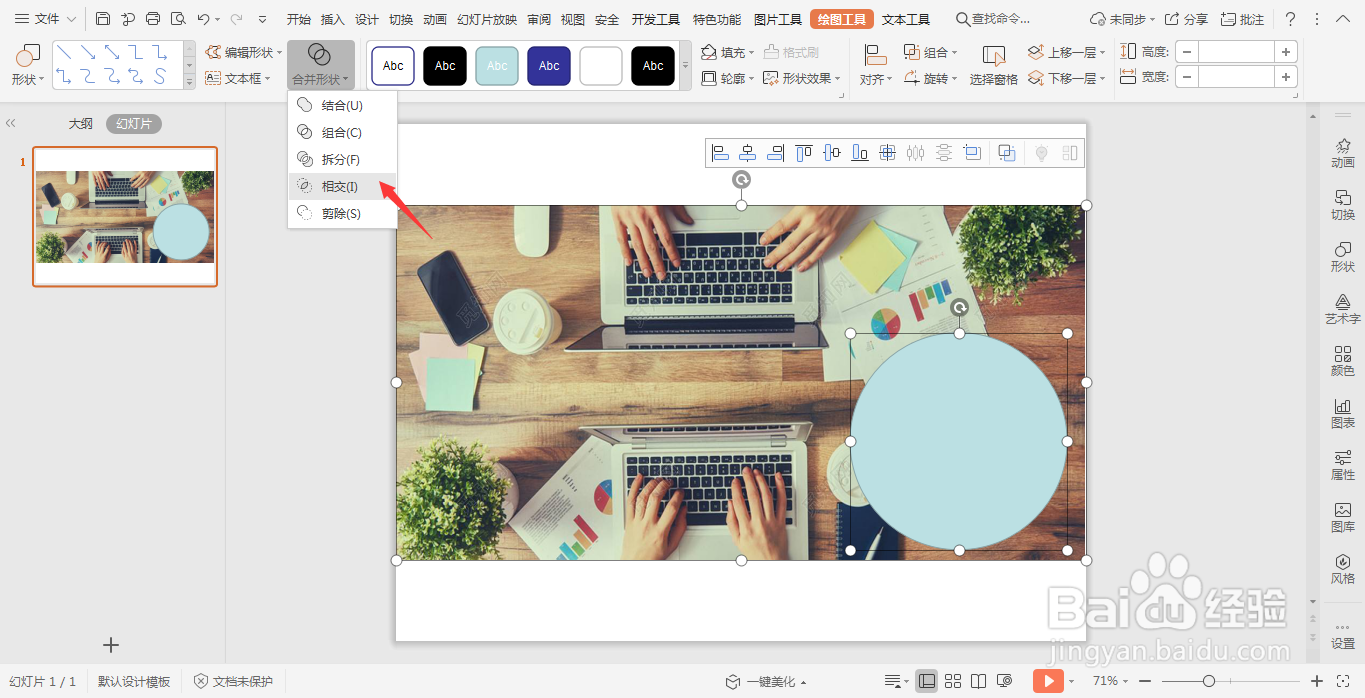
3、按住ctrl键,先选中背景图片,再选中圆形,在绘图工具中点击“合并形状”,选择下拉菜单中的“相交”,这样圆形图片就制作出来了。
wps演示中如何制作圆形居中型目录

4、然后再插入一个正圆形,覆盖在圆形图片上,比圆形图片稍微大一点。

wps演示中如何制作圆形居中型目录

5、选中圆形,在绘图工具中点击填充,选择其中的“无填充颜色”,点击轮廓,线条颜色填充为蓝色,线条宽度设置为3磅。

wps演示中如何制作圆形居中型目录

6、在圆形的左右两侧输入序号和标题,字体同样填充为蓝色,这样目录就制作好了。

wps演示中如何制作圆形居中型目录

  • wps演示中如何制作彩色圆形目录样式
  • wps演示中如何制作圆形头像
  • wps演示中如何制作夏日清爽风目录样式
  • wps演示中如何制作彩色半透明圆形目录
  • wps演示中如何制作虚线圆形目录样式
  • 热门搜索
    喉咙疼怎么办 冰淇淋怎么做 怎么瘦小腿最快最有效 宝宝脸上长湿疹怎么办 能率燃气热水器怎么样 snkrs怎么抽签 微信群怎么设置管理员 避孕套怎么带 怎么死不痛苦 端午节放假通知怎么写