1、新建一个ppt文档。

2、点击“插入”菜单。

3、选择“图表”。
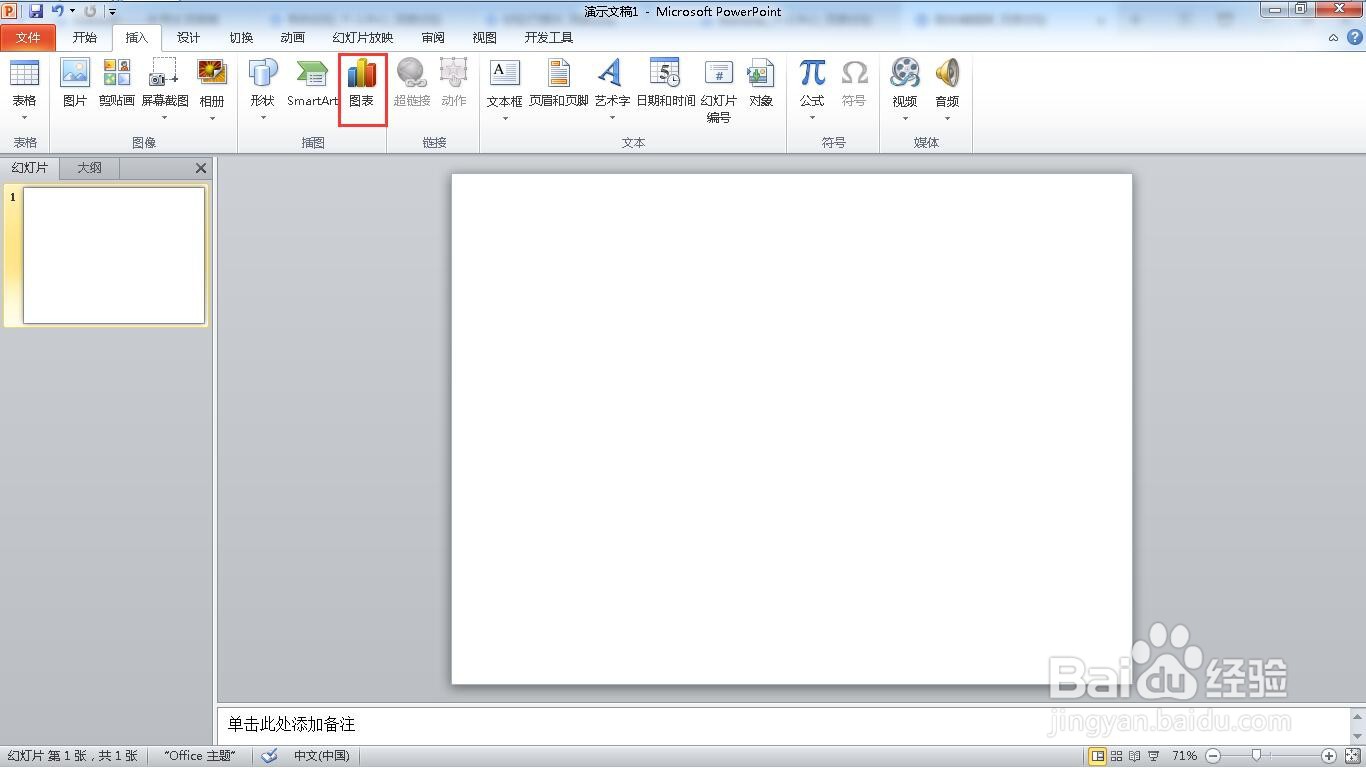
4、弹出“图表”窗口。

5、点击“饼图”。
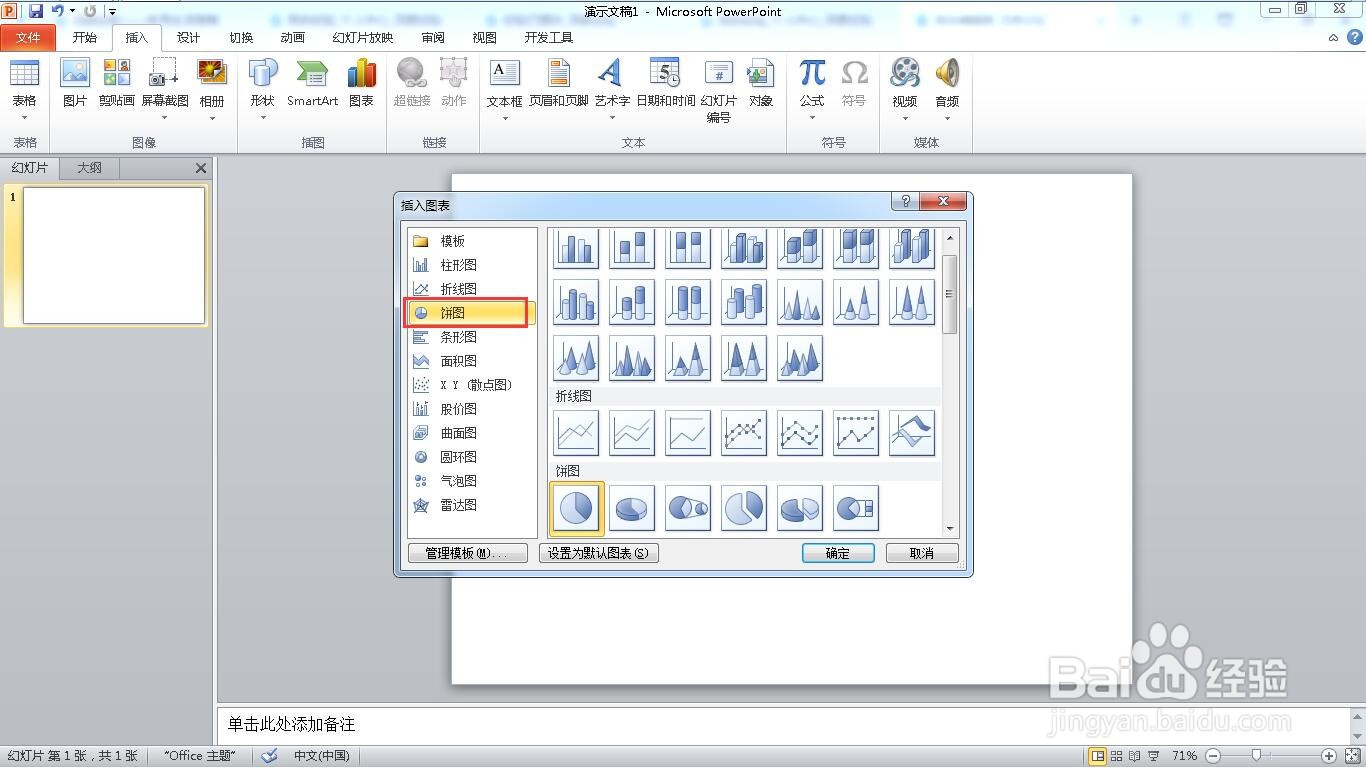
6、选择第一个。

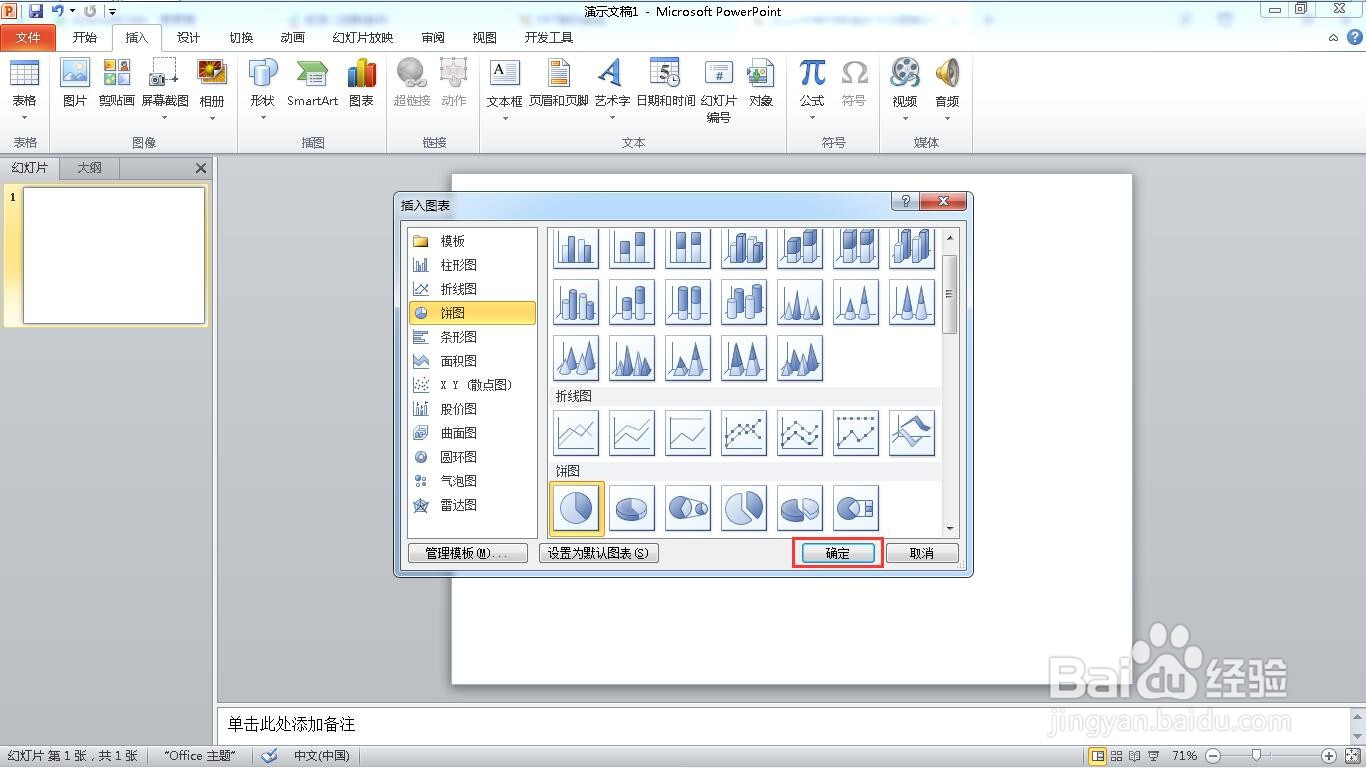
7、点击“确定”按钮。
8、弹出excle表格。
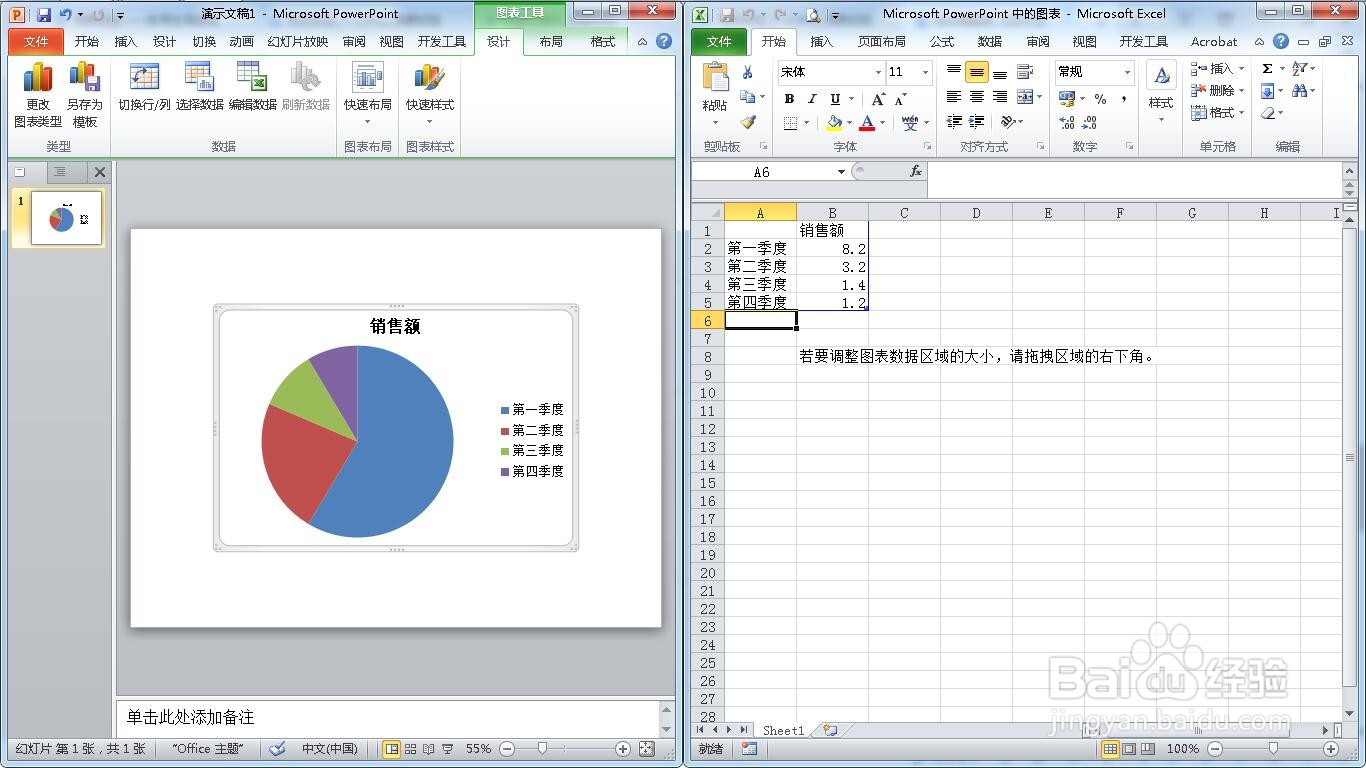
9、名称改为“抽奖”。

10、修改姓名。
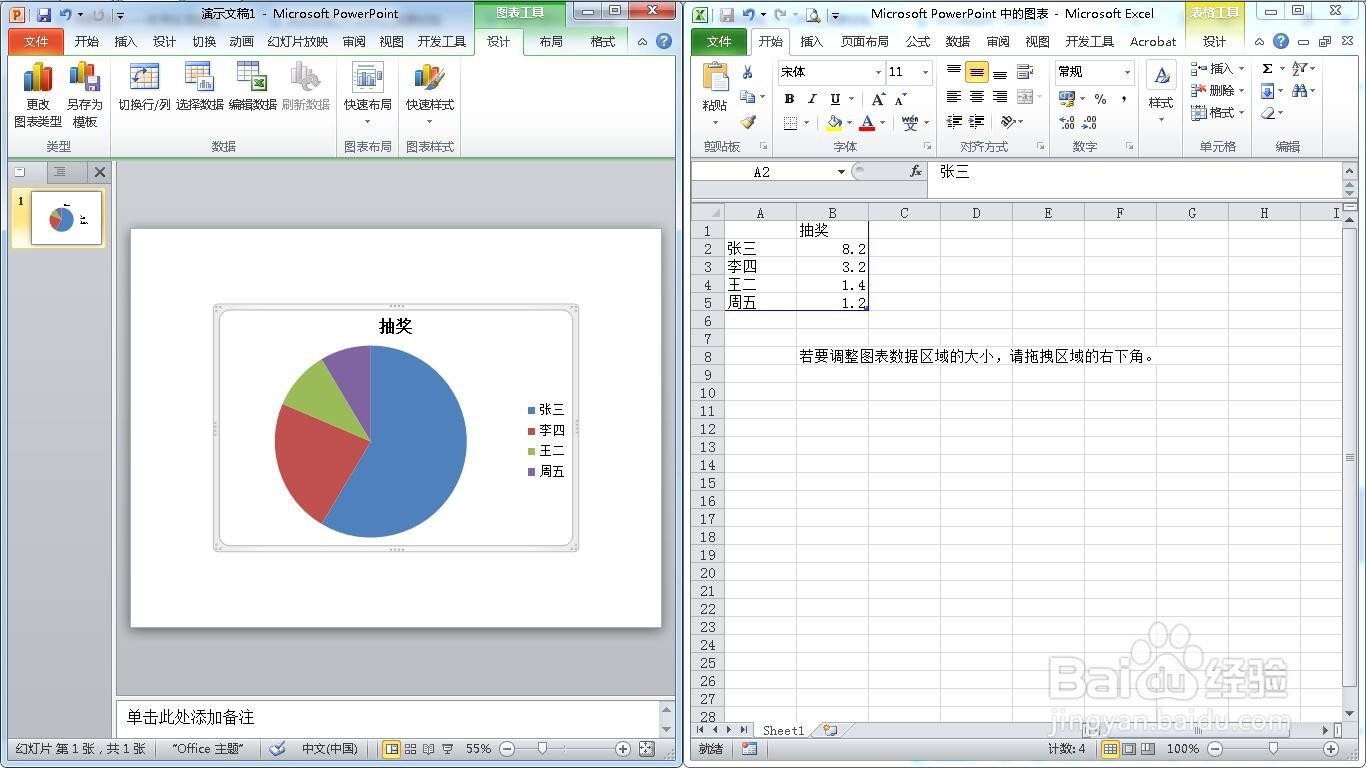
11、点击插入菜单下的“文本框”。

12、输入文字。
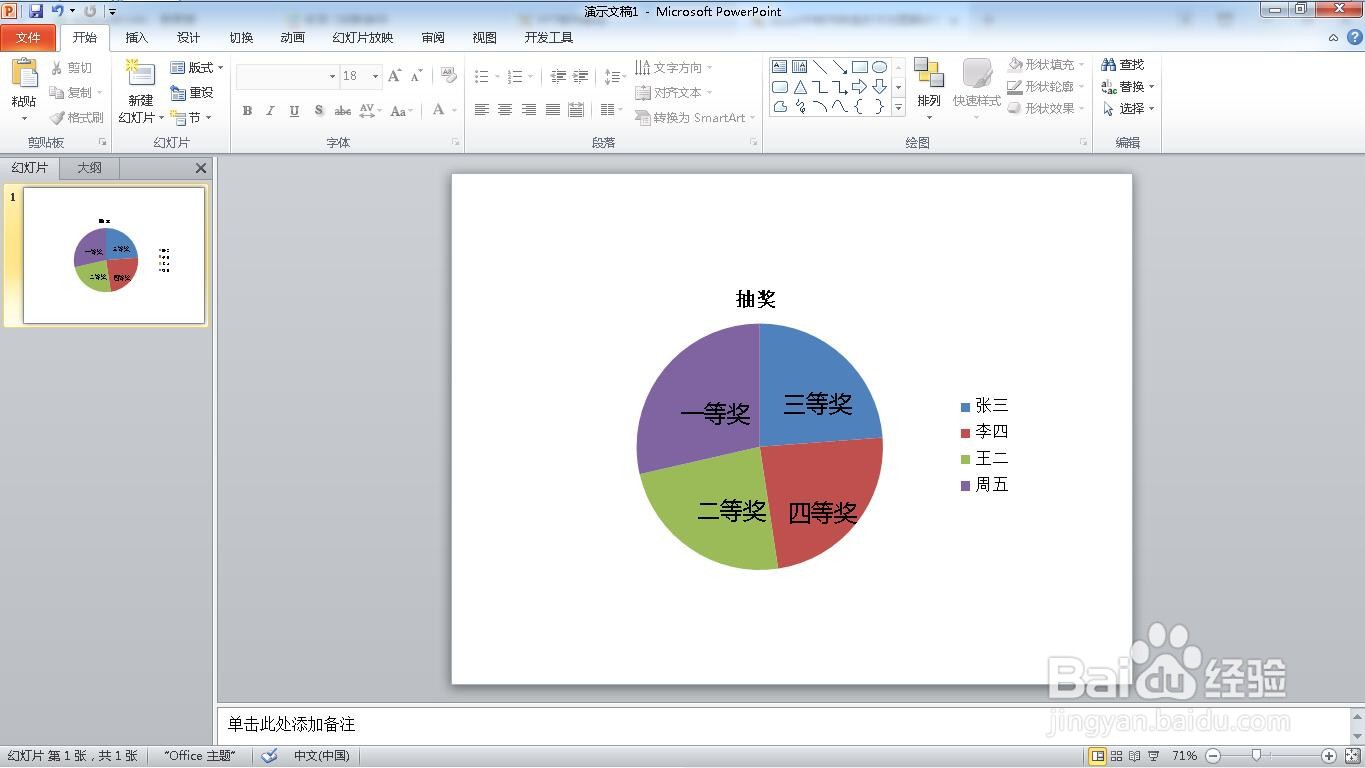
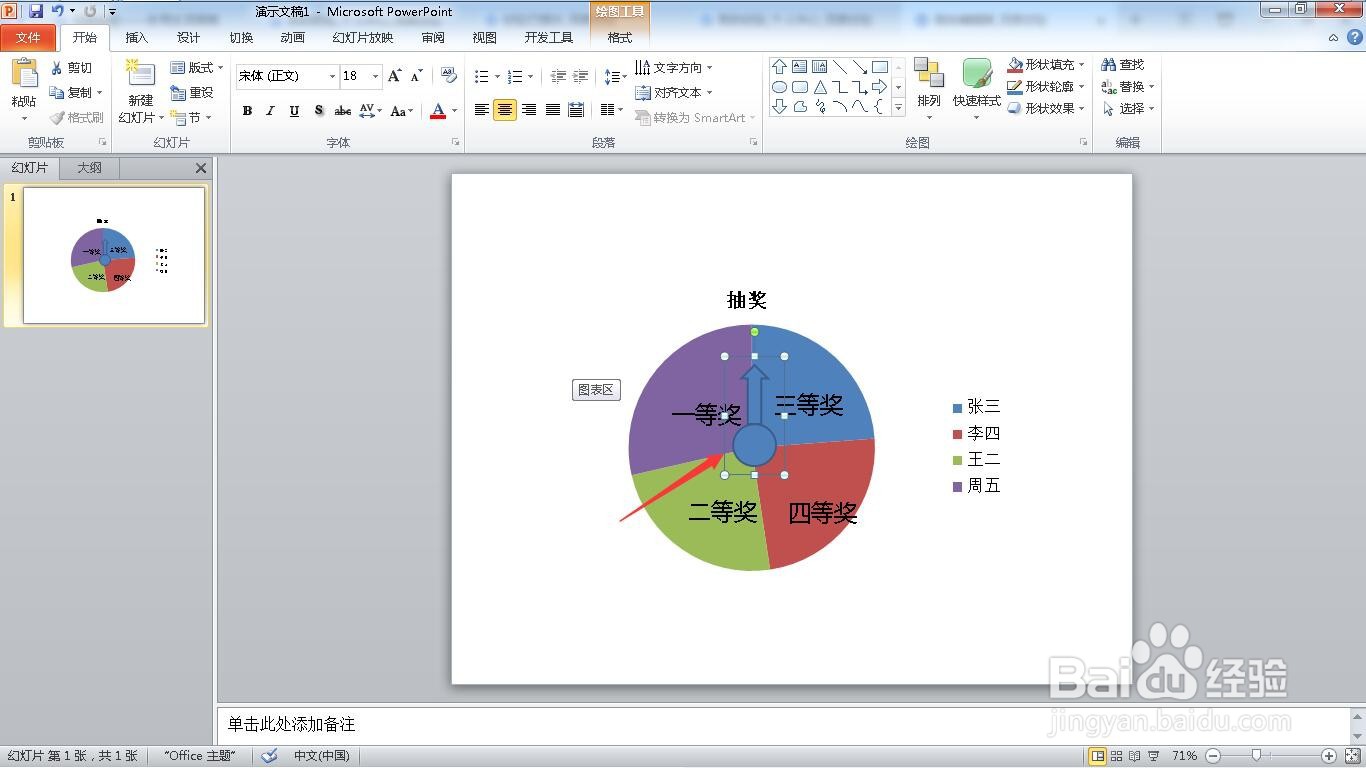
13、绘制一个指针。
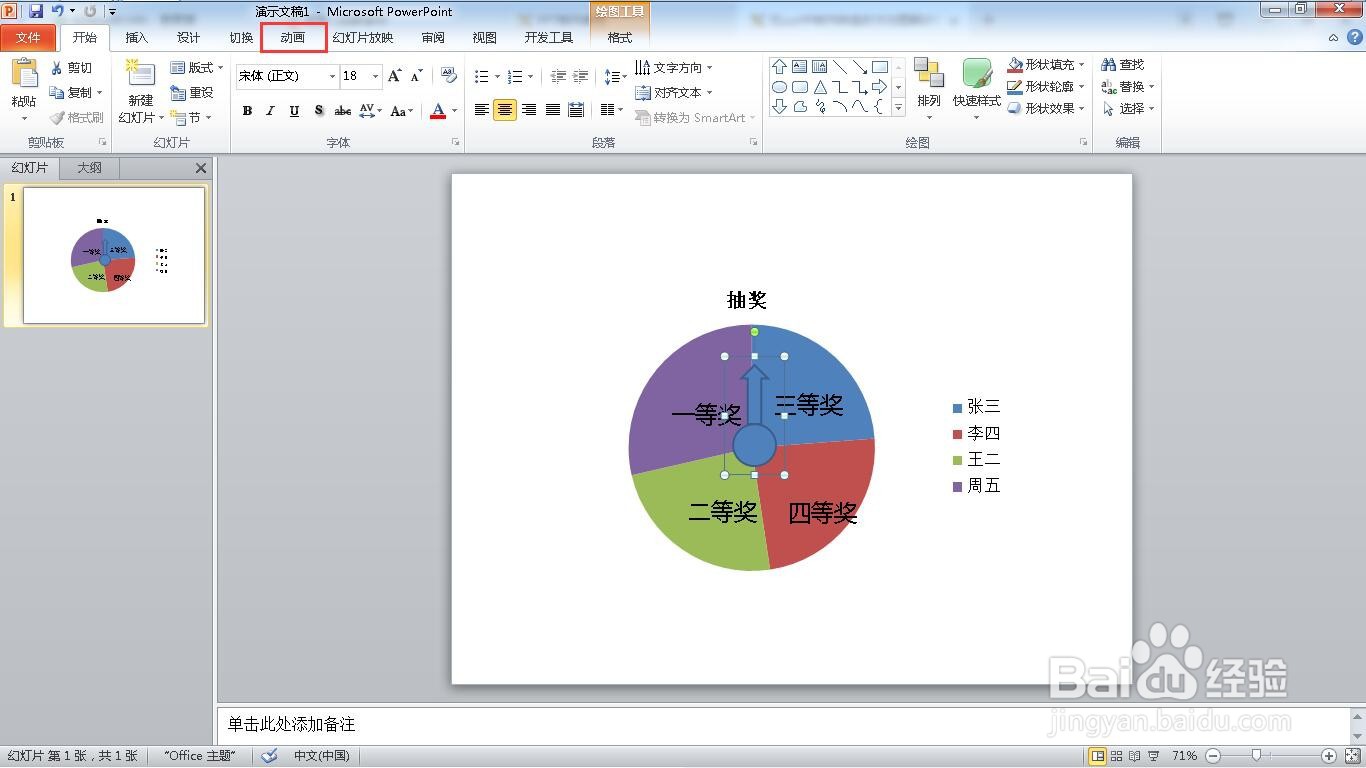
14、选中指针,点击动画菜单。
15、点击“添加动画”下的“强调效果”。

16、选择“陀螺旋”效果。

17、点击效果选项,选择“旋转两周”。
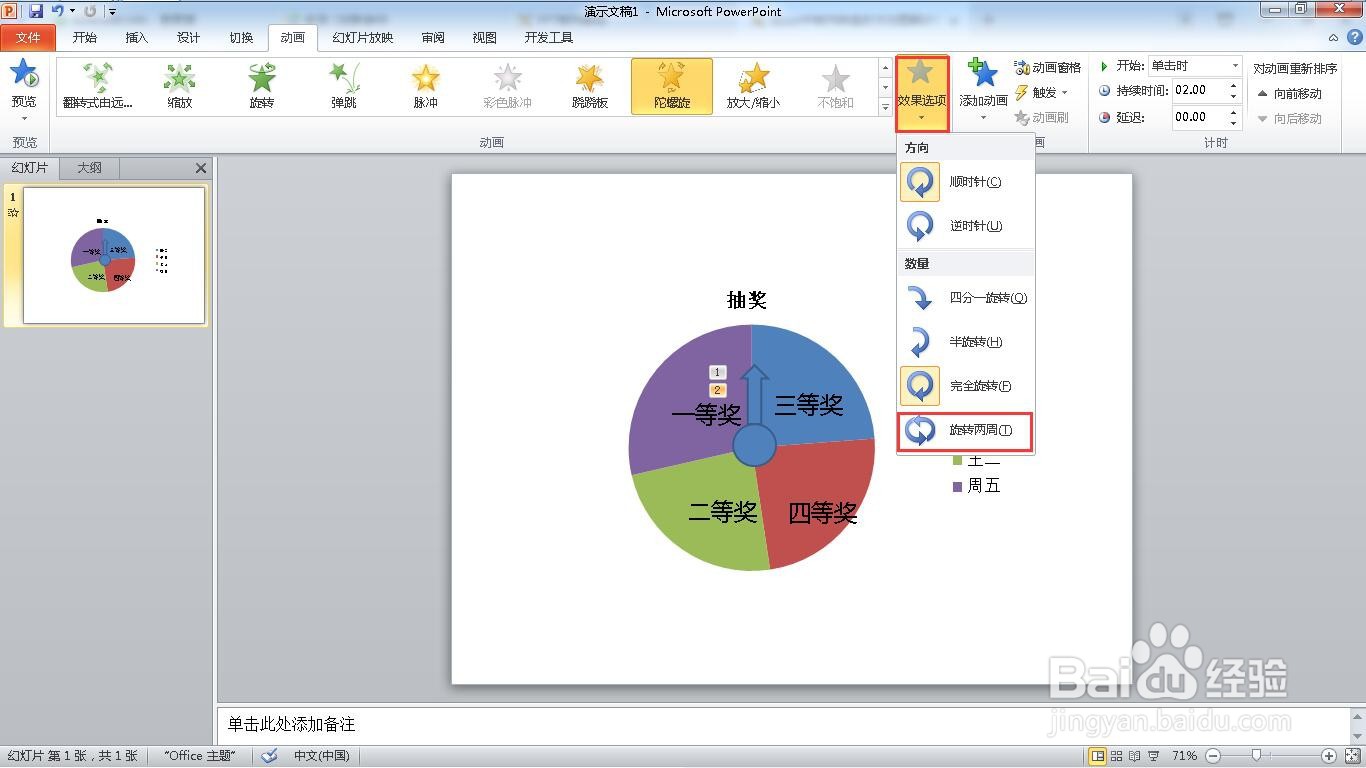
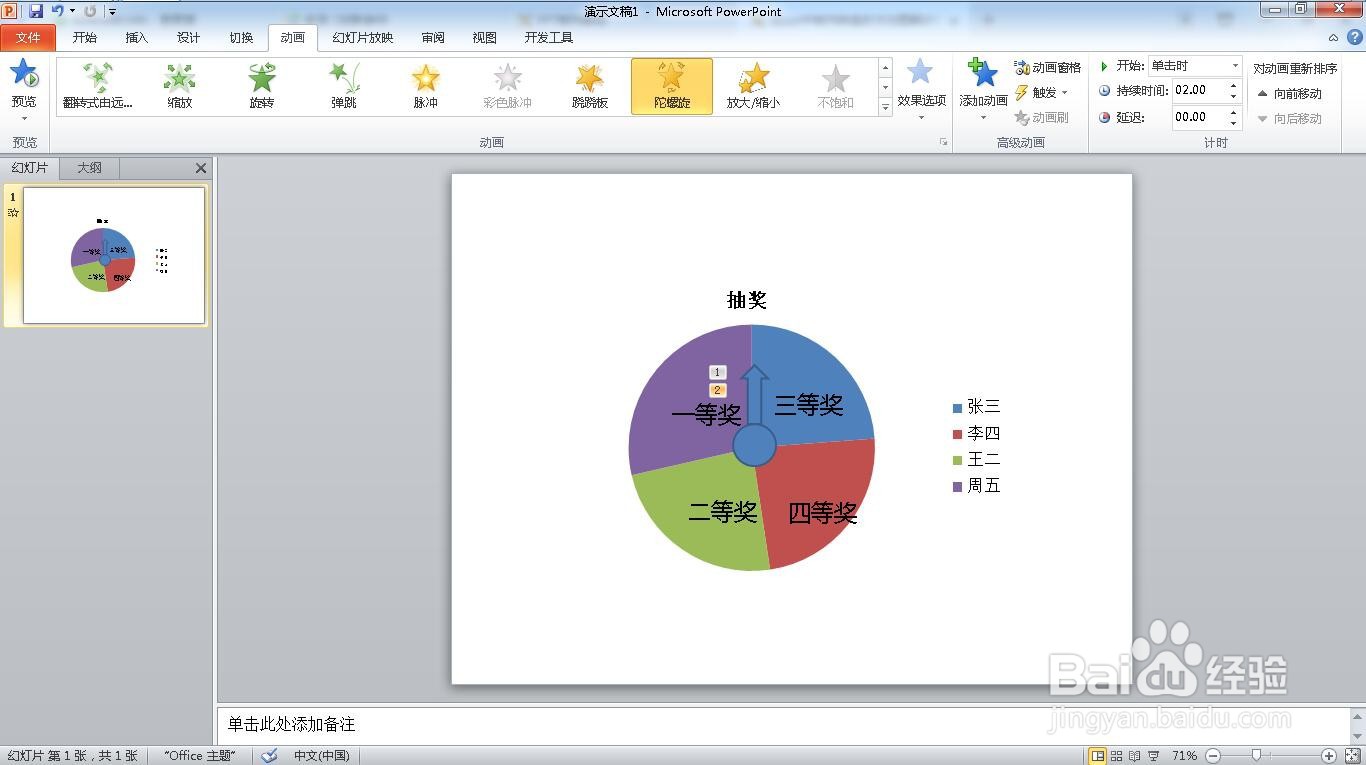
18、这样就制作完成了抽奖转盘。
时间:2026-04-25 06:42:57
1、新建一个ppt文档。
2、点击“插入”菜单。
3、选择“图表”。
4、弹出“图表”窗口。
5、点击“饼图”。
6、选择第一个。
7、点击“确定”按钮。
8、弹出excle表格。
9、名称改为“抽奖”。
10、修改姓名。
11、点击插入菜单下的“文本框”。
12、输入文字。
13、绘制一个指针。
14、选中指针,点击动画菜单。
15、点击“添加动画”下的“强调效果”。
16、选择“陀螺旋”效果。
17、点击效果选项,选择“旋转两周”。
18、这样就制作完成了抽奖转盘。
