钉钉头像怎么设置名字 钉钉个性化头像设置教程

 时间:2026-02-15 14:10:39

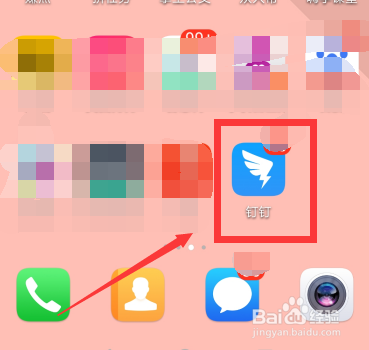
1、首先,在手机上打开登录钉钉APP。

钉钉头像怎么设置名字 钉钉个性化头像设置教程

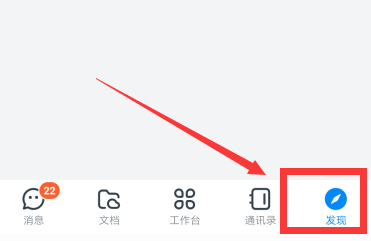
2、钉钉首页,点击下方“发现”。

钉钉头像怎么设置名字 钉钉个性化头像设置教程

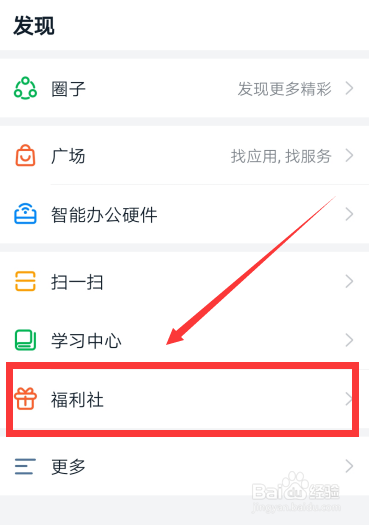
3、发现界面,点击列表中“福利社”。

钉钉头像怎么设置名字 钉钉个性化头像设置教程

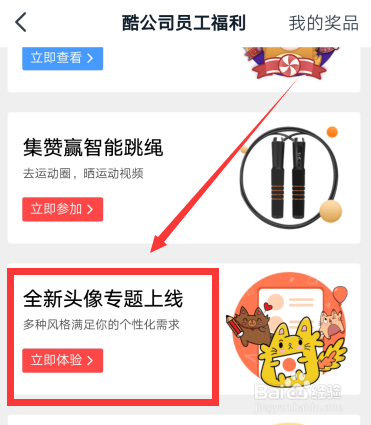
4、福利社界面,点击“全新头像专题上线”。

钉钉头像怎么设置名字 钉钉个性化头像设置教程

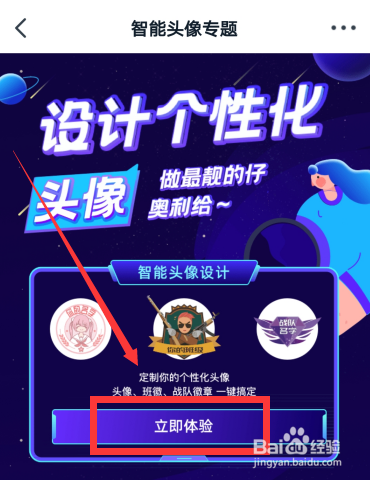
5、智能头像专题界面,点击“智能头像设计”下方“立即体验”。

钉钉头像怎么设置名字 钉钉个性化头像设置教程

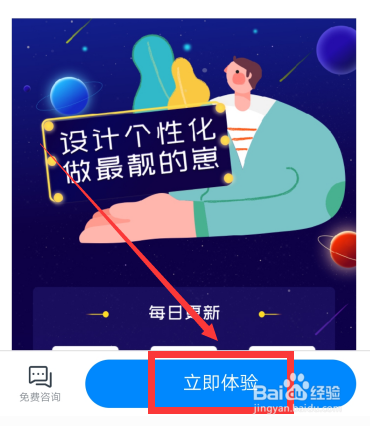
6、产品详情界面,点击下方“立即体验”。

钉钉头像怎么设置名字 钉钉个性化头像设置教程

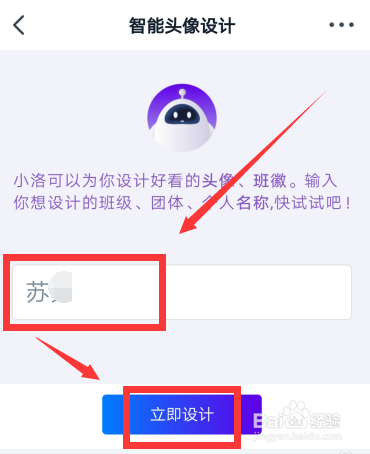
7、智能头像设计界面,输入自己的名字,点击“立即设计”。

钉钉头像怎么设置名字 钉钉个性化头像设置教程

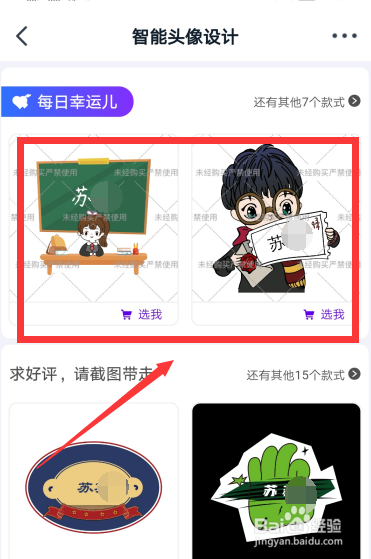
8、在设计结果中,点击选择喜欢的款式,支付1元购买即可。

钉钉头像怎么设置名字 钉钉个性化头像设置教程

1、在手机上打开登录钉钉APP。

2、点击下方“发现”。

3、点击列表中“福利社”。

4、点击“全新头像专题上线”。

5、点击“智能头像设计”下方“立即体验”。

6、点击下方“立即体验”。

7、输入自己的名字,点击“立即设计”。

8、点击选择喜欢的款式,支付1元购买即可。

  • 钉钉头像如何设置自己名字
  • 钉钉头像怎么改成蓝色姓名
  • 如何在钉钉中恢复默认头像
  • 漂动拼音怎么拼
  • 钉钉头像挂件怎么获得?
  • 热门搜索
    黄鳝汤的做法 炸鸡排的家常做法 苦菊的做法大全 鲅鱼水饺的做法 猪大肠做法 油饼的做法 个人所得税怎么退税 卤鸡爪的做法 瞰怎么读 炒鱼片的家常做法