怎样在powerpoint中给图片添加紫色简单框架效果

 时间:2026-04-23 20:34:11

1、打开powerpoint,进入其主界面;
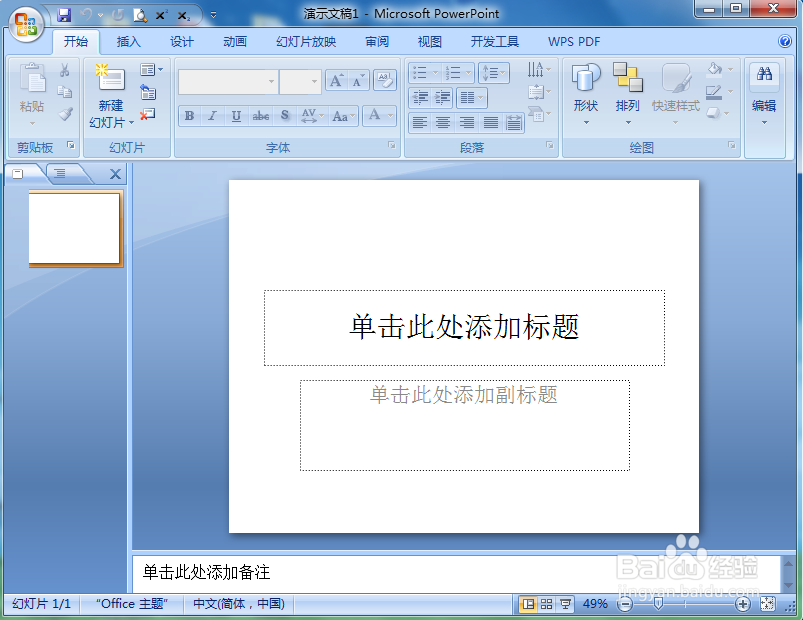
怎样在powerpoint中给图片添加紫色简单框架效果

2、将单击此处添加标题和副标题两个输入框删除;

怎样在powerpoint中给图片添加紫色简单框架效果

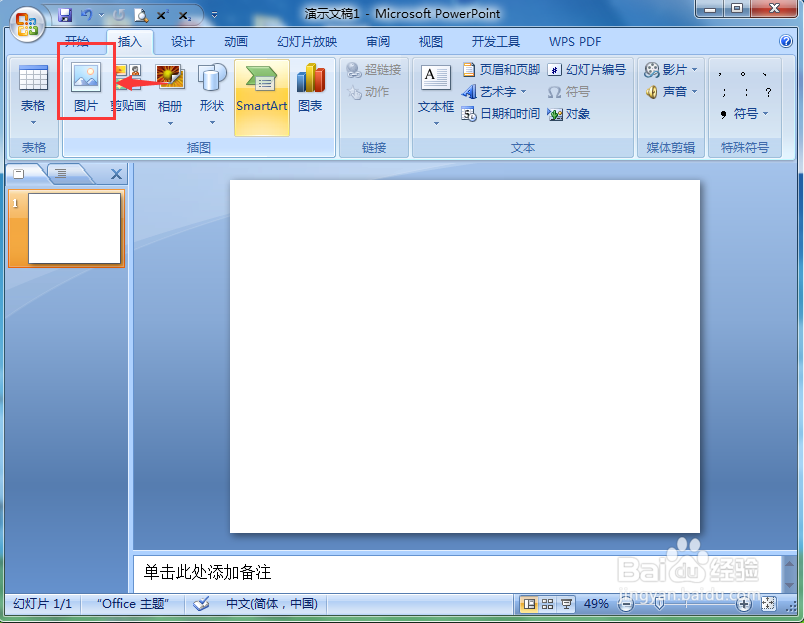
3、点击插入菜单,选择图片工具;

怎样在powerpoint中给图片添加紫色简单框架效果

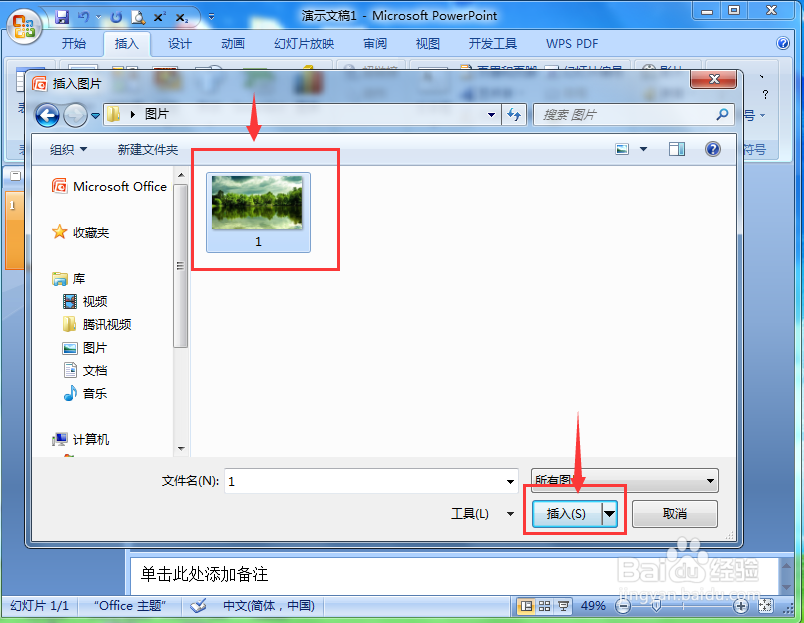
4、选中要处理的图片后,按插入;

怎样在powerpoint中给图片添加紫色简单框架效果

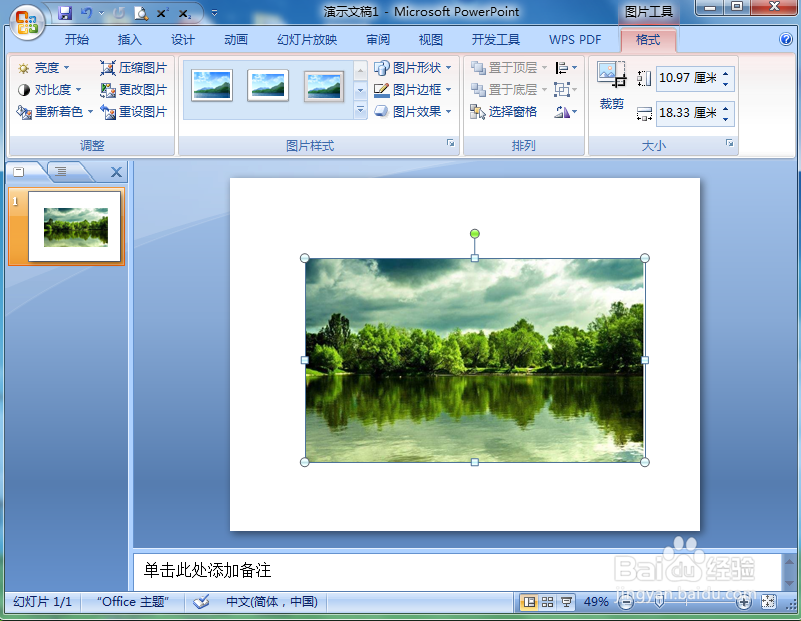
5、将图片插入到powerpoint中;

怎样在powerpoint中给图片添加紫色简单框架效果

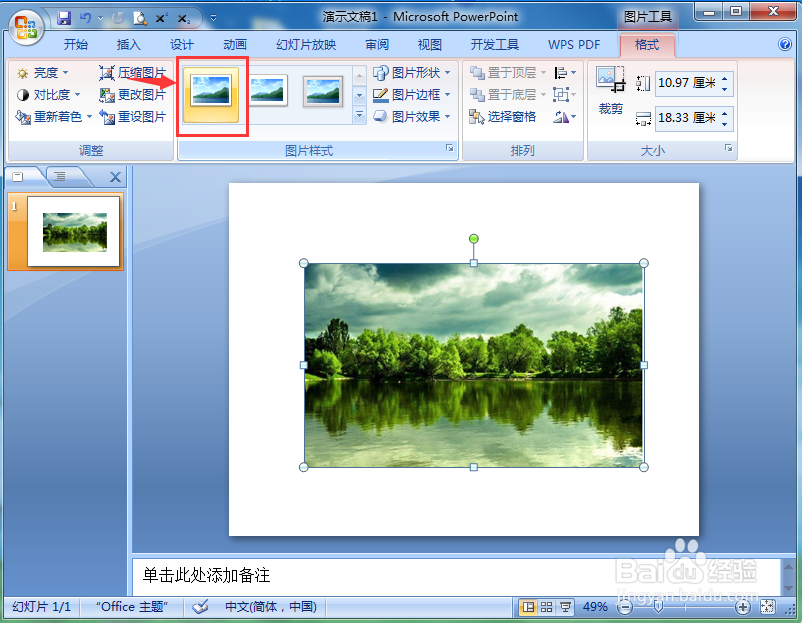
6、点击图片样式,选择简单框架,白色;

怎样在powerpoint中给图片添加紫色简单框架效果

7、点击图片边框,选择紫色;

怎样在powerpoint中给图片添加紫色简单框架效果

8、我们就在powerpoint中给图片添加上了紫色简单框架效果。

怎样在powerpoint中给图片添加紫色简单框架效果

1、打开powerpoint,点击插入,选择图片;

2、找到并选中要插入的图片,按插入,将它添加到PPT中;

3、点击图片样式,选择简单框架,白色;

4、点击图片边框,选择紫色。

  • 幻灯片怎样设置分割的切换效果?
  • ppt动画效果自左侧切入
  • ppt版式设置在哪
  • 标题幻灯片怎么设置
  • PPT如何将文本内容转化为smartart图形
  • 热门搜索
    root怎么读 螃蟹怎么保存 用微波炉怎么做蛋糕 菠萝蜜怎么吃图解 纹身怎么洗掉 怎么炖猪蹄 微商怎么加好友 杰克逊怎么死的 球蛋白高是怎么回事 平方米怎么打