1、打开电脑后,在桌面点击开始—设置。

2、进入设置界面后,点击“更新和安全”。

3、进入Windows更新界面后,点击“更改使用时段”。
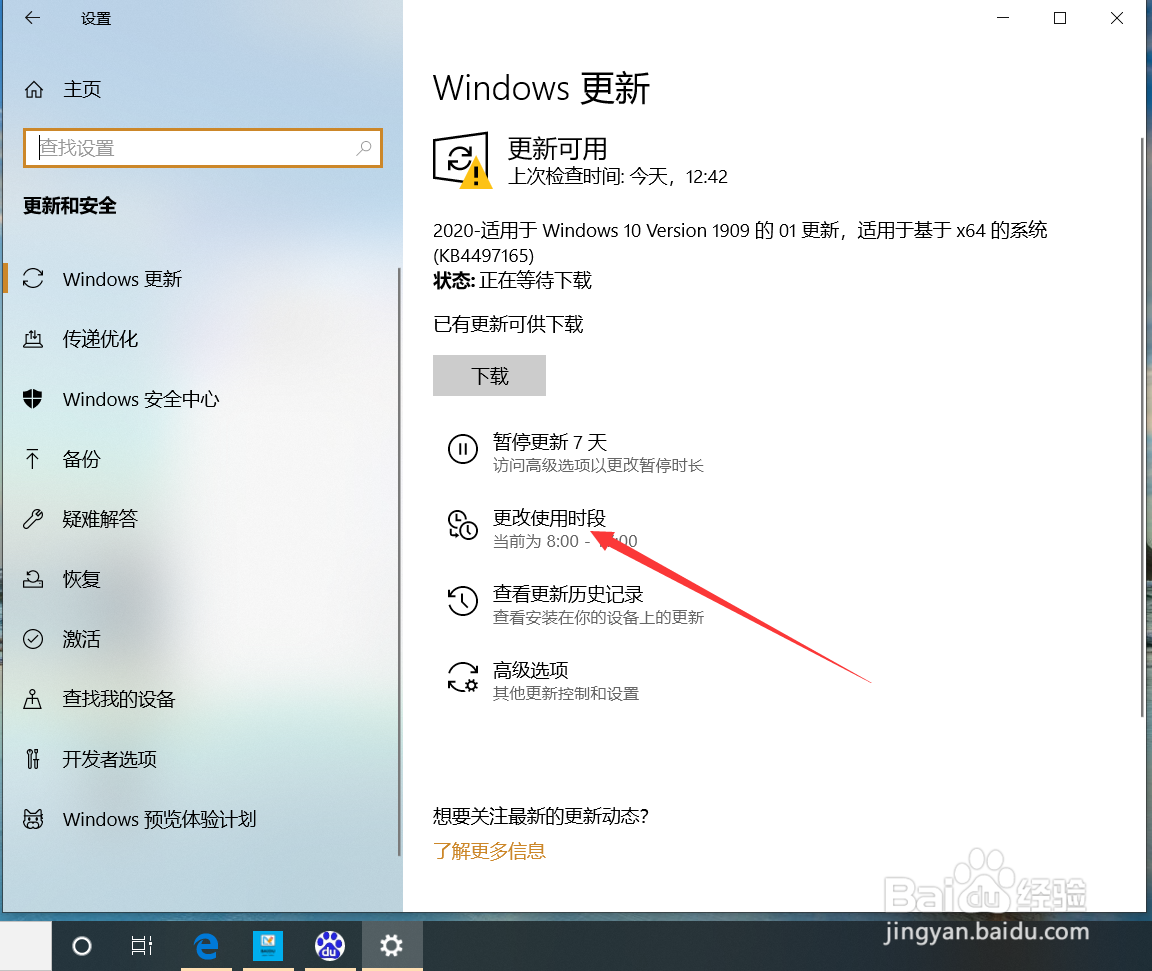
4、进入更改使用时段界面后,点击“更改”。
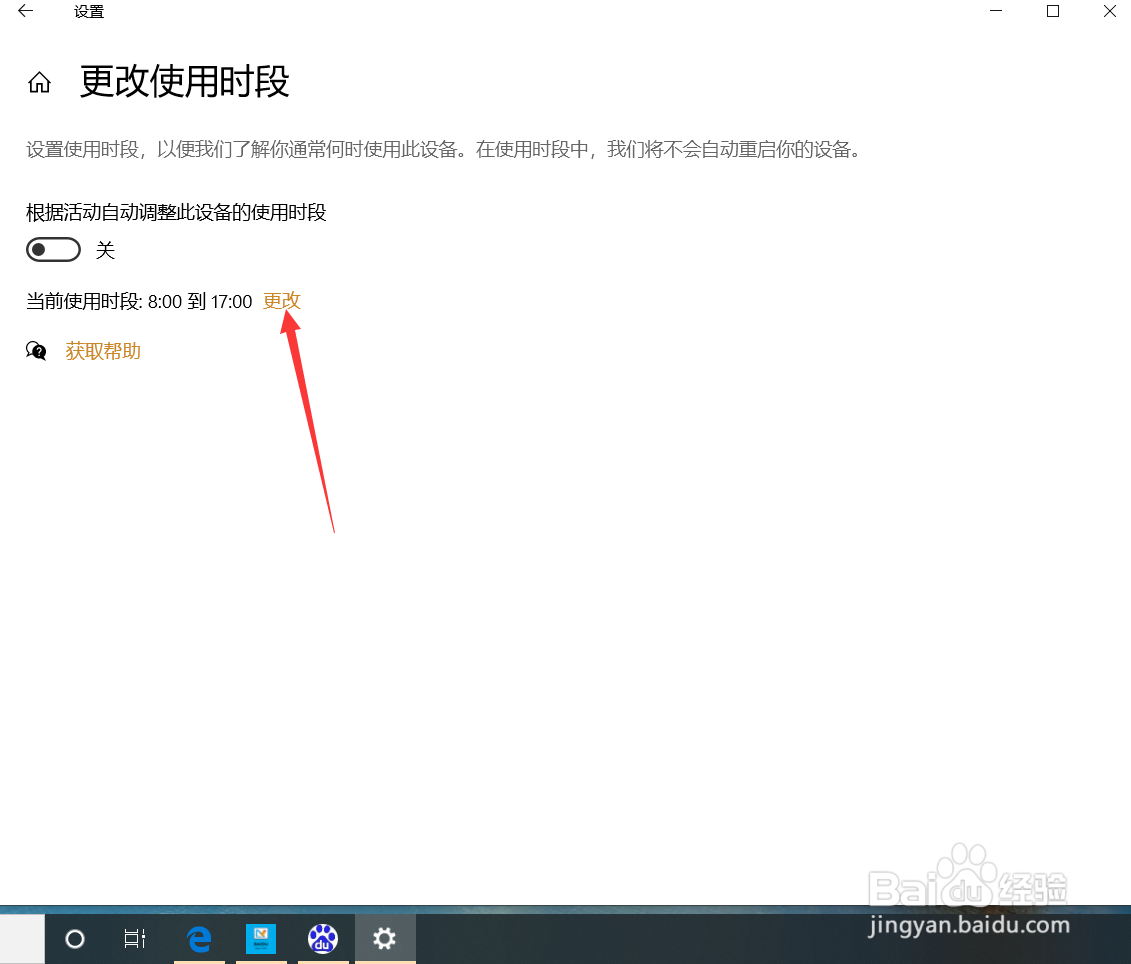
5、进入更改界面后,选择开始和结束时间,然后点击保存即可。

1、win10更改系统更新时间步骤:
1、点击开始—设置
2、点击更新和安全
3、点击更改使用时段
4、点击更改
5、设置开始、结束时间

时间:2026-04-22 08:18:59
1、打开电脑后,在桌面点击开始—设置。
2、进入设置界面后,点击“更新和安全”。
3、进入Windows更新界面后,点击“更改使用时段”。
4、进入更改使用时段界面后,点击“更改”。
5、进入更改界面后,选择开始和结束时间,然后点击保存即可。
1、win10更改系统更新时间步骤:
1、点击开始—设置
2、点击更新和安全
3、点击更改使用时段
4、点击更改
5、设置开始、结束时间
