在powerpoint2007中创建连续块状流程的方法

 时间:2026-02-12 16:27:35

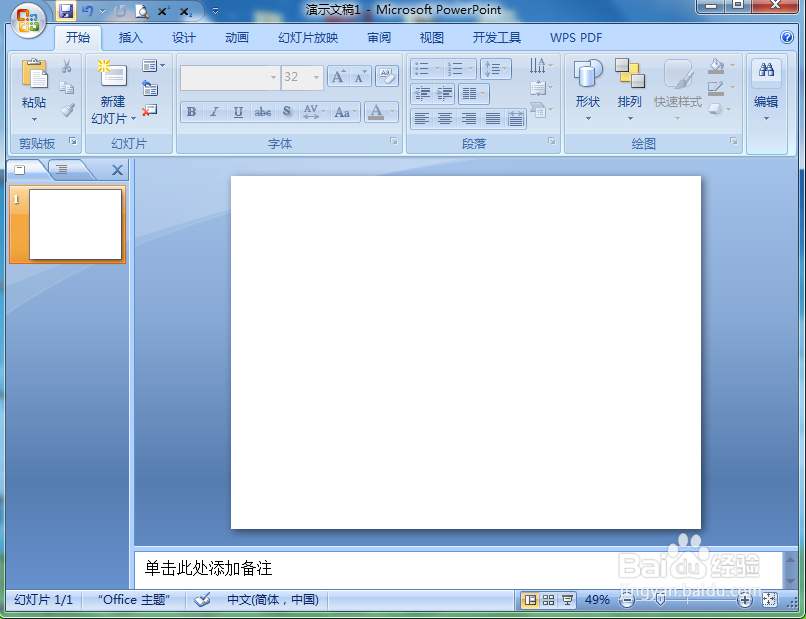
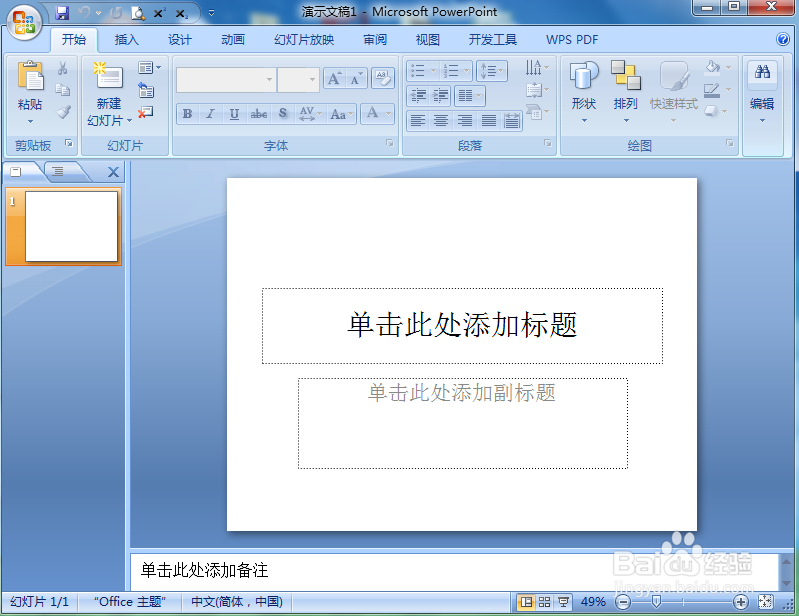
1、打开powerpoint 2007,进入其主界面;
在powerpoint2007中创建连续块状流程的方法

2、将单击此处添加标题和副标题两个输入框删除;

在powerpoint2007中创建连续块状流程的方法

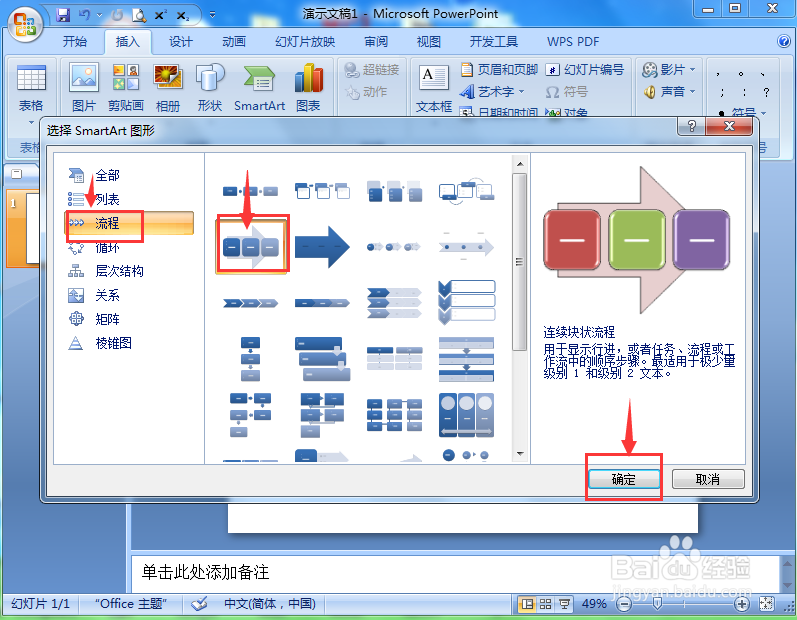
3、点击插入菜单,选择smartart工具;

在powerpoint2007中创建连续块状流程的方法

4、在选择smartart图形页面找到流程类别,点击连续块状流程,按确定;
在powerpoint2007中创建连续块状流程的方法

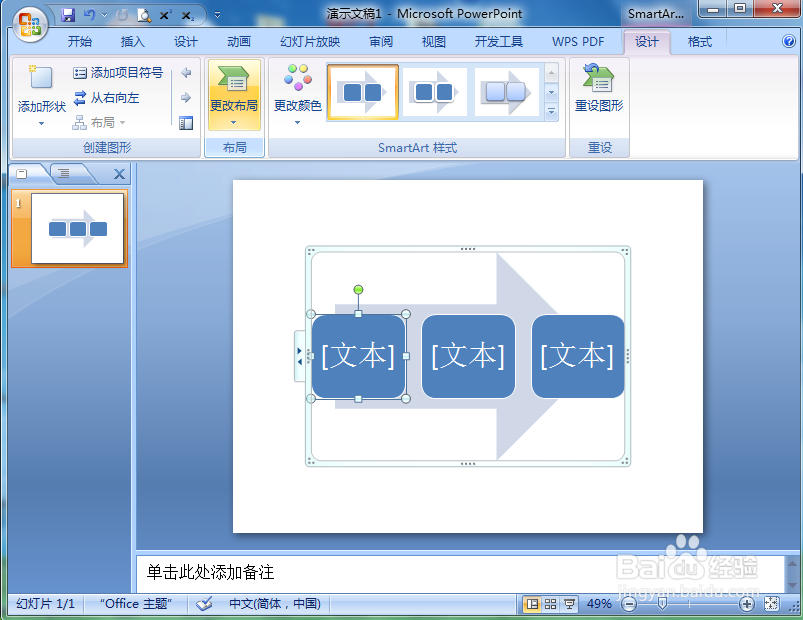
5、插入一个空的连续块状流程;

在powerpoint2007中创建连续块状流程的方法

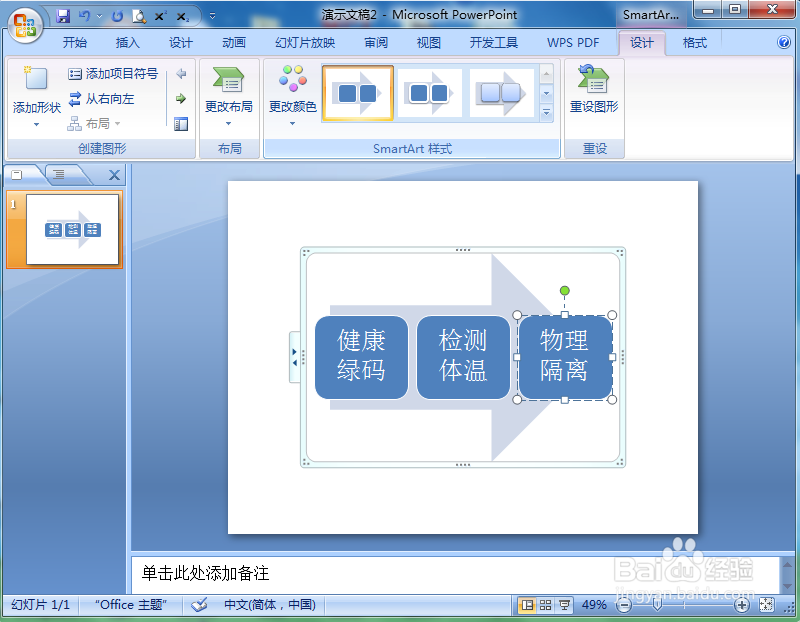
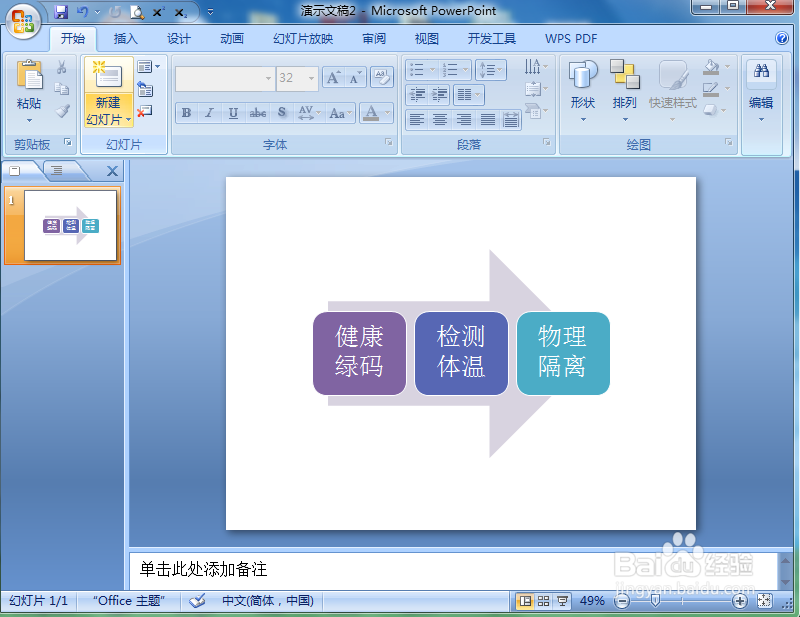
6、给连续块状流程填充需要的文字;

在powerpoint2007中创建连续块状流程的方法

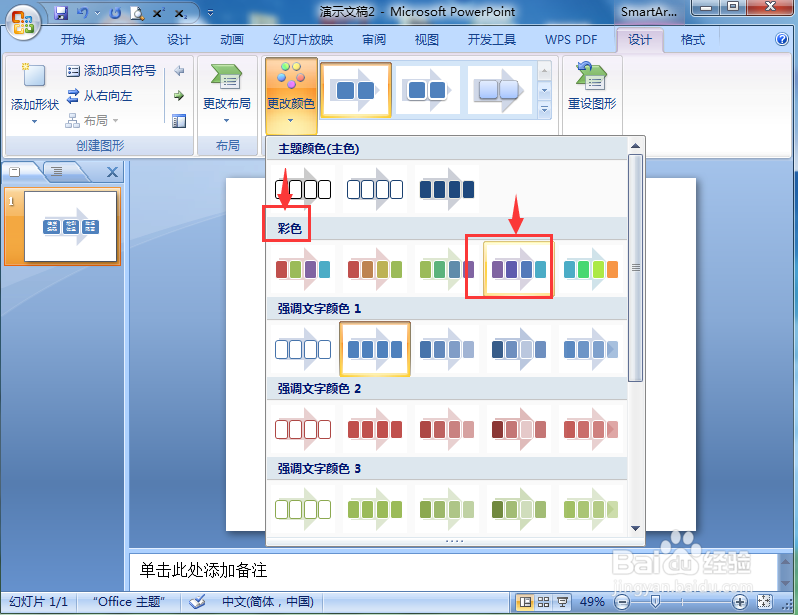
7、点击更改颜色,选择添加一种颜色样式;

在powerpoint2007中创建连续块状流程的方法

8、我们就在powerpoint2007中创建好了一个连续块状流程。

在powerpoint2007中创建连续块状流程的方法

1、打开powerpoint,点击插入,选择smartart工具;

2、在流程类别中点击连续块状流程,按确定;

3、给连续块状流程添加文字和颜色样式。

  • PowerPoint2007 增加自定义母版
  • 如何设置powerpoint2007自动保存时间
  • 连续块状流程的创建方法
  • PowerPoint2007中“以只读方式打开”PPT文稿
  • 怎样在powerpoint2007中设置幻灯片背景
  • 热门搜索
    狗狗拉稀怎么办 怎么找人 北京长城怎么去 打呼噜怎么治疗 中央空调怎么清洗 微信号怎么改第二次 婴儿肚子胀气怎么办 雷克萨斯怎么样 倒立怎么练 another怎么读