1、查看Windows10系统默认的颜色边框效果。

2、用"鼠标右键"单击桌面,选择弹出菜单的"个性化(R)"菜单选项。
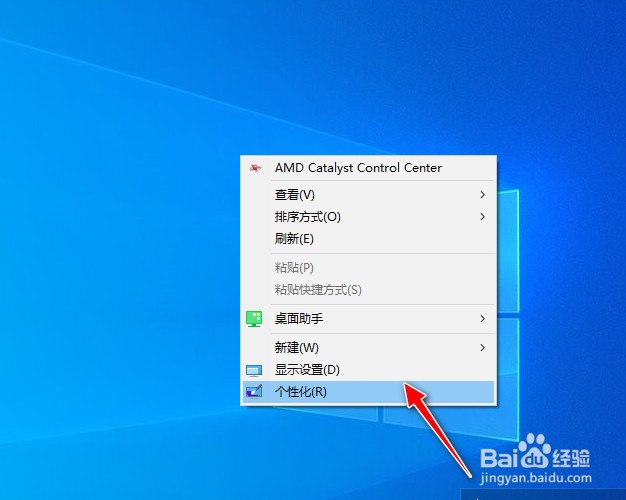
3、打开"设置"操作对话框界面。

4、选择"颜色"菜单项,默认情况下,Windows10系统颜色使用的是"默认蓝色"方 案。
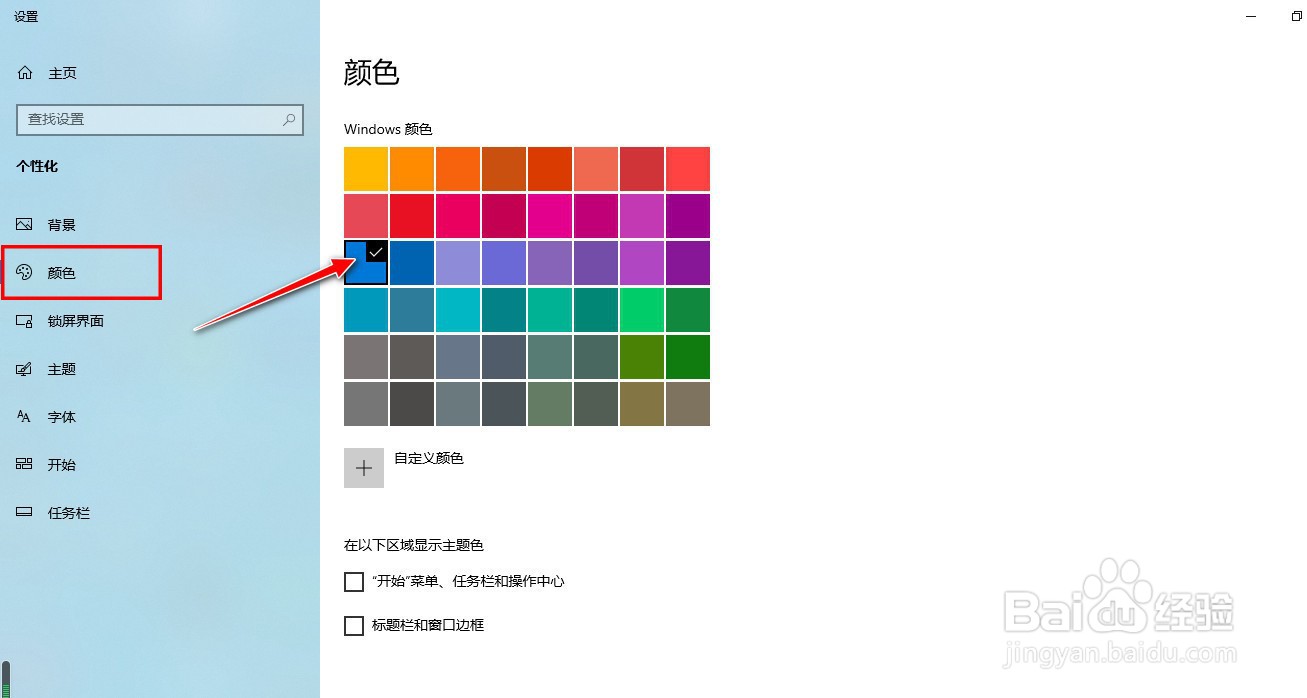
5、在"Windows颜色"选项栏,从颜色模板中选择一款"新的颜色",再将"标题栏和窗口边框"的复选框选中,会立即生效。

6、最后再对比查看应用了新的标题栏的边框颜色变化后的效果。

1、查看Windows10系统默认的颜色边框效果。
2、用"鼠标右键"单击桌面,选择弹出菜单的"个性化(R)"菜单选项。
3、打开"设置"操作对话框界面。
4、选择"颜色"菜单项,默认情况下,Windows10系统颜色使用的是"默认蓝色"方 案。
5、在"Windows颜色"选项栏,从颜色模板中选择一款"新的颜色",再将"标题栏和窗口边框"的复选框选中,会立即生效。
6、最后再对比查看应用了新的标题栏的边框颜色变化后的效果。
