FreeNAS 11.3 如何设置数据集的空间配额

 时间:2026-02-15 10:52:47

1、step 1. 通过浏览器访问 FreeNAS 管理界面,输入用户名 root 及 root 密码,然后点击“LOG IN”。

FreeNAS 11.3 如何设置数据集的空间配额

2、step 2. 登录进系统。

FreeNAS 11.3 如何设置数据集的空间配额

3、step 3. 点击界面左侧的“存储”,点击展开菜单中的“存储池”,打开“存储池”界面。

FreeNAS 11.3 如何设置数据集的空间配额

4、step 4. 点击数据集右侧的三个点图标,点击弹出菜单中的“编辑选项”。

FreeNAS 11.3 如何设置数据集的空间配额

5、step 5. “编辑数据集”界面,点击“高级模式”。

FreeNAS 11.3 如何设置数据集的空间配额

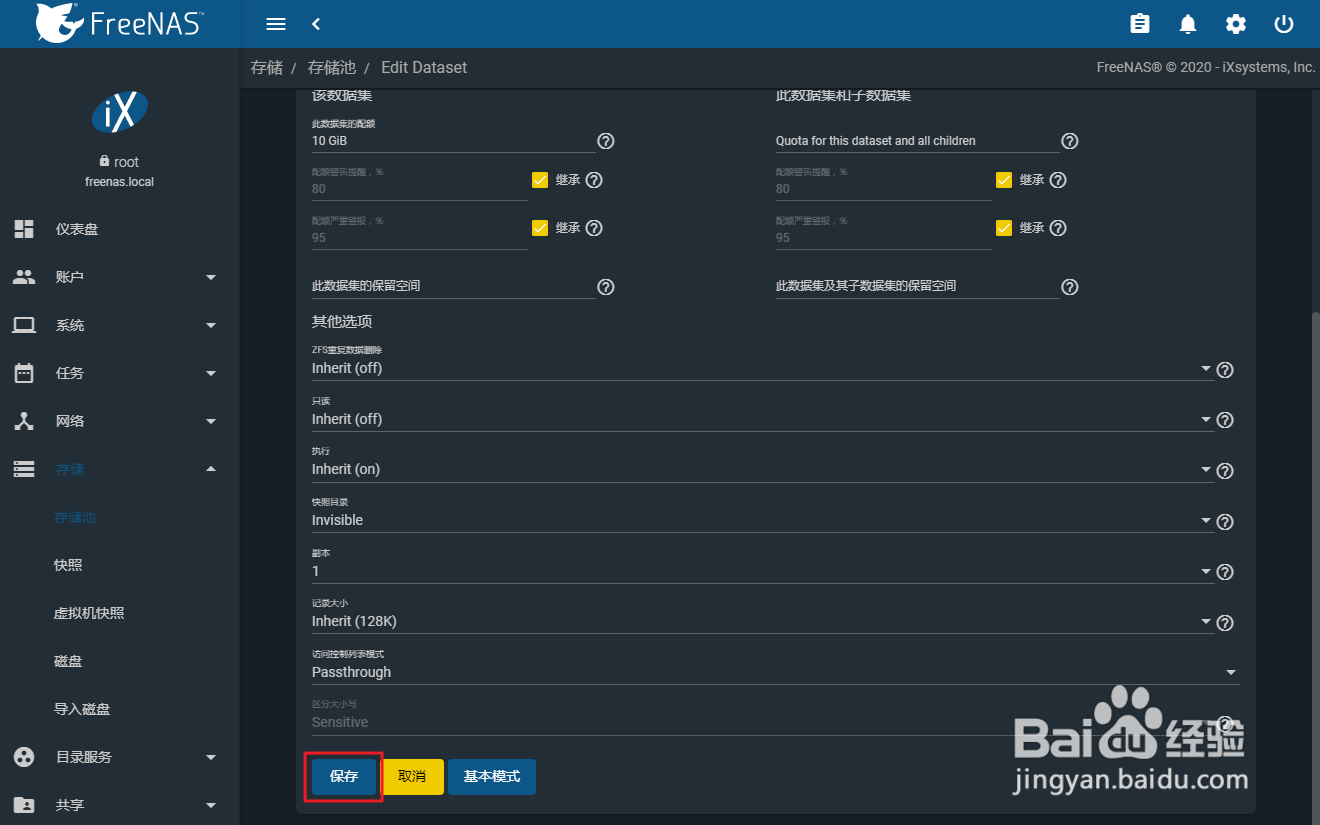
6、step 6. “此数据集的配额”,设置该数据集可以使用的最大空间。

FreeNAS 11.3 如何设置数据集的空间配额

7、step 7. 向下滚动页面,找到“保存”按钮,点击“保存”。

FreeNAS 11.3 如何设置数据集的空间配额

8、step 8. 返回“存储池”界面,可以看到数据集的可用空间已经变成了 10 GiB。

FreeNAS 11.3 如何设置数据集的空间配额

  • NVIDIA双显卡切换方法
  • 多看阅读在哪里设置屏幕关闭时间
  • 安卓版MXPlayerPro如何设置恢复播放位置?
  • 怎样开启tftp服务器
  • 纪念碑谷2解锁码怎么获得
  • 热门搜索
    新手开网店卖什么好 厨房电子秤什么牌子好 酮替芬片主要治疗什么 粘鞋子用什么胶水好 app store是什么意思 不到长城非好汉的意思 huge是什么意思 什么是基金投资 祝福你 oz是什么意思