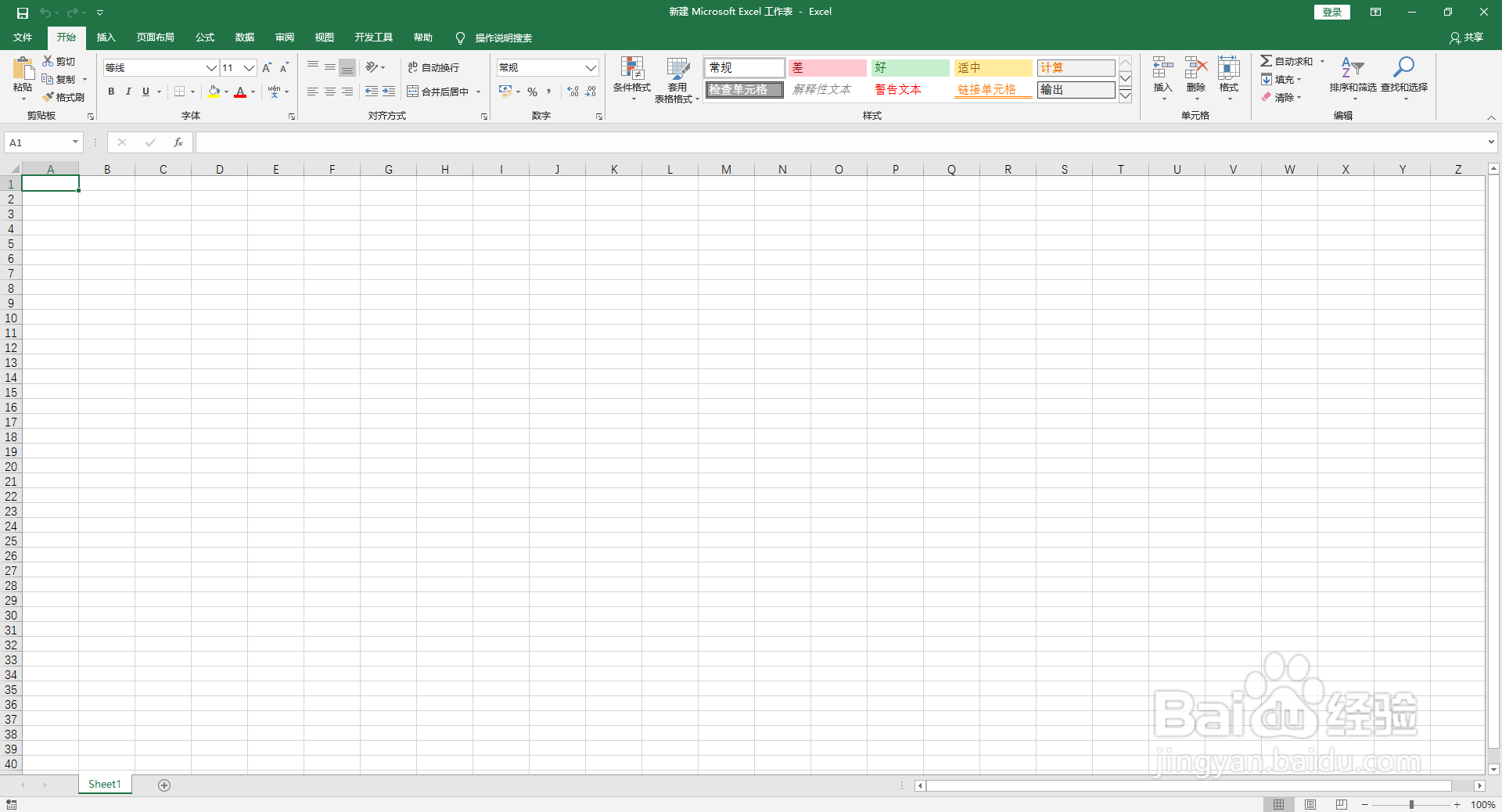
1、打开Excel2016软件,进行软件工作界面;
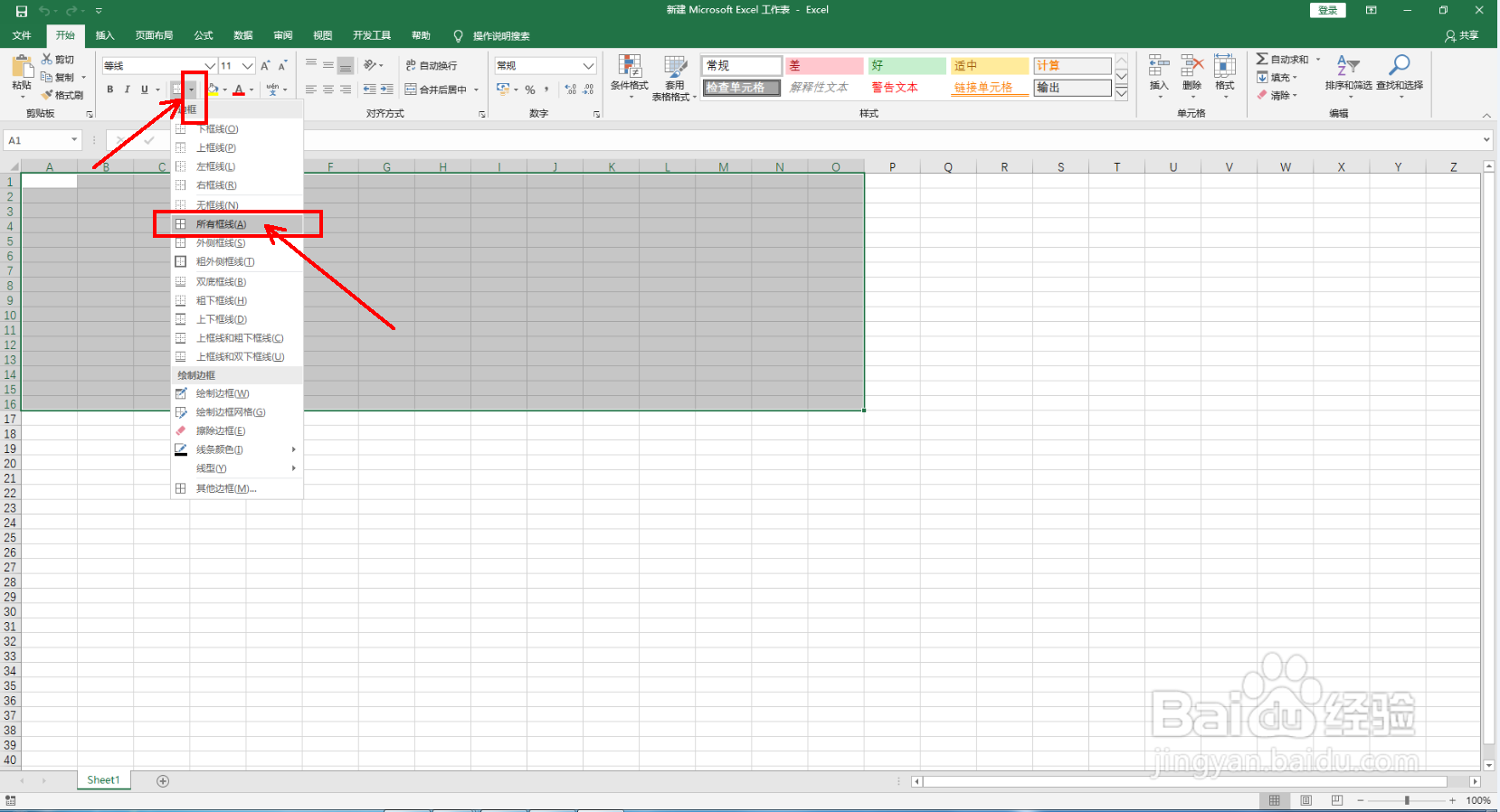
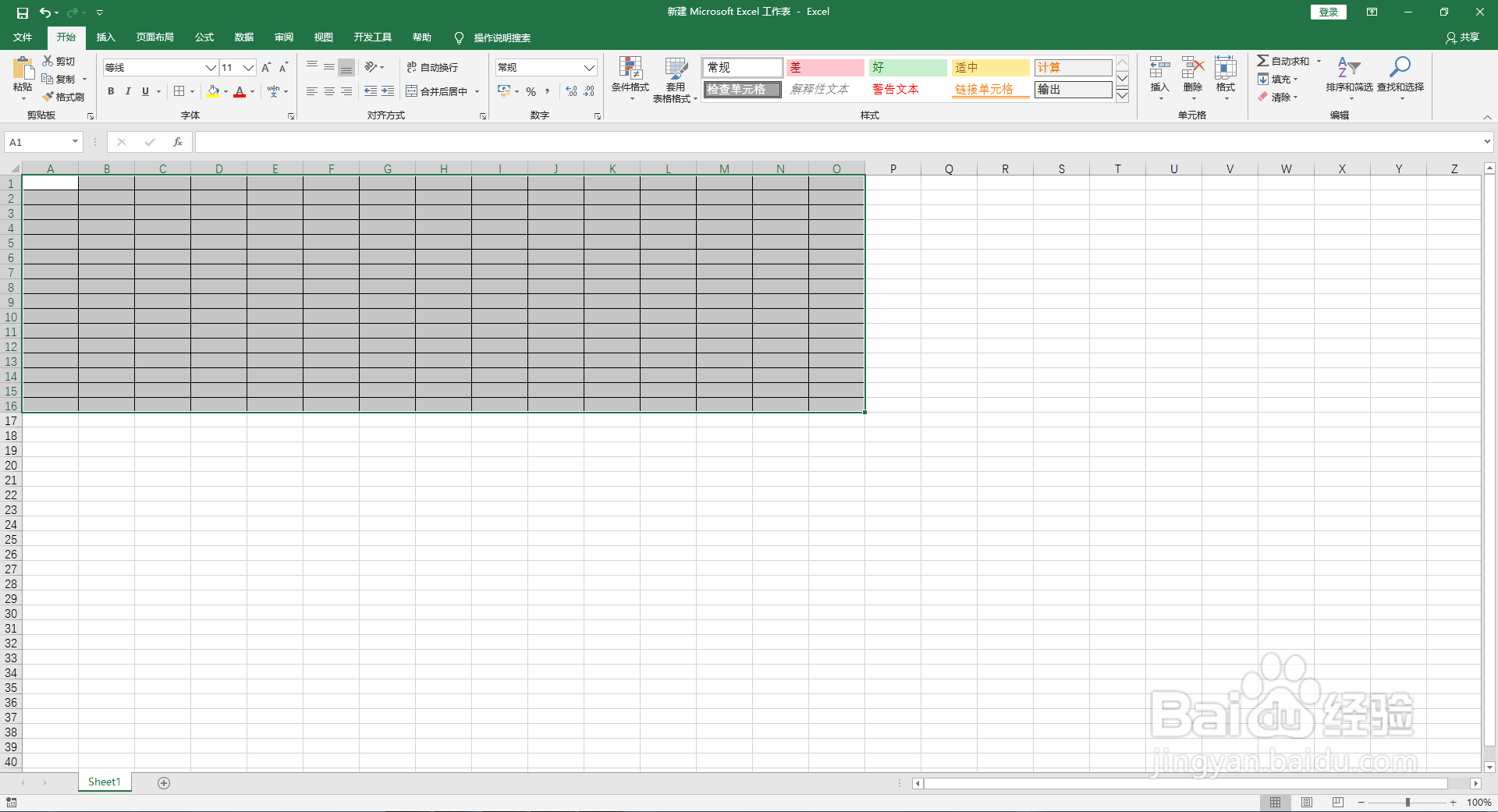
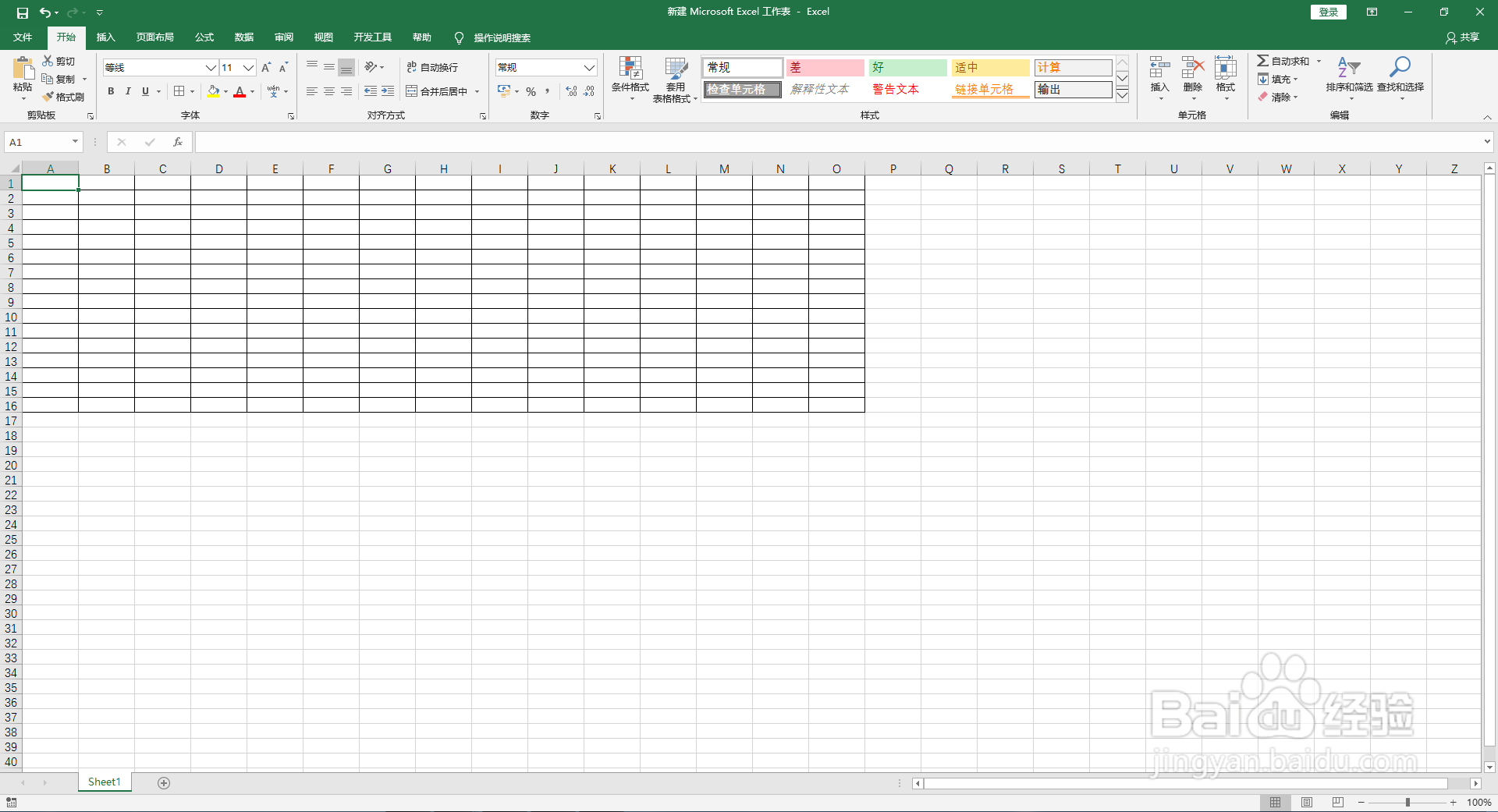
2、框选出图示表格区域,点击【下划线】右边的小三角,点击【所有框线】设置好表格框线,绘制出一个表格;

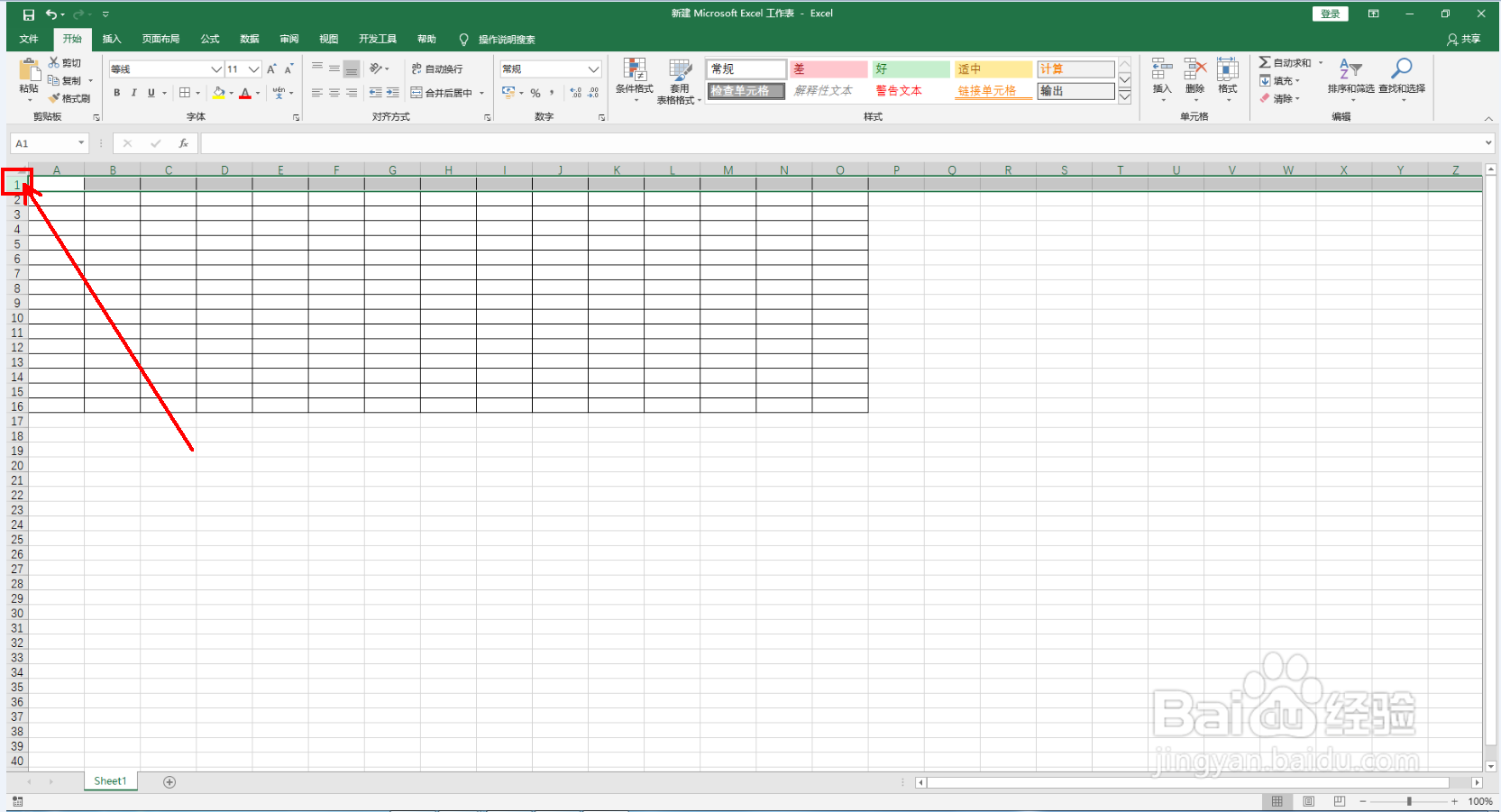
3、鼠标左键点击图示箭头位置,选中表格整行;
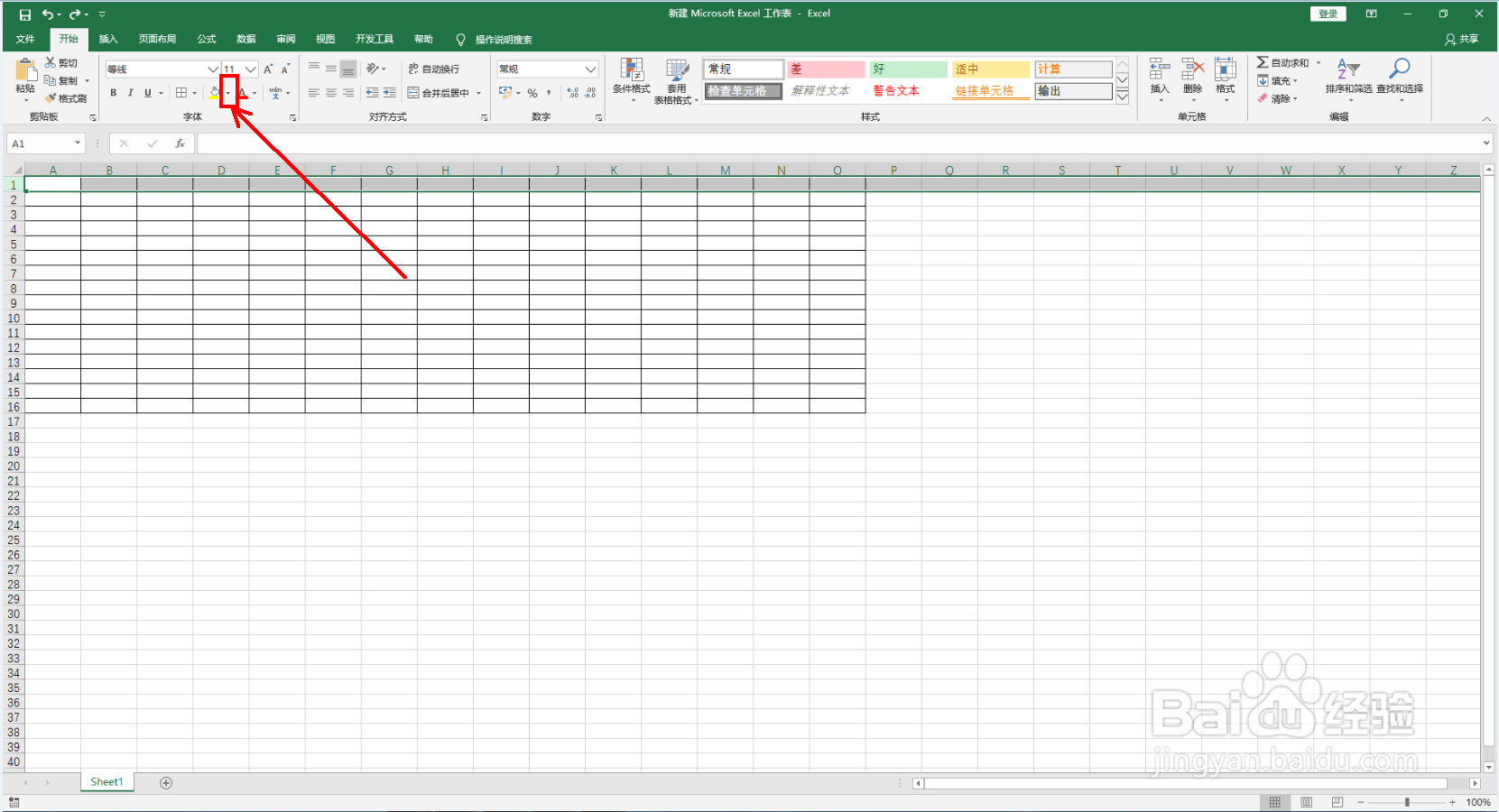
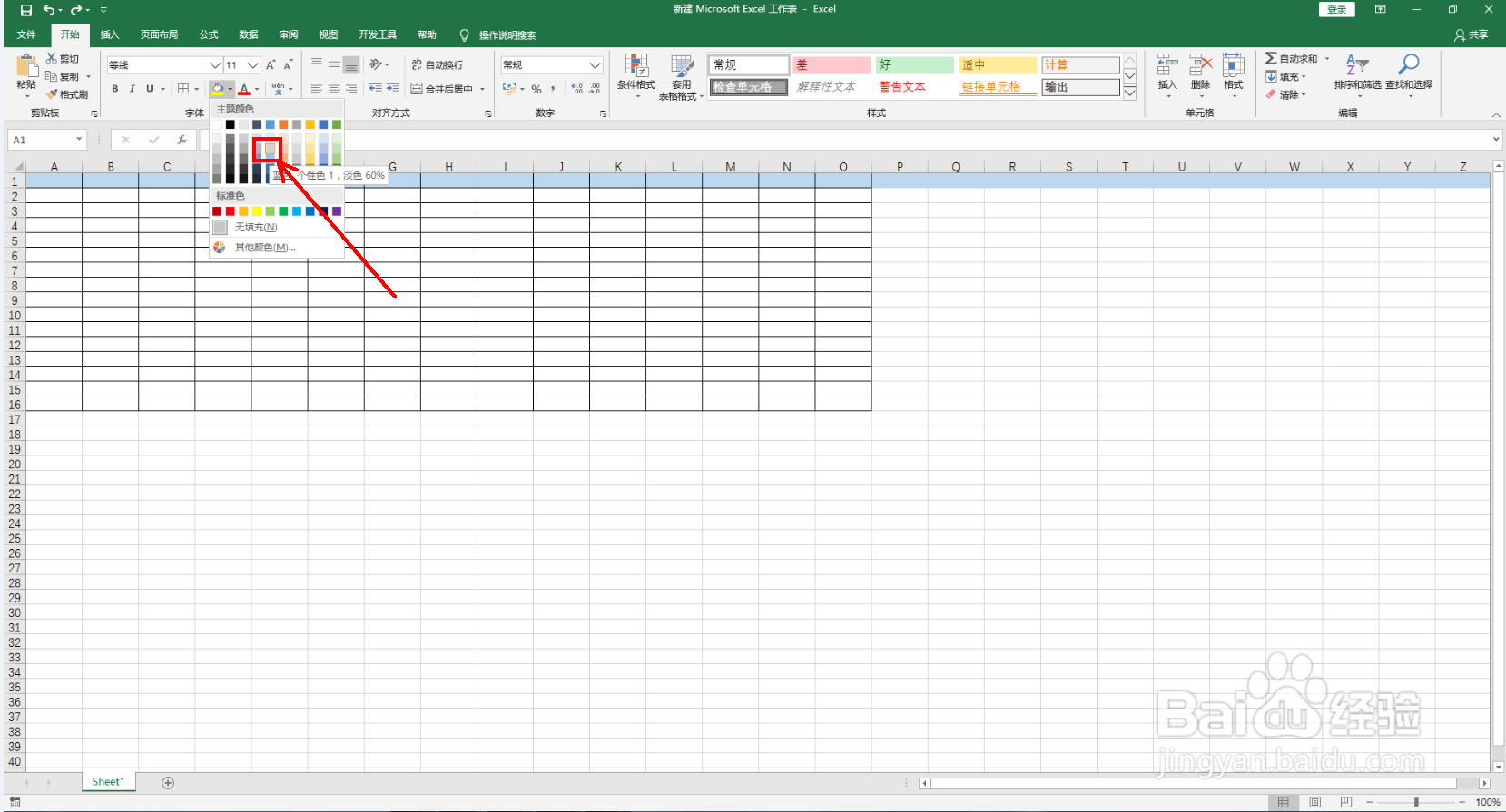
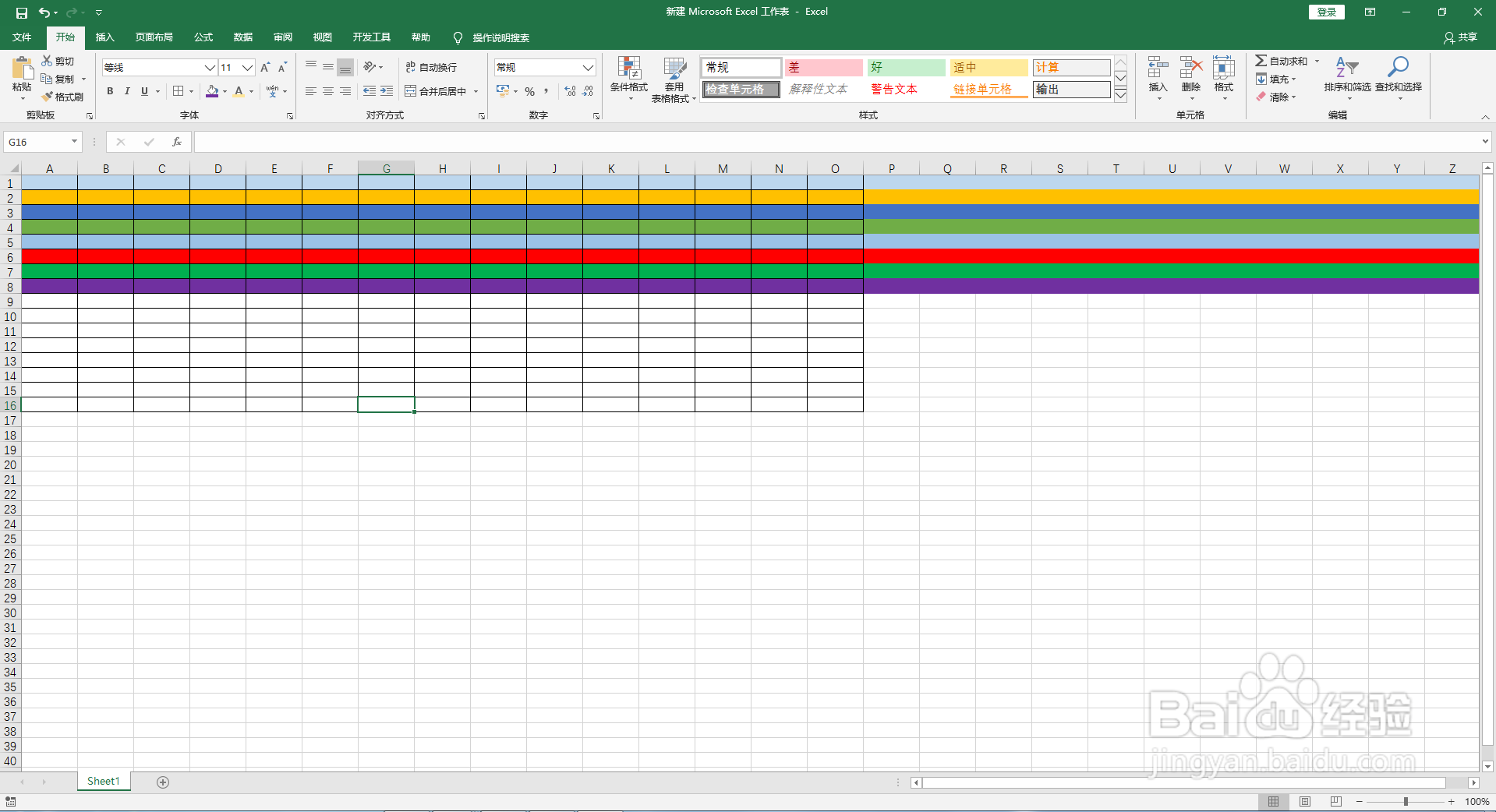
4、点击【背景颜色】右边的小三角,在色板中选择一种我们想要的颜色进行填充。这样我们的表行背景颜色就设置完成了。

时间:2026-04-23 22:06:38
1、打开Excel2016软件,进行软件工作界面;
2、框选出图示表格区域,点击【下划线】右边的小三角,点击【所有框线】设置好表格框线,绘制出一个表格;
3、鼠标左键点击图示箭头位置,选中表格整行;
4、点击【背景颜色】右边的小三角,在色板中选择一种我们想要的颜色进行填充。这样我们的表行背景颜色就设置完成了。
