PS教程——橡皮图章工具的高级使用方法

 时间:2026-04-23 15:30:45

1、打开一张草地的图片,我们使用图章工具将图中的牛抹去,原始图片如图

PS教程——橡皮图章工具的高级使用方法

2、一般我们在使用图章的时候,都是直接在原图上按住Alt键,吸取周边的颜色,然后涂抹需要修正分部分,效果并不理想,涂抹的地方会有边缘存在,如图
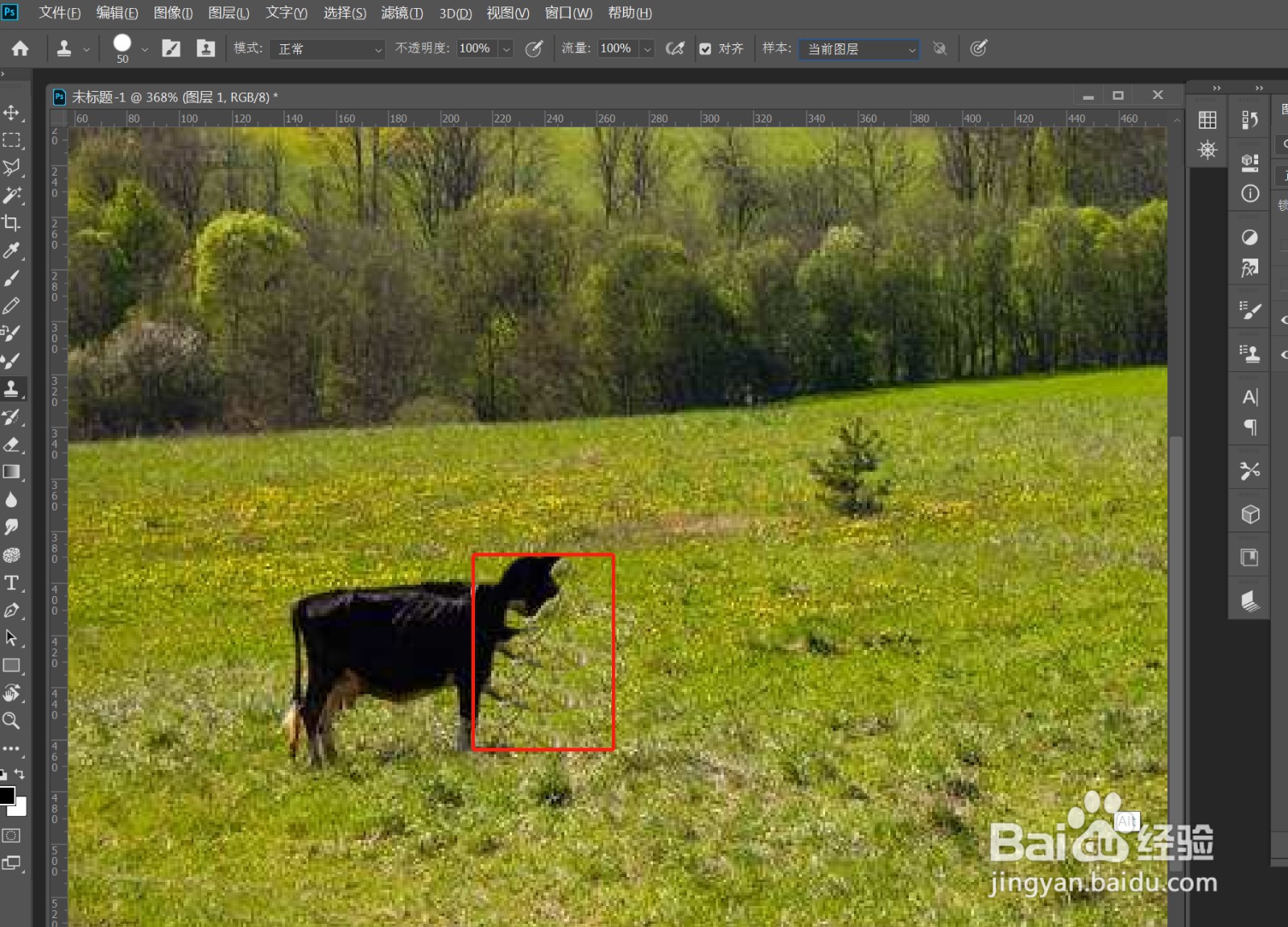
PS教程——橡皮图章工具的高级使用方法

3、正确的做法:先设置好草地的画笔:如图(画笔设置详细教程可参考上一篇经验)
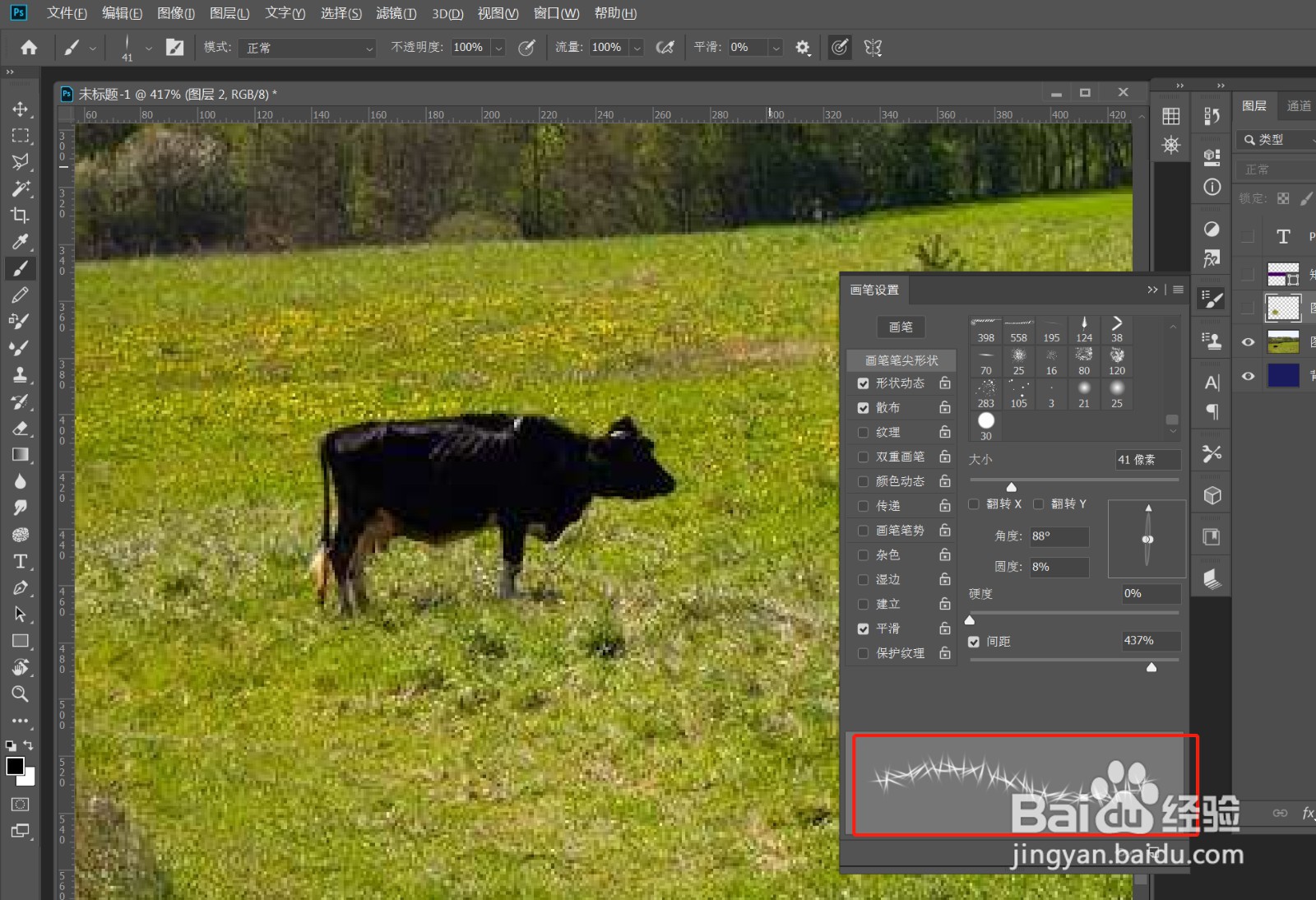
PS教程——橡皮图章工具的高级使用方法

4、新建图层,选择图章工具,状态栏选择当前和下一层,这样在新图层操作,不会破会原有图层,画笔选择刚建好的画笔,然后再适当调整,如图

PS教程——橡皮图章工具的高级使用方法

5、在新图层按住Alt键,吸取草地属性,然后在牛的部分涂抹,已经非常完美的进行了融合,效果如图

PS教程——橡皮图章工具的高级使用方法

  • 如何在ps图案叠加混合模式改为亮光
  • ps如何制作墨绿色地毯浮雕文字
  • Photoshop CC 2018怎么改变界面背景颜色
  • photoshop中直排文字工具的使用小技巧
  • ps如何画图形并填充颜色
  • 热门搜索
    武装原型怎么双人 word怎么设置页数 锦鲤鱼怎么养长得快 红米手机怎么root 近视眼怎么自然恢复 怎么清理缓存 婴儿贫血怎么办 cad图案填充怎么用 怎么调电脑分辨率 上火长痘怎么办