WPS文档如何设计PPT标签

 时间:2026-04-21 20:20:35

1、新建WPS文档,点击【插入】【形状】【圆形】。

WPS文档如何设计PPT标签

2、绘制图形,填充蓝色,轮廓蓝色。

WPS文档如何设计PPT标签

3、复制多一个图形,缩小后,填充白色。

WPS文档如何设计PPT标签

4、点击【插入】【形状】【直线】,画在白色的圆中。

WPS文档如何设计PPT标签

5、再次绘制一个橙色的圆形。

WPS文档如何设计PPT标签

6、添加矩形连接三个圆形,截图保存为图片,效果欣赏。

WPS文档如何设计PPT标签

1、1、新建WPS文档,点击【插入】【形状】【圆形】。

2、绘制图形,填充蓝色,轮廓蓝色。

3、复制多一个图形,缩小后,填充白色。
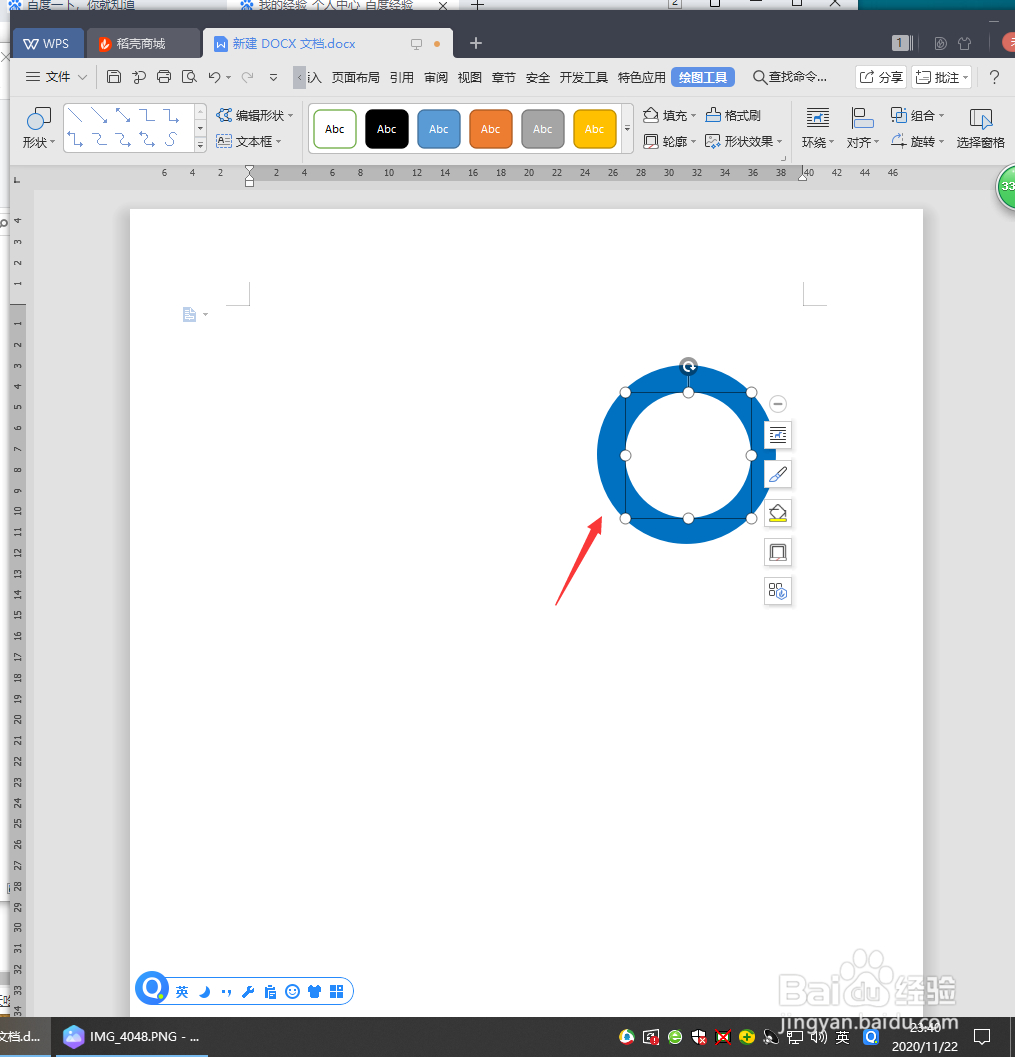
4、点击【插入】【形状】【直线】,画在白色的圆中。
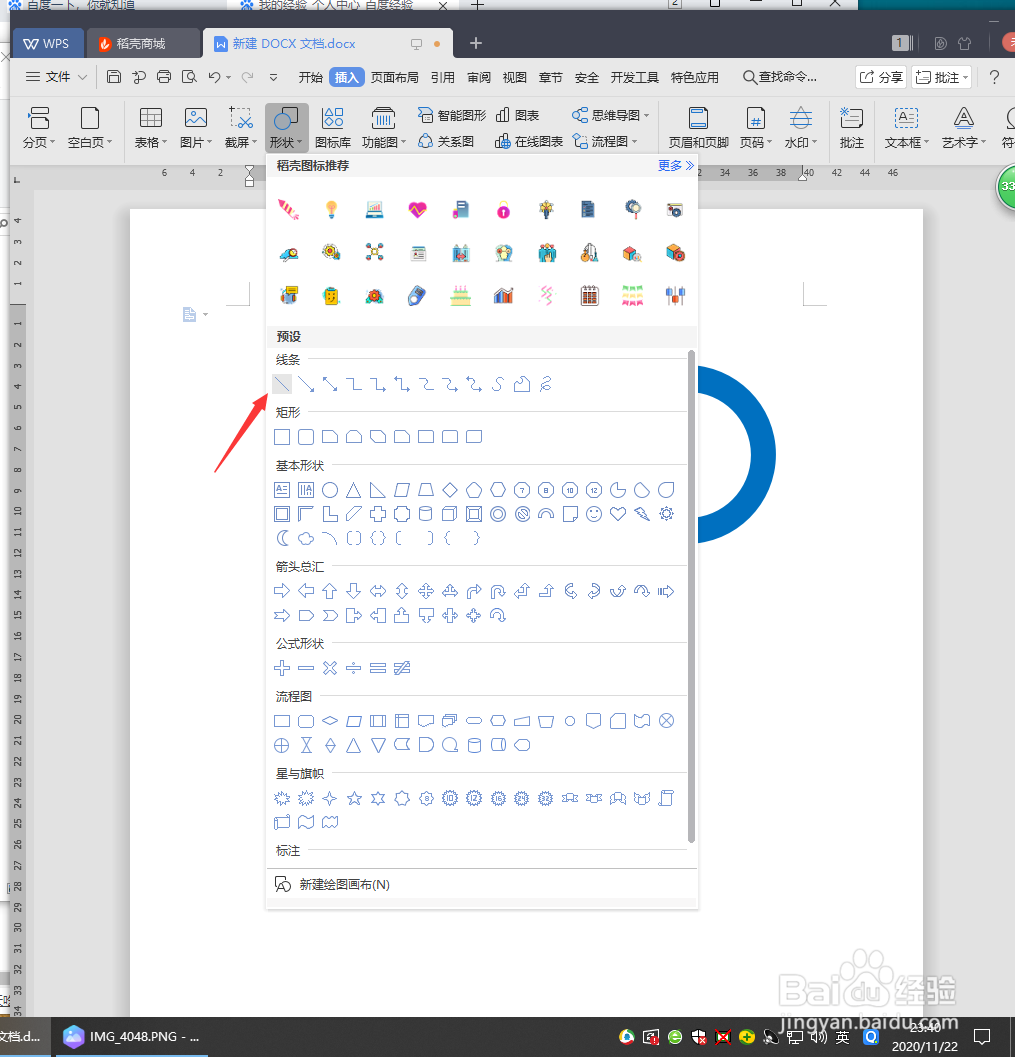
5、再次绘制一个橙色的圆形。

6、添加矩形连接三个圆形,截图保存为图片,效果欣赏。

  • PPT怎么调整图形颜色
  • PPT动画如何设置按字出现?
  • 如何在PPT中制作弯曲的文字
  • PowerPoint 2016中如何清除背景图片?
  • WPS边框修改为艺术型边框
  • 热门搜索
    烤箱烤鱼的做法大全 中国成语大全 word文档怎么自动生成目录 太极音乐加长版大全 日本漫画_漫画大全_在线漫画 鲫鱼汤的家常做法 车辆违章怎么处理 扣肉的家常做法 香港区号拨打方法 宝宝拉绿屎怎么回事