office PPT中插入剪贴画的方法

 时间:2026-05-03 02:41:47

1、打开需要插入剪贴画的ppt文件,选中需要插入剪贴画的幻灯片,切换到“插入”选项卡。

office PPT中插入剪贴画的方法

2、在“插入”选项卡,单击“图像”选项组里的“剪贴画”按钮,打开“剪贴画”对话框。

office PPT中插入剪贴画的方法

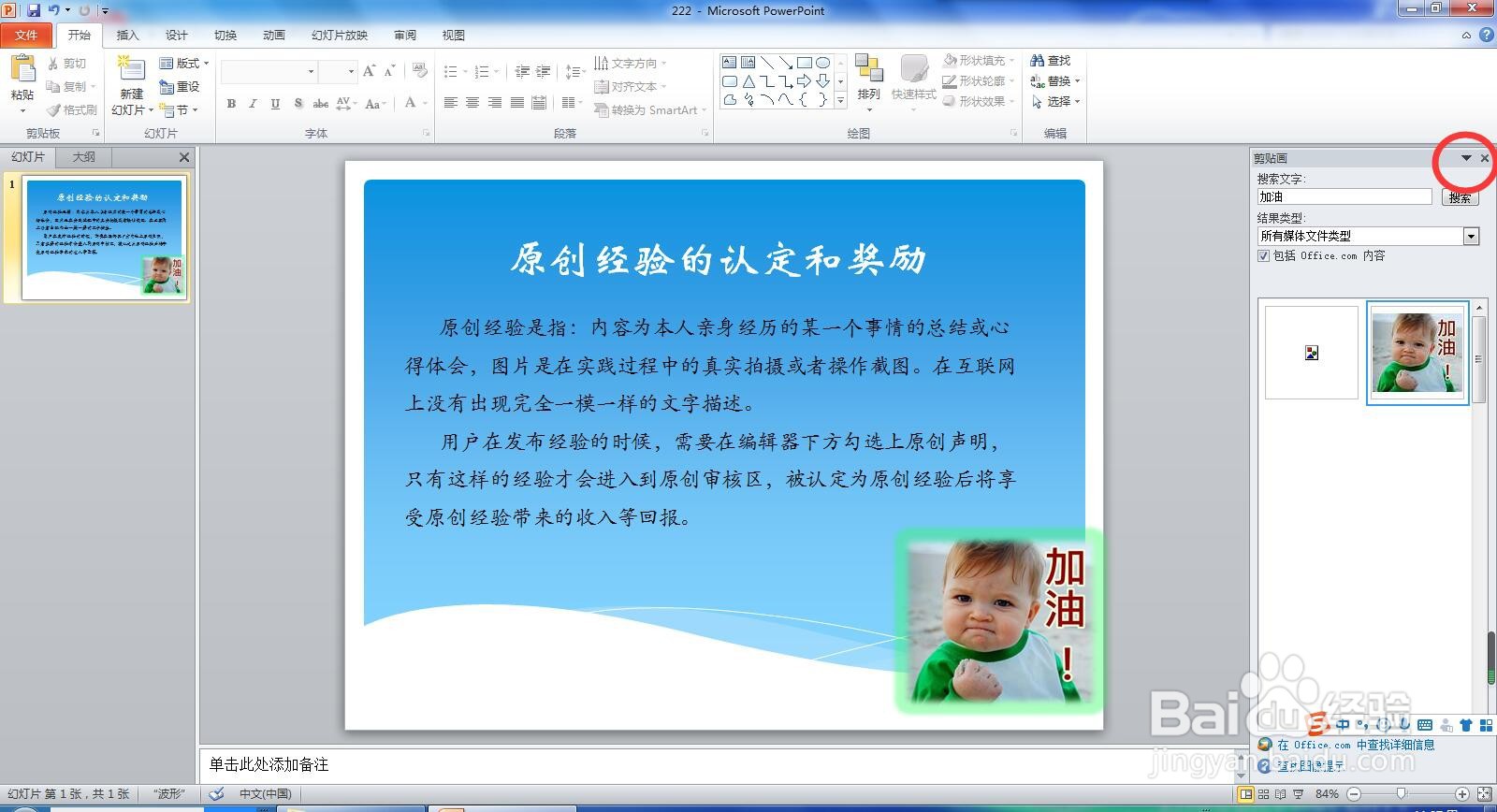
3、在页面右侧打开“剪贴画”对话框,在所搜对话框中填入使用的剪贴画的类别名称,选择“结果类型”,勾选“包括office.com内容”。点击搜索。

office PPT中插入剪贴画的方法

4、搜索结果框中选择合适的剪贴画,双击即可插入到幻灯片中。一般插入的剪贴画的大小、格式、样式等都不合适,需要调整。双击图片,自动切换到“图片工具--格式”选项卡。

office PPT中插入剪贴画的方法

5、可通过工具栏的各种设置按钮来调整剪贴画的各种参数(样式、排列、大小等)。调整完毕后,移动剪贴画到合适位置即可。
office PPT中插入剪贴画的方法

  • ppt剪贴画区域在哪?
  • ppt复合模板修饰全文怎么设置?
  • 自定义标签的红色250绿色0蓝色0怎么设置
  • 背景预设颜色怎么设置雨后初晴
  • 如何将ppt幻灯片的版式改成带内容与标题
  • 热门搜索
    客户经理是做什么的 什么是互质数 11月7日是什么星座 意义是什么意思 研究员是什么级别 how do you do是什么意思 爱上一个人是什么感觉 粉色配什么颜色好看 白日依山尽的尽是什么意思 9月6日是什么星座