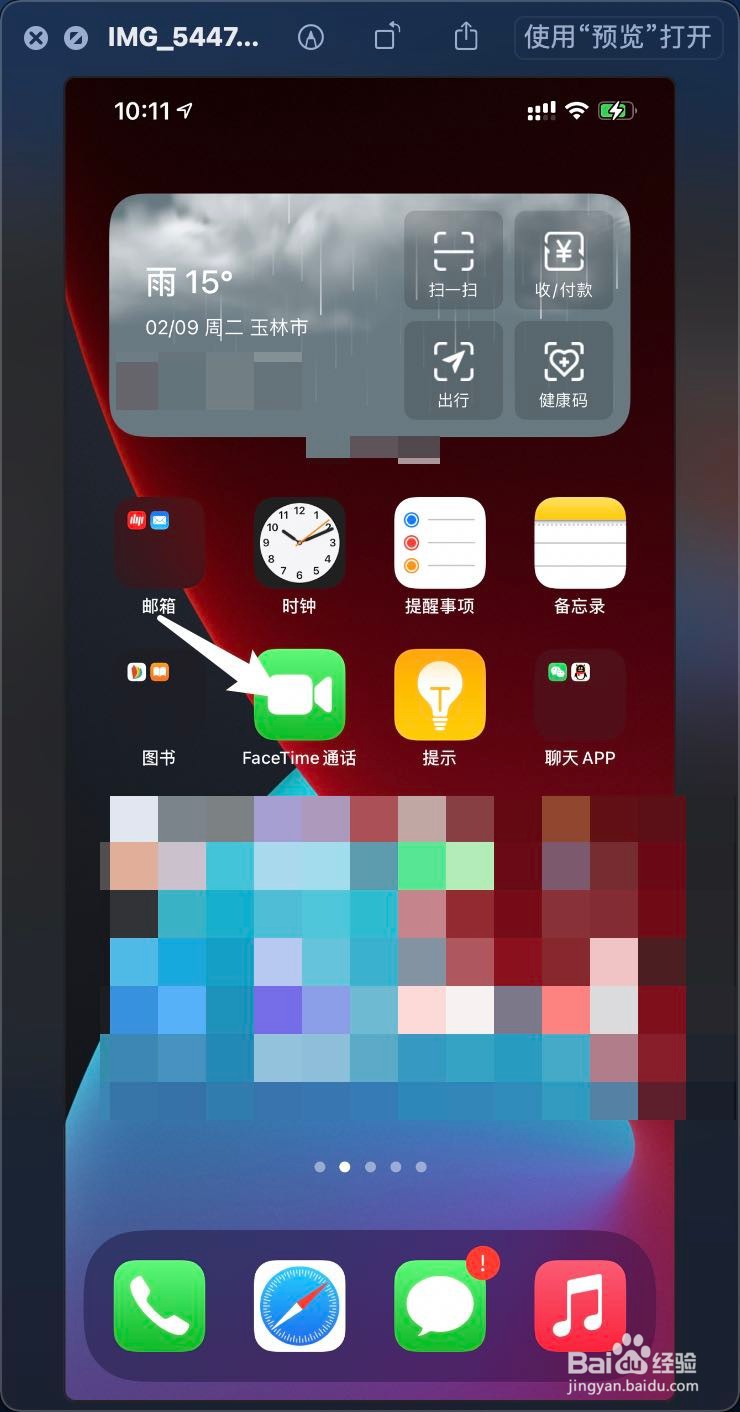
1、在手机,我们打开facexxx那么点击+,如图。

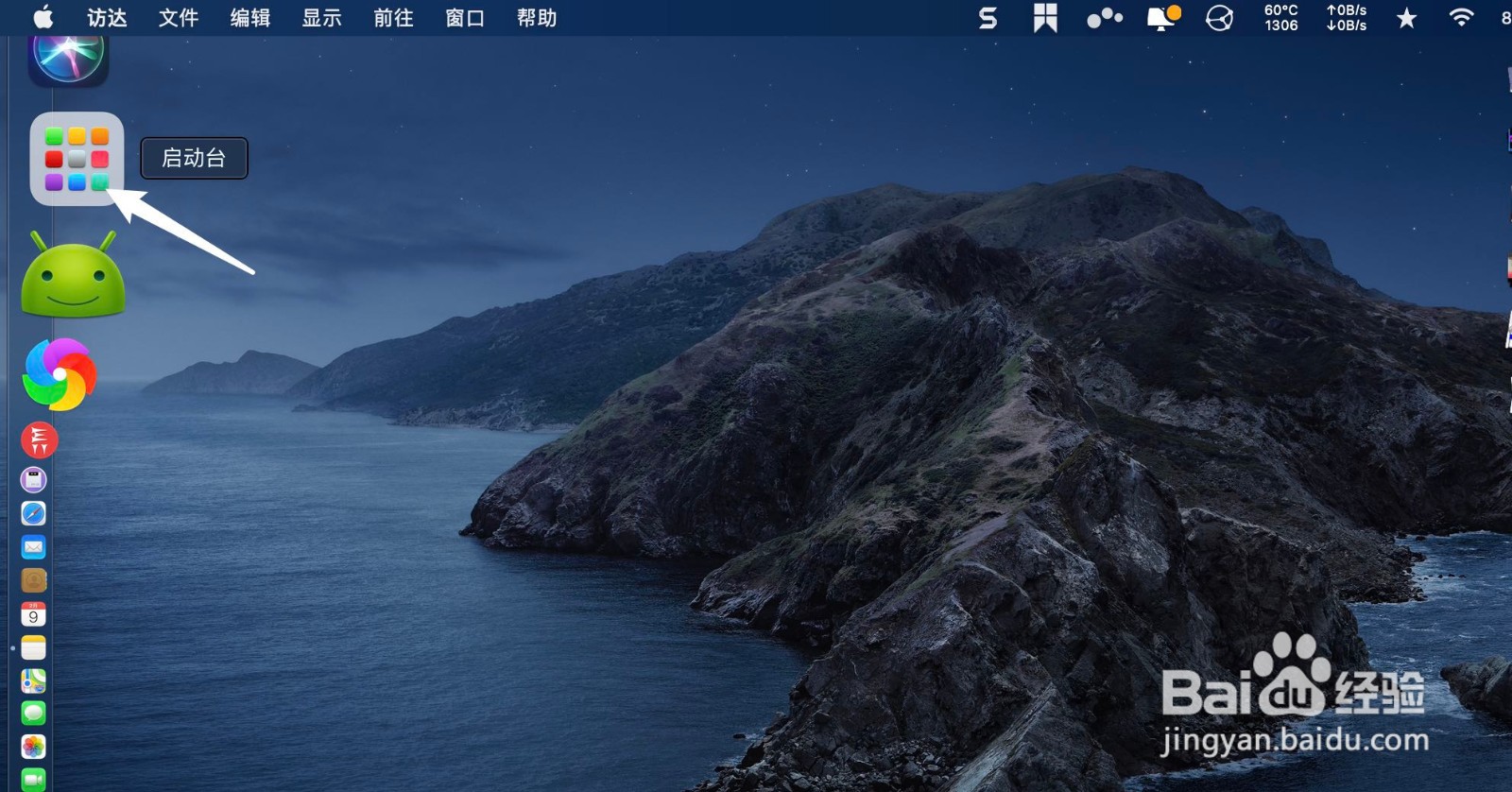
2、在这里输入macxxx的ID,并拨打电话,它会显示无法通话,然后在电脑打开启动台。(手机必须登录ID与笔记本登录的id不能够一样的)

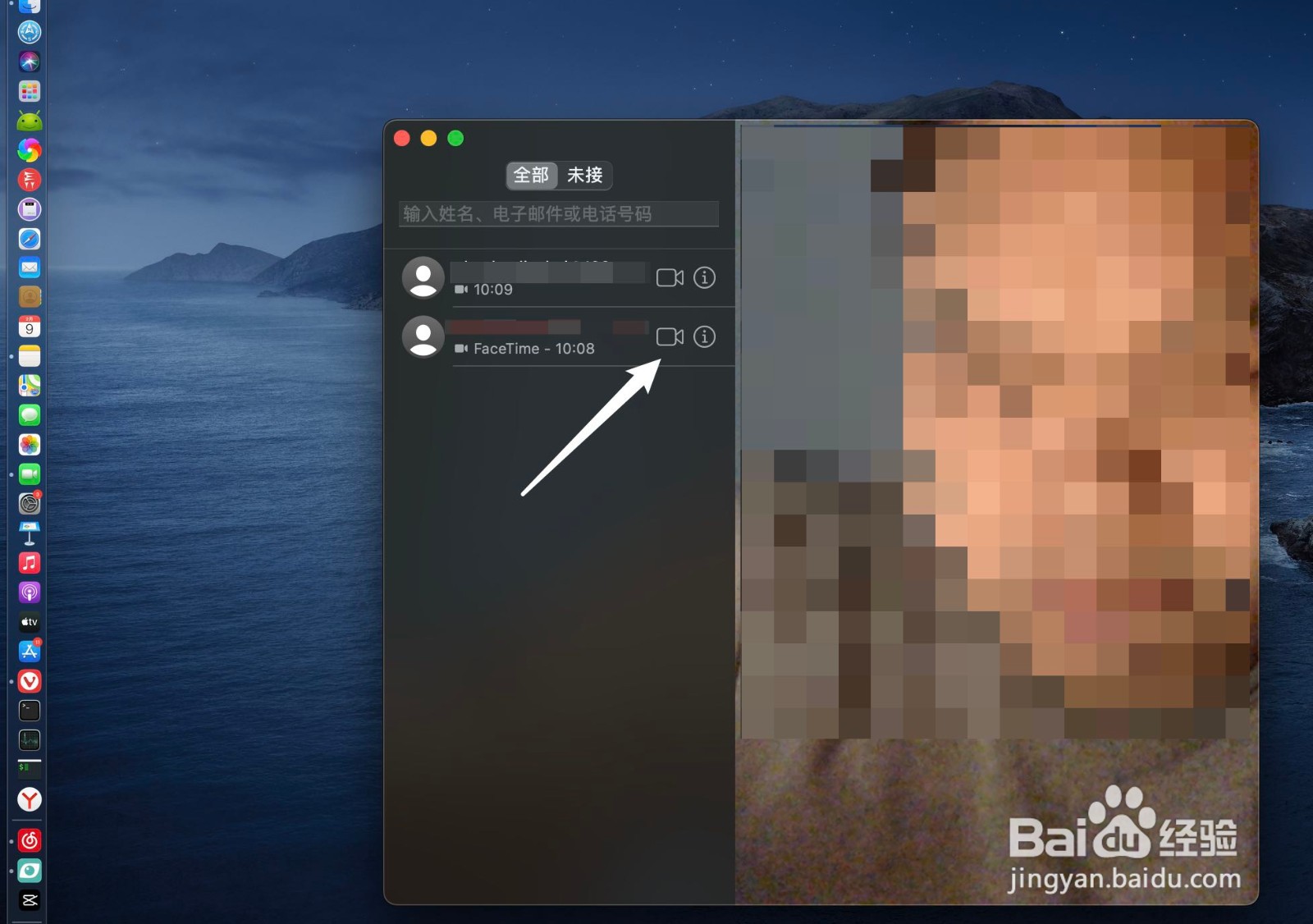
3、打开电脑版facexxx,然后点击这个红色的ID就是手机上的ID。

4、在手机上点击接听,那么手机就会接通电脑拨打的电话。


5、如图,mac就可以跟手机进行facexxx通话了,如下。


时间:2026-04-22 06:59:02
1、在手机,我们打开facexxx那么点击+,如图。
2、在这里输入macxxx的ID,并拨打电话,它会显示无法通话,然后在电脑打开启动台。(手机必须登录ID与笔记本登录的id不能够一样的)
3、打开电脑版facexxx,然后点击这个红色的ID就是手机上的ID。
4、在手机上点击接听,那么手机就会接通电脑拨打的电话。
5、如图,mac就可以跟手机进行facexxx通话了,如下。
