PS如何快速调整图片大小

 时间:2026-04-26 12:13:26

1、首先我们要将画面中的人物拖拽到新建的画布上。

PS如何快速调整图片大小

2、拖拽之后发现花画布很小,人物很大,需要快速的进行缩小。

PS如何快速调整图片大小

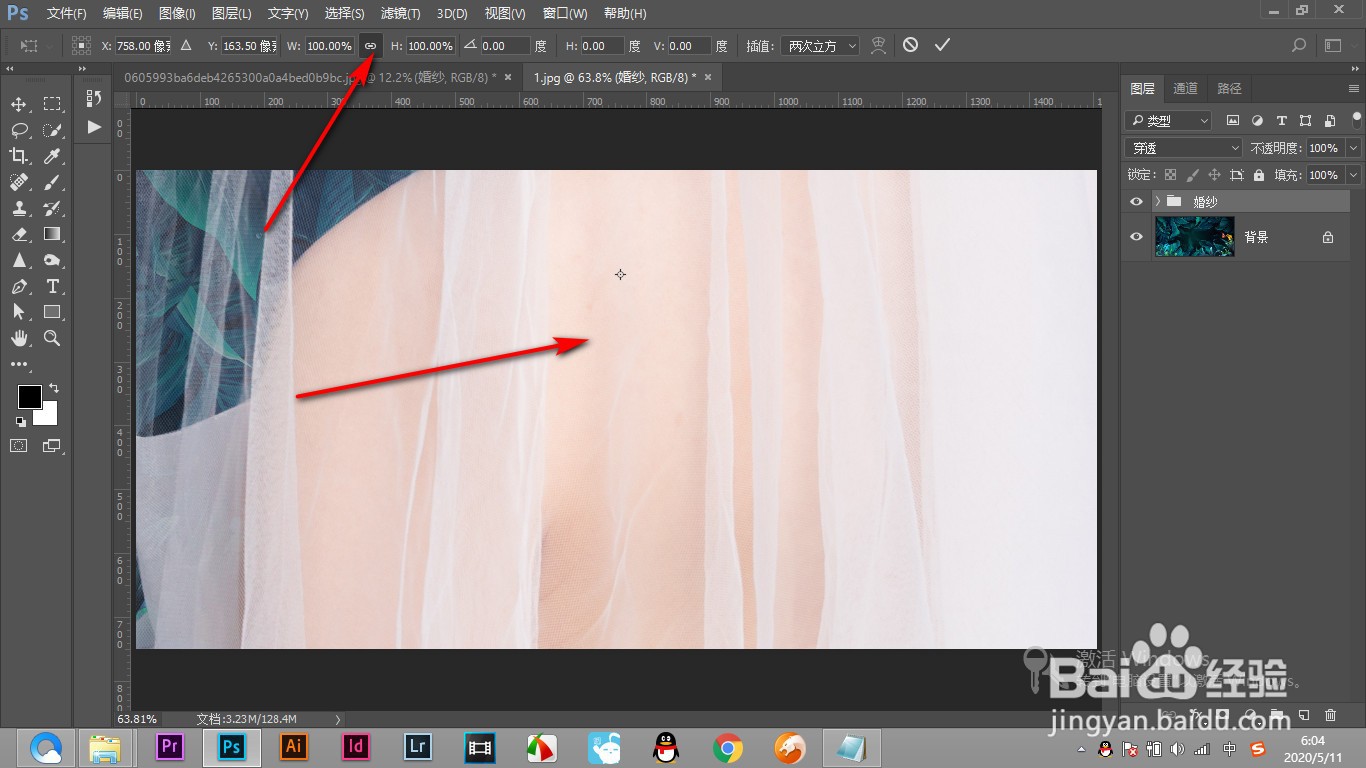
3、先快捷键Ctrl+T,然后点击上方的小锁。

PS如何快速调整图片大小

4、鼠标在上方字母上进行拖拽,可以迅速的缩放整个图像的大小。

PS如何快速调整图片大小

5、最后通过移动工具调整好位置,按回车键确定即可。

PS如何快速调整图片大小

1、1.首先我们要将画面中的人物拖拽到新建的画布上。

2.拖拽之后发现花画布很小,人物很大,需要快速的进行缩小。

3.先快捷键Ctrl+T,然后点击上方的小锁。

4.鼠标在上方字母上进行拖拽,可以迅速的缩放整个图像的大小。

5.最后通过移动工具调整好位置,按回车键确定即可。

  • 在PS里面如何设置辅助线?
  • PS怎样用钢笔工具绘制直线段
  • 如何在PS中调整单独一张图层的亮度对比度
  • ps镜像翻转
  • ps怎么打开标尺?
  • 热门搜索
    怎么唱歌不跑调 男生太短怎么办 电脑光驱怎么打开 宣花葫芦怎么合成 怎么做动态图 长安欧尚怎么样 节温器怎么安装图解 黑米粥怎么煮 黑眼圈怎么去 农村电商怎么做