网上有不少关于Excel二级联动下拉菜单的制作方法,今天我给大家介绍一种最最最最最最简单的方法,敲黑板!大家集中精神来学习一下啦!
工具/原料
电脑
excel2016
一、第一级下拉菜单制作方法
数据---序列---框选属于第一级菜单内容的数据区域:

二、第二级下拉菜单制作方法
第一步:
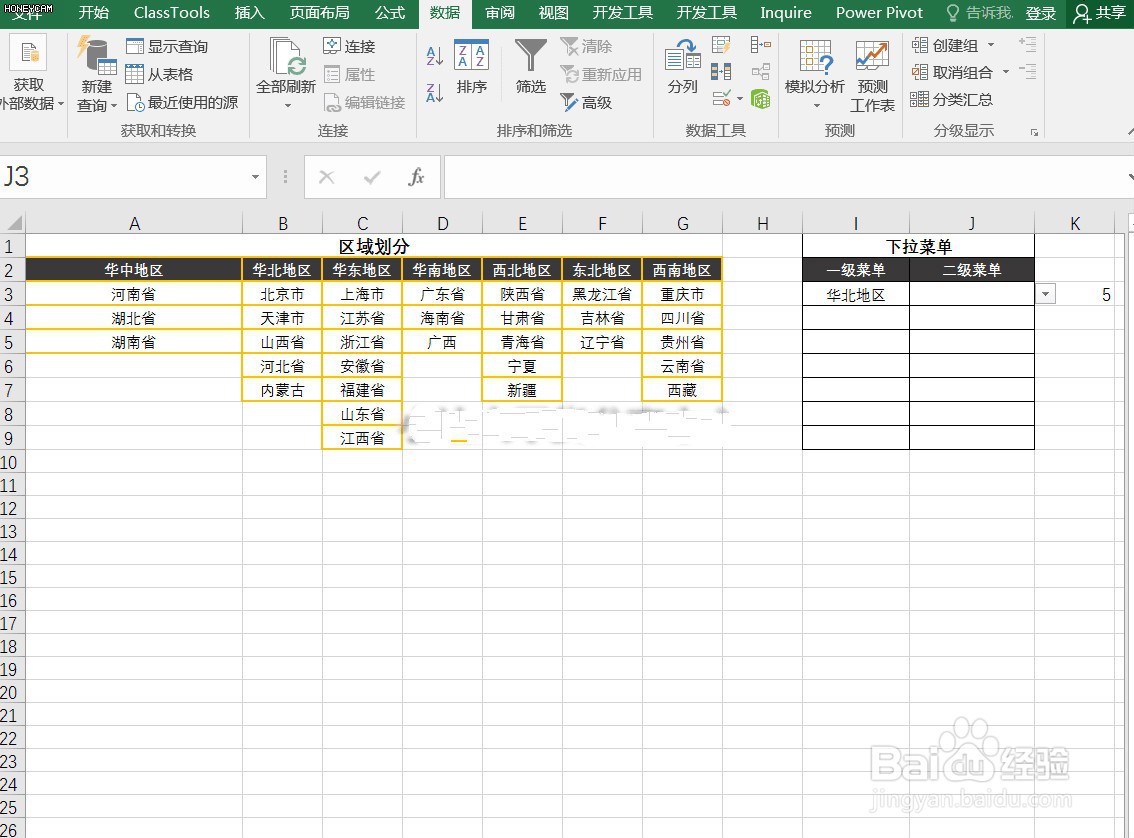
我们知道,在第一级下拉菜单中我们确定了所属大区,那么第二级下拉菜单我们就需要确定所属大区里包含的对应的省份有哪些。这里需要用OFFSET+MATCH+COUNTA三个函数配合,我们来分层讲解:
第一层:使用MATCH函数确定我们在第一级菜单中选的大区在原数据里是第几列:=MATCH(I3,A2:G2,0)-1
第二层:使用OFFSET函数定位每个大区对应的省份:=OFFSET(A2,1,MATCH(I3,A2:G2,0)-1,1000,1)
第三层:使用COUNTA函数确认每个大区所含省份的个数:=COUNTA(OFFSET(A2,1,MATCH(I3,A2:G2,0)-1,1000,1))
最后将组合公式:=OFFSET(A2,1,MATCH(I3,A2:G2,0)-1,COUNTA(OFFSET(A2,1,MATCH(I3,A2:G2,0)-1,1000,1)),1)
第二步:
将上述最终的组合公式复制,然后将公式复制进序列里:
最终效果图
好啦,你学会了吗?
