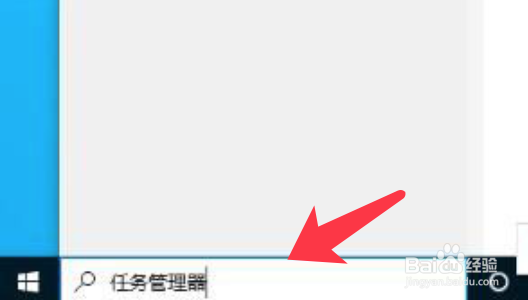
1、在搜索栏输入任务管理器,回车进行搜索。
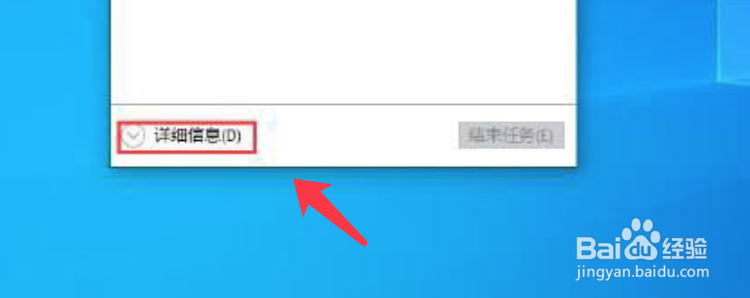
2、弹出的任务管理器,点击详细信息打开。
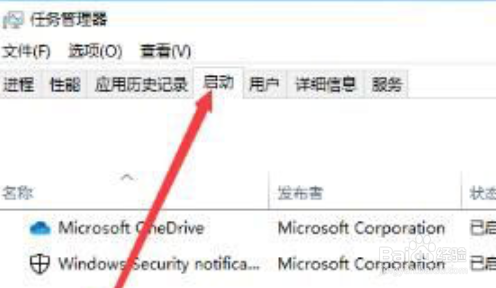
3、切换至启动选项卡,即可看到所有开启启动的应用。
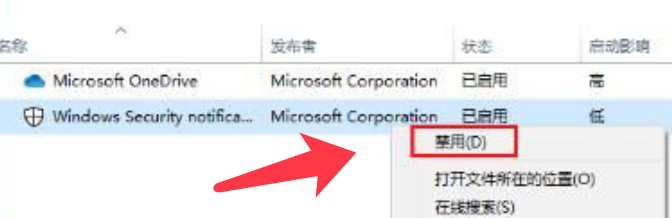
4、点击要禁用的启动项,选择禁用即可。
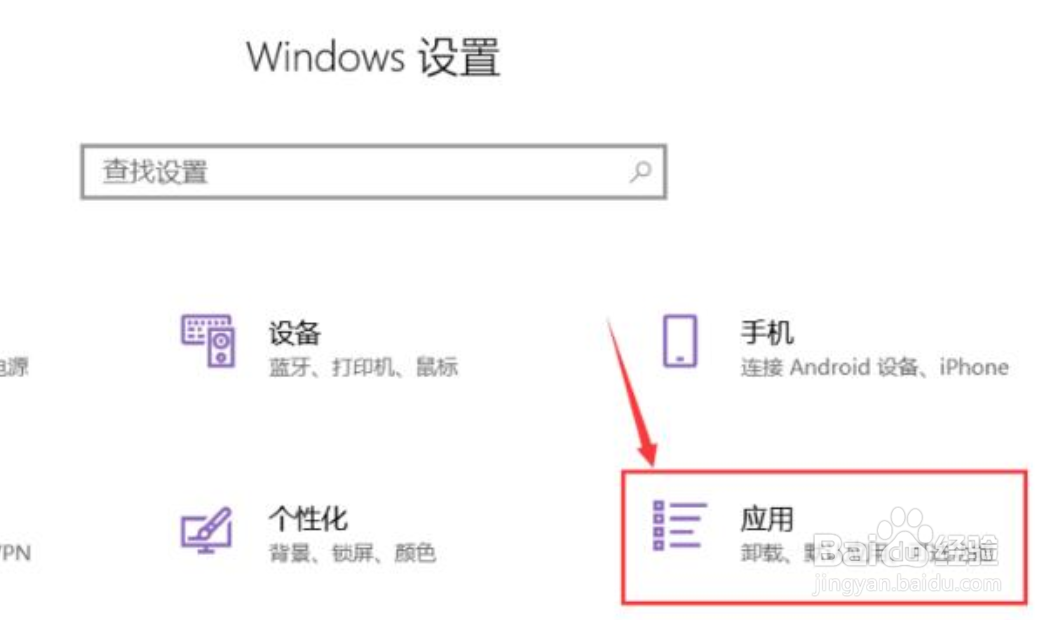
5、或者打开设置,点击应用。
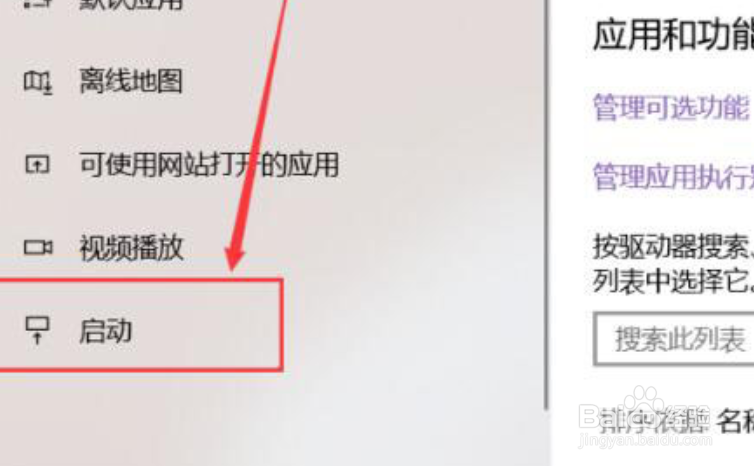
6、点击左侧的启动选项,展开所有开机启动项。
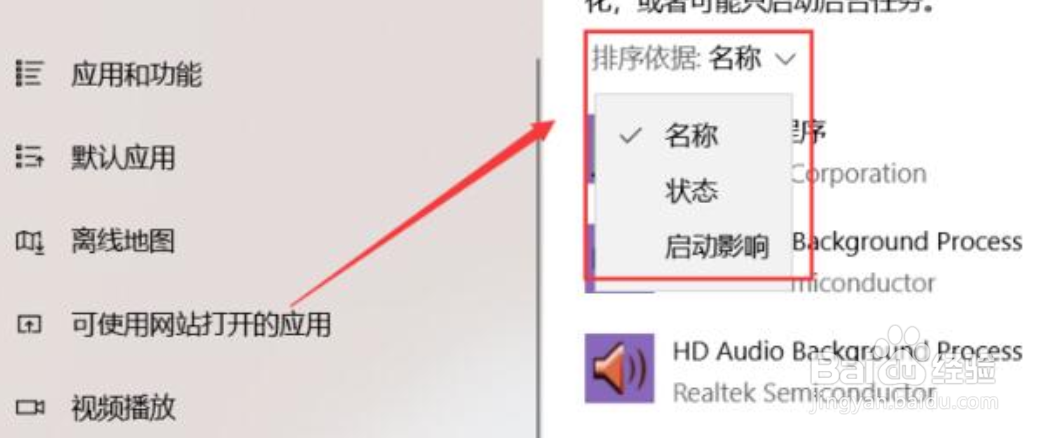
7、点击排序依据,展开的菜单点击状态。
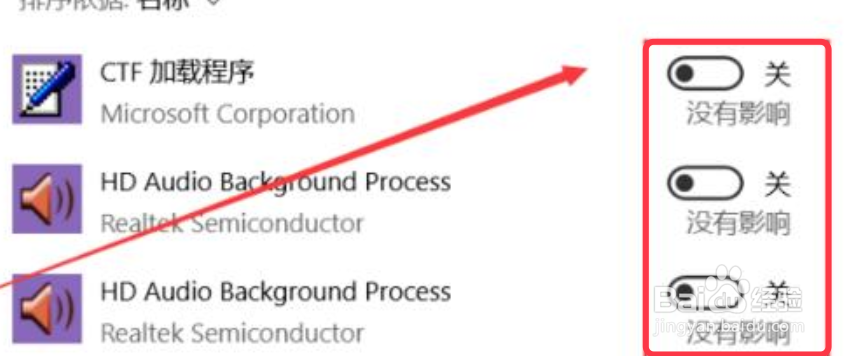
8、点击即可关闭需要关闭的开机启动项,如下图所示。
时间:2026-02-17 19:18:36
1、在搜索栏输入任务管理器,回车进行搜索。
2、弹出的任务管理器,点击详细信息打开。
3、切换至启动选项卡,即可看到所有开启启动的应用。
4、点击要禁用的启动项,选择禁用即可。
5、或者打开设置,点击应用。
6、点击左侧的启动选项,展开所有开机启动项。
7、点击排序依据,展开的菜单点击状态。
8、点击即可关闭需要关闭的开机启动项,如下图所示。
