1、打开 PS后,导入图片素材,Ctrl+J复制新建图层 1;
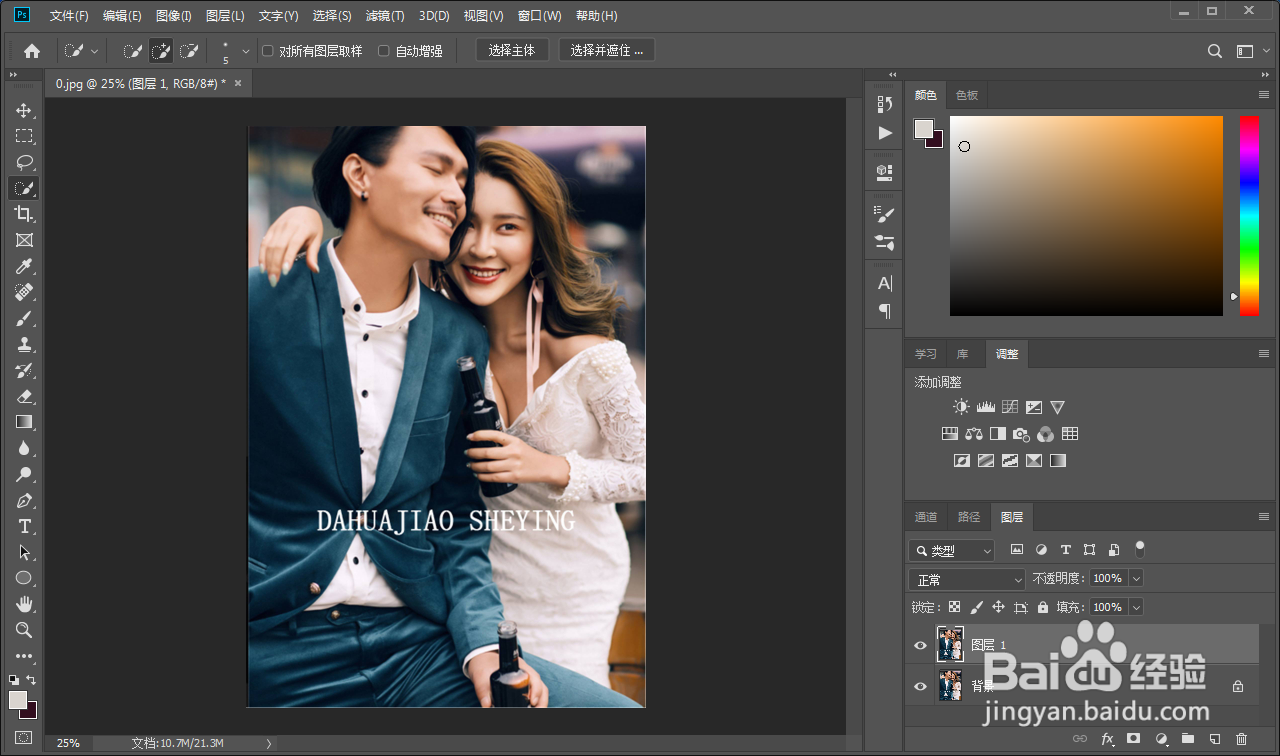
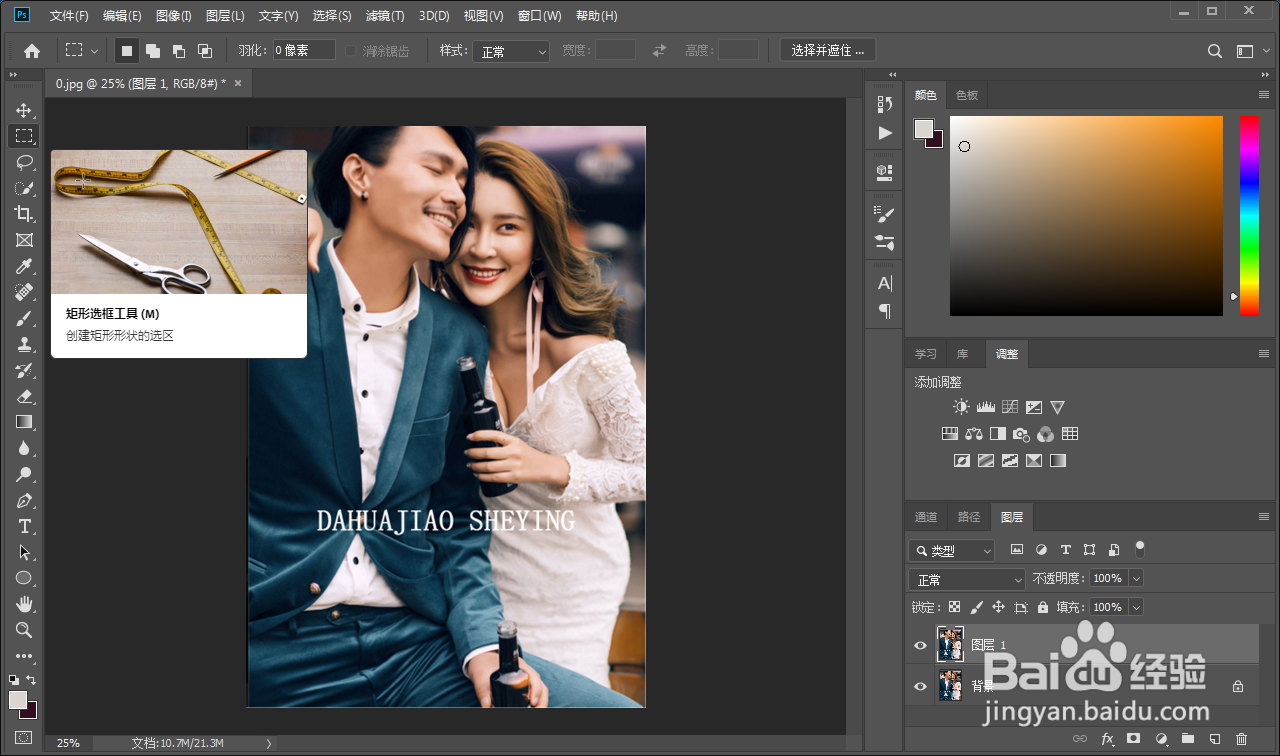
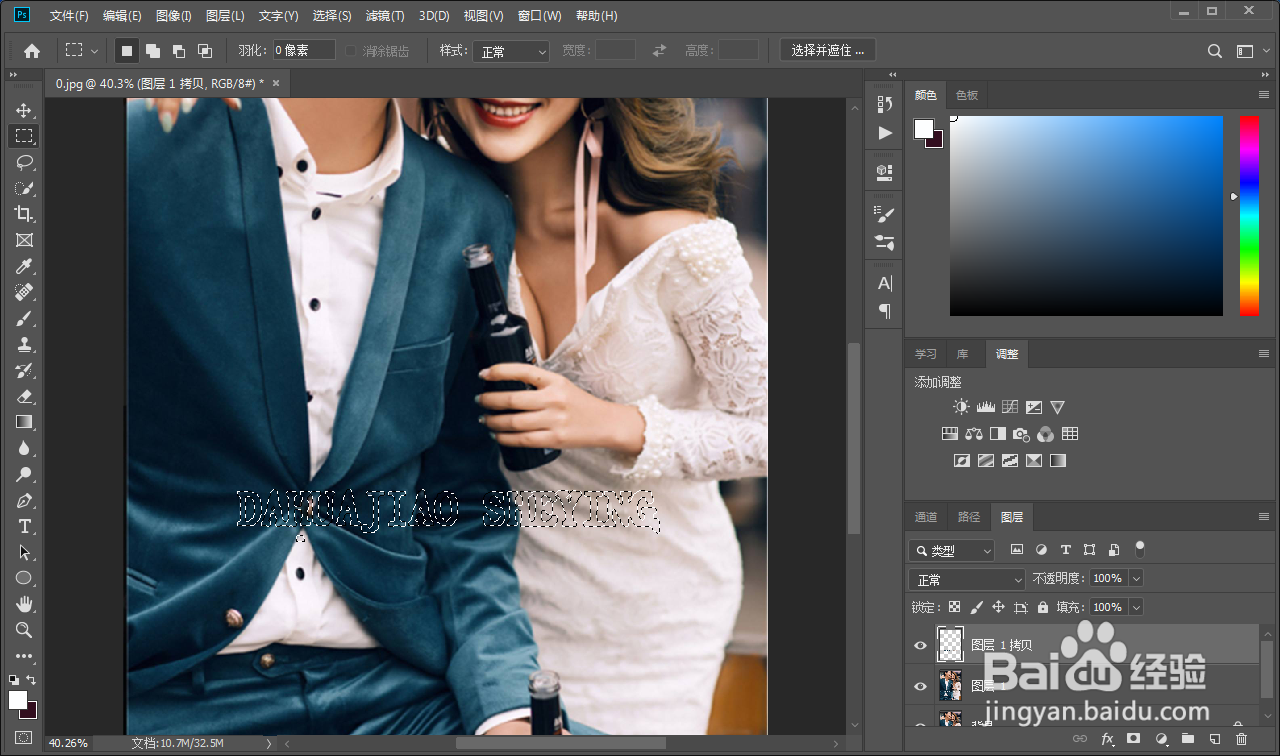
2、在工具栏选择 矩形选框工具,将文字水印位置框选;
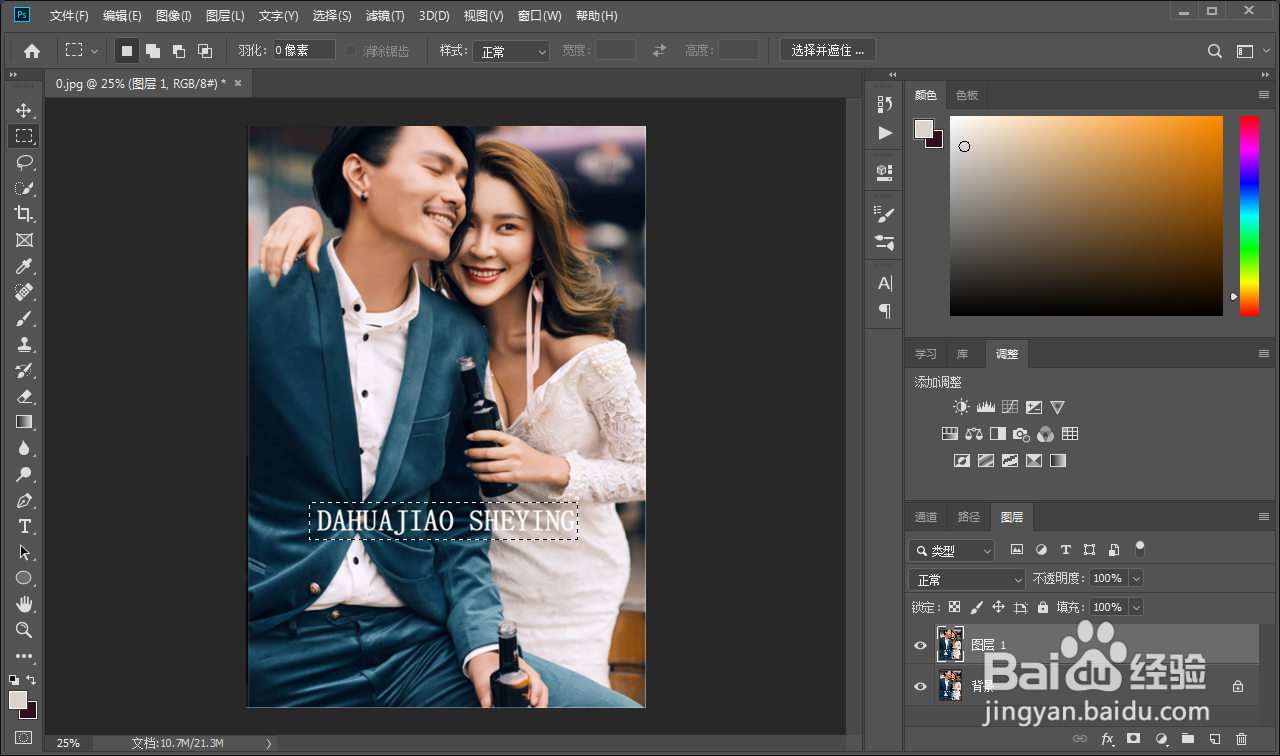
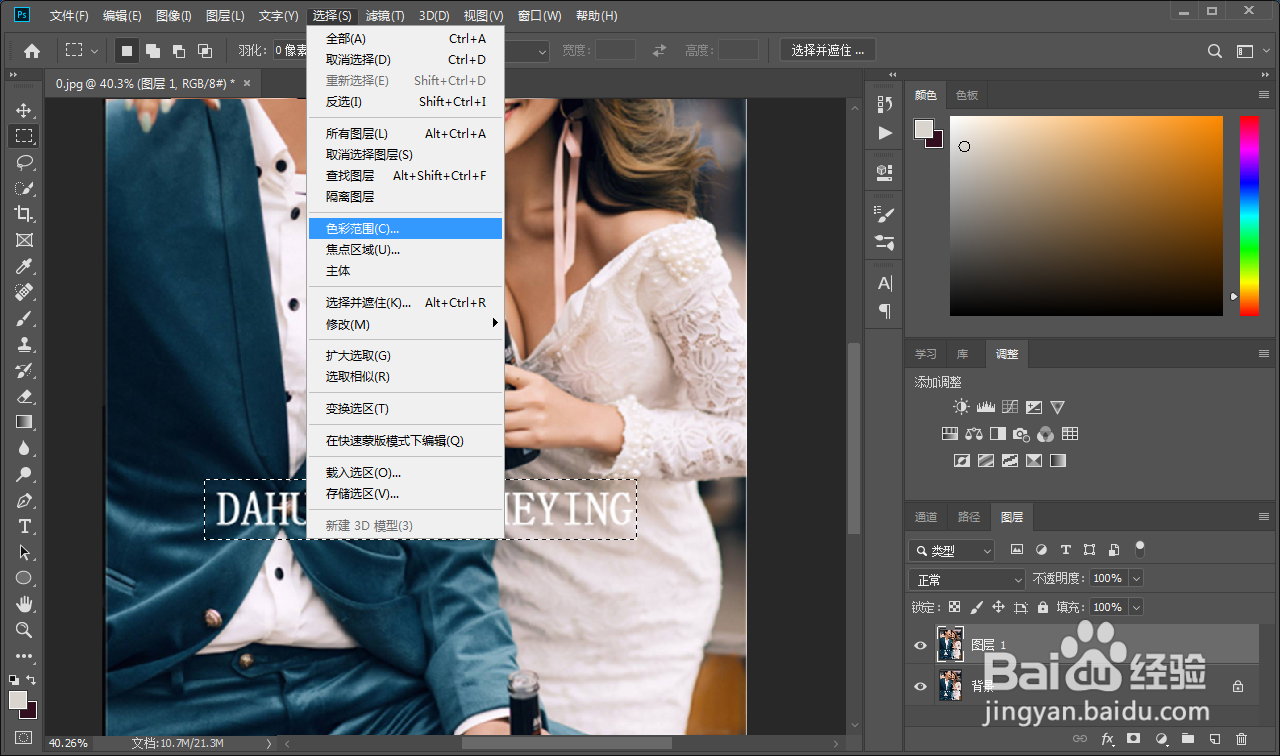
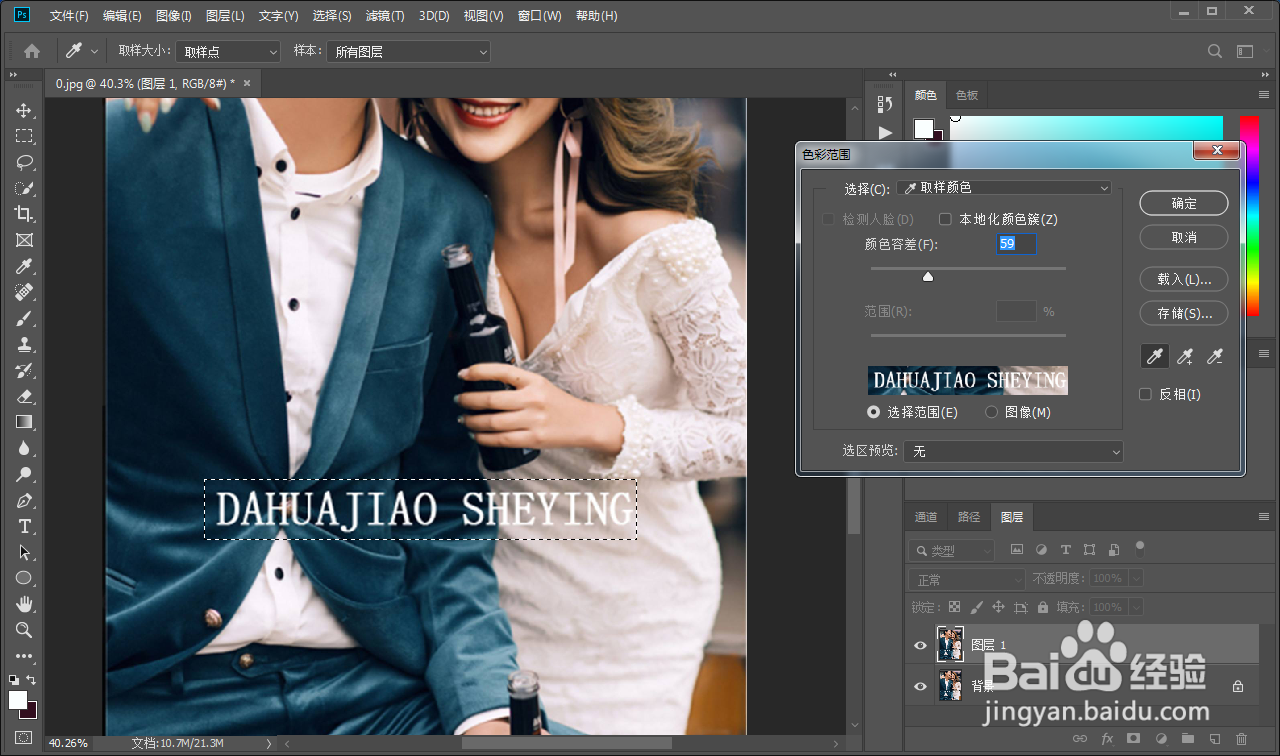
3、在菜单栏执行 选择->色彩范围 命令;
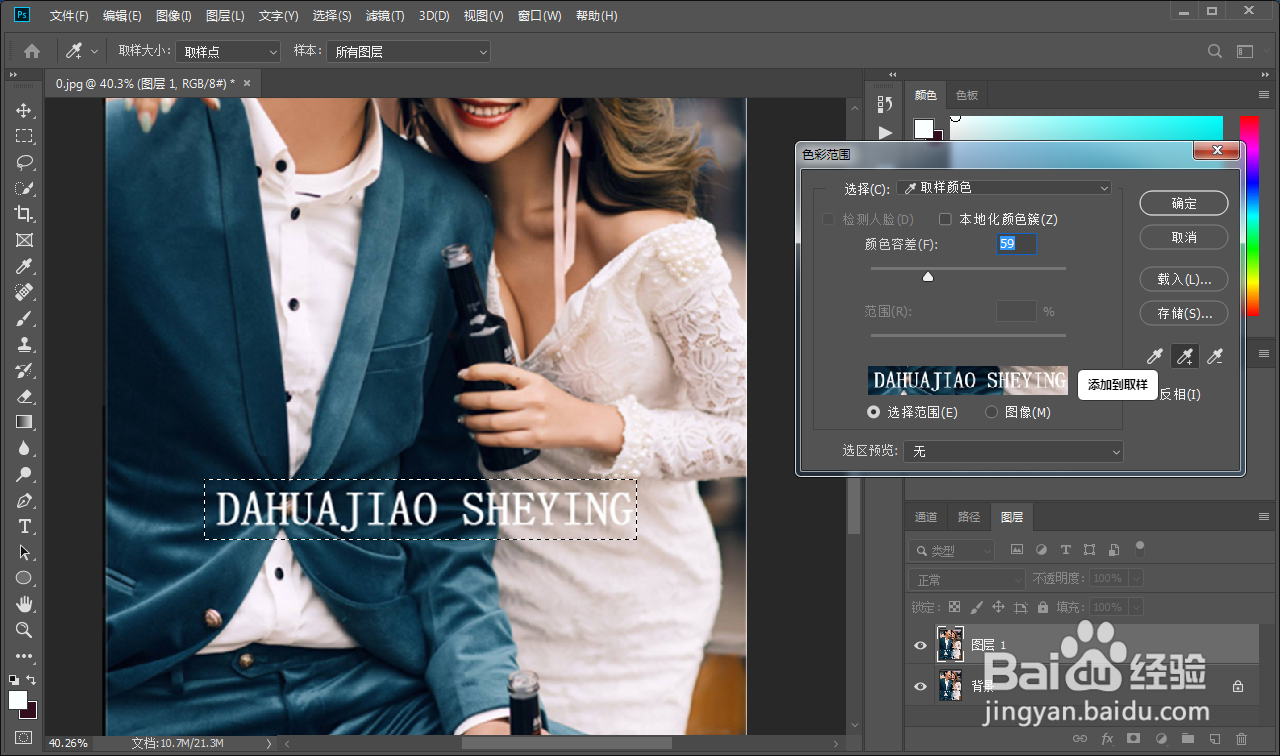
4、出现色彩范围窗口,选择第一个吸管工具,吸取文字上的颜色,调节颜色容差,在下方预览的位置看到文字比较完整,且背景比较黑的情况下,就比较完美,点击 确定;
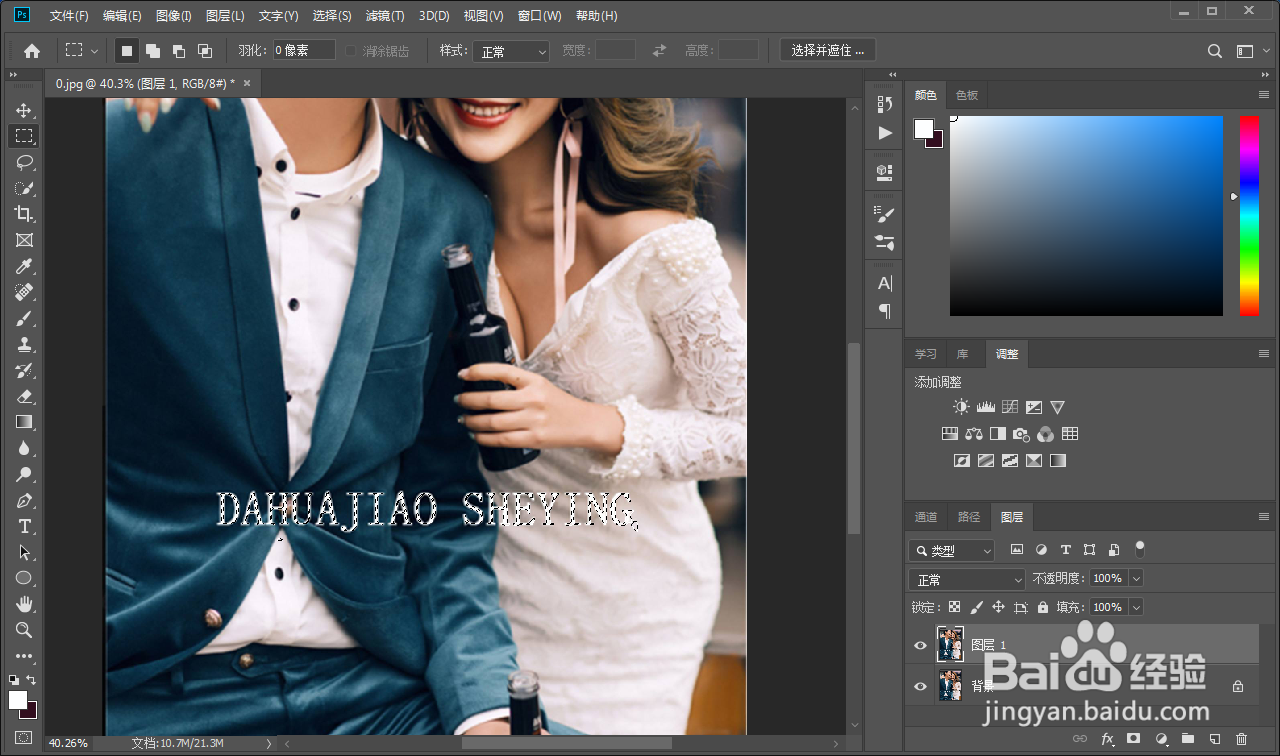
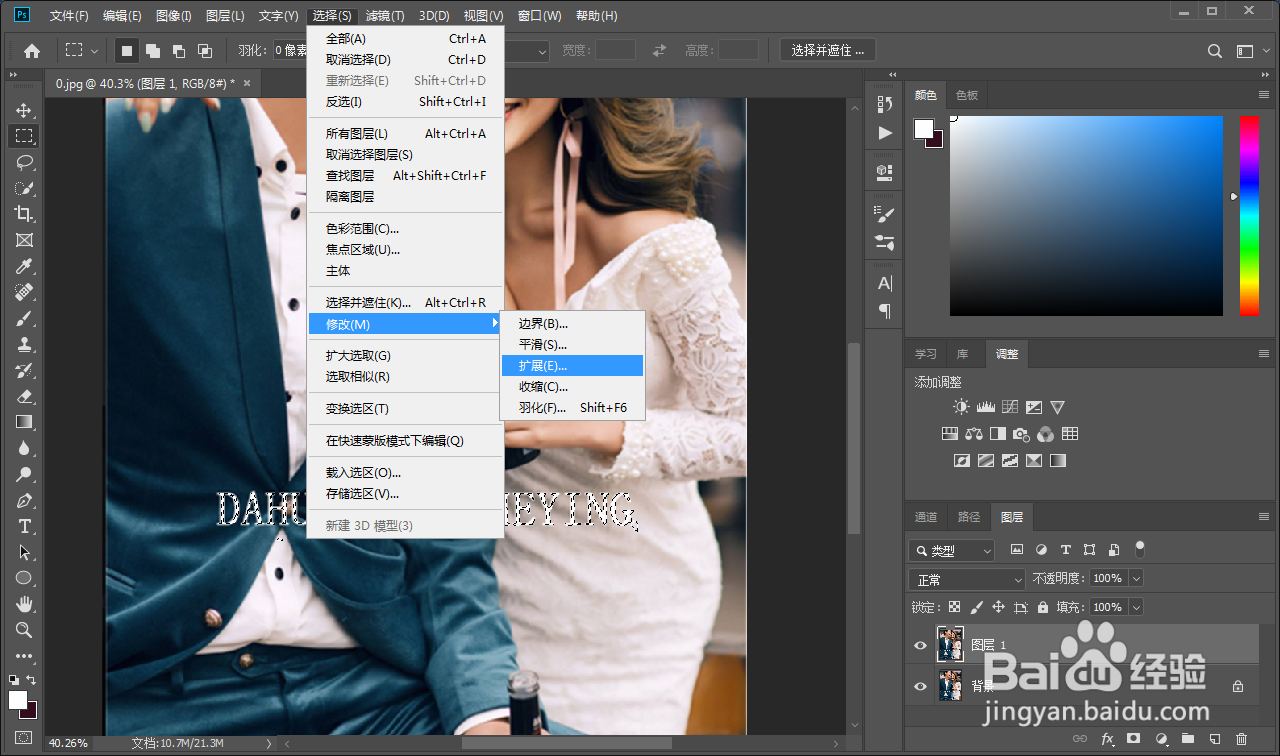
5、在菜单栏执行 选择->修改->扩展 命令,扩展量 5 像素,点击 确定;
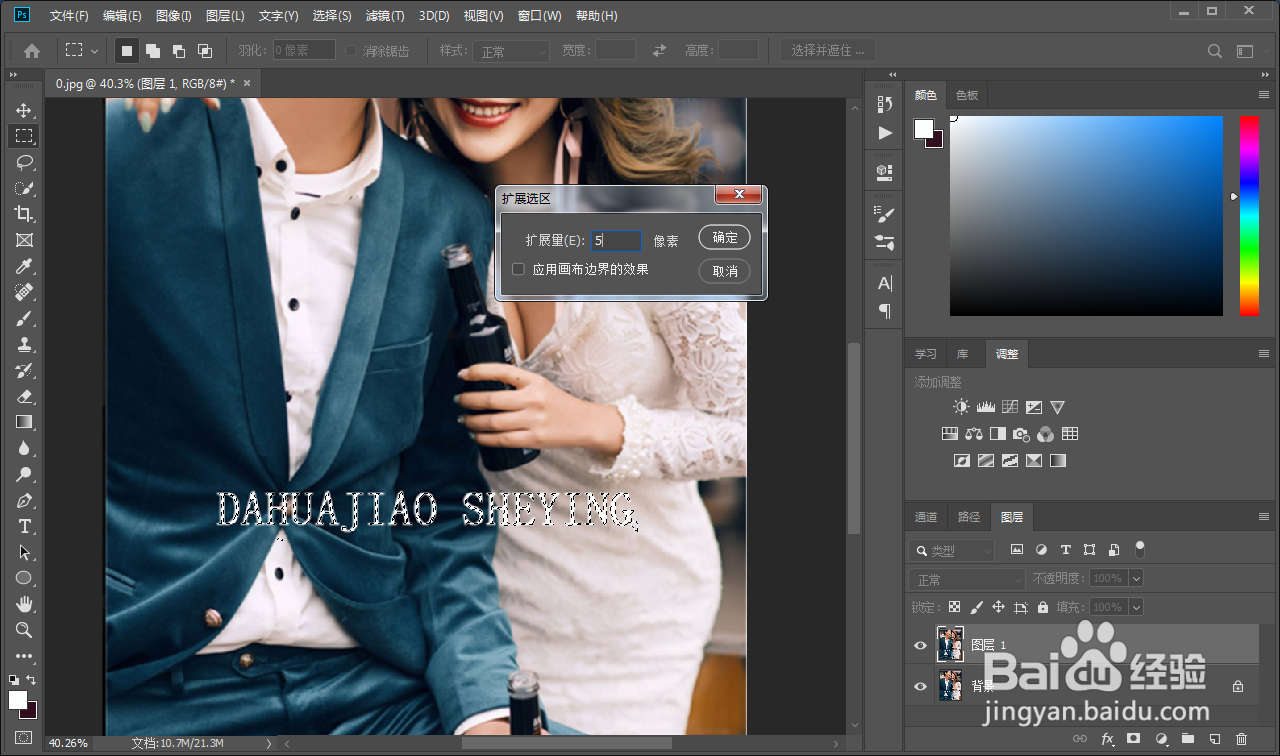
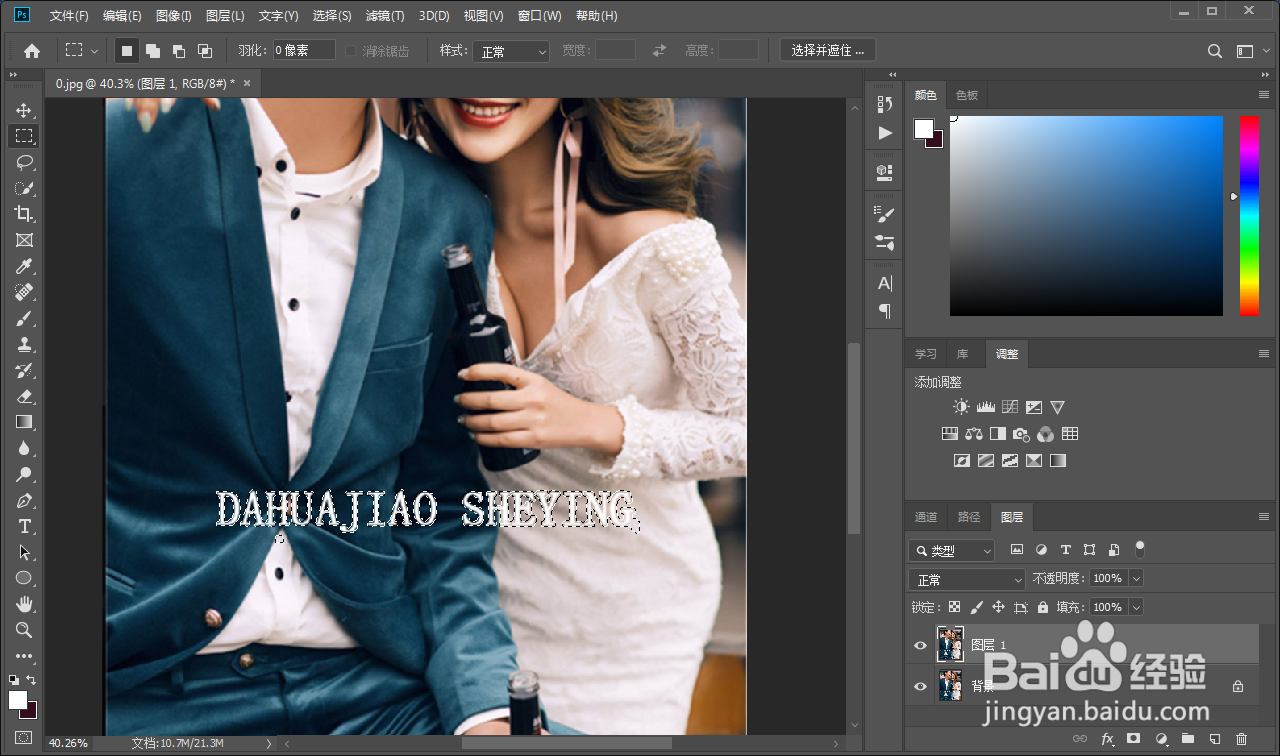
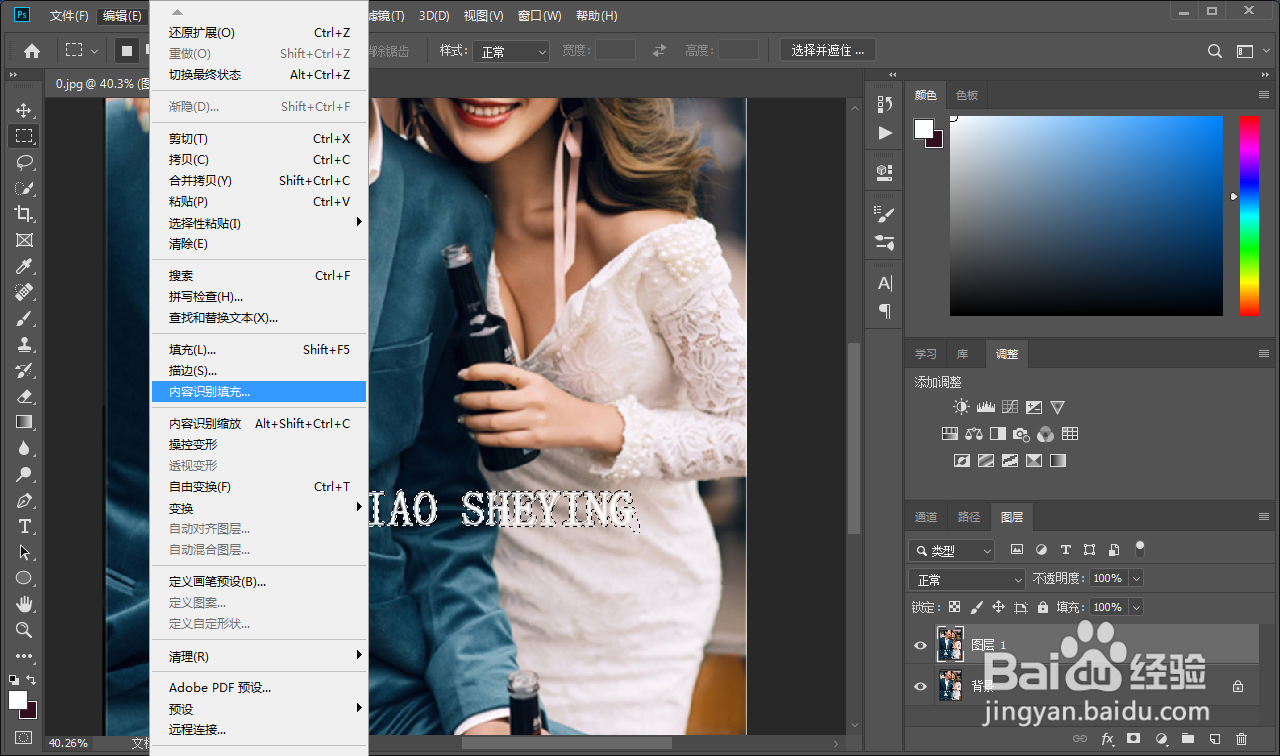
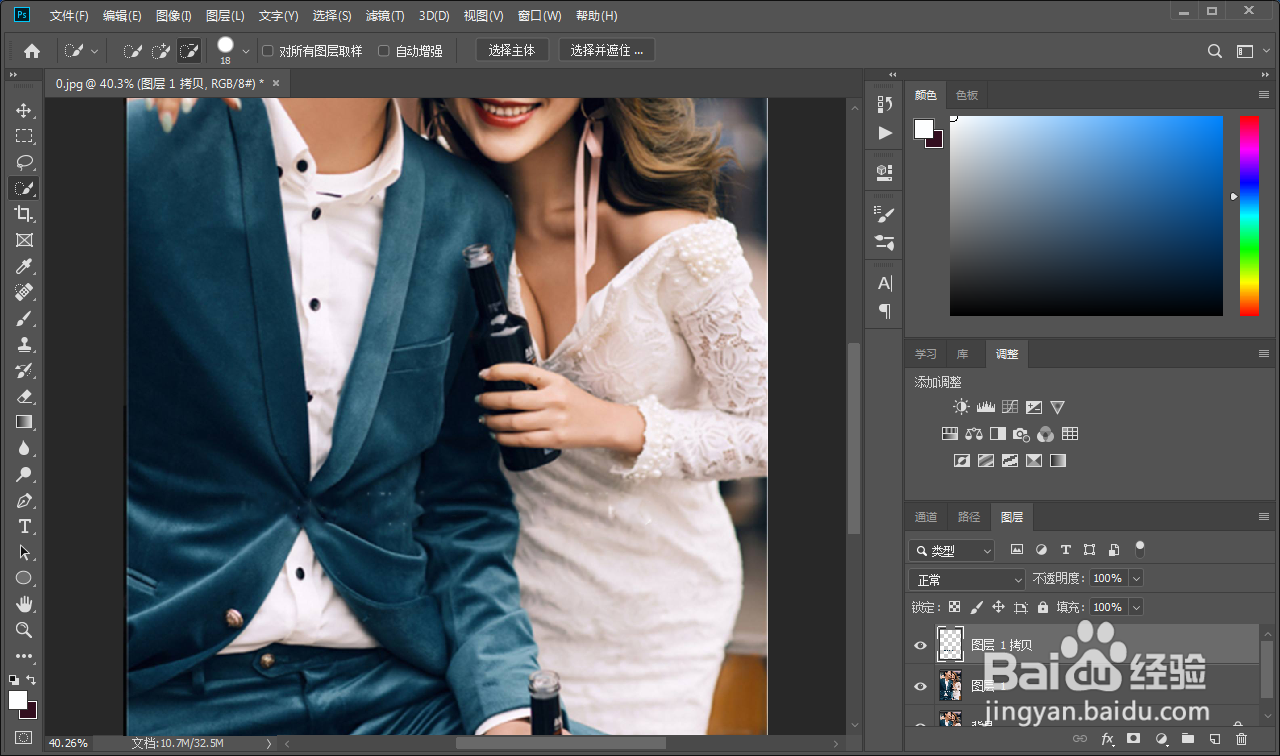
6、在菜单栏执行 编辑->内容识别填充 命令;
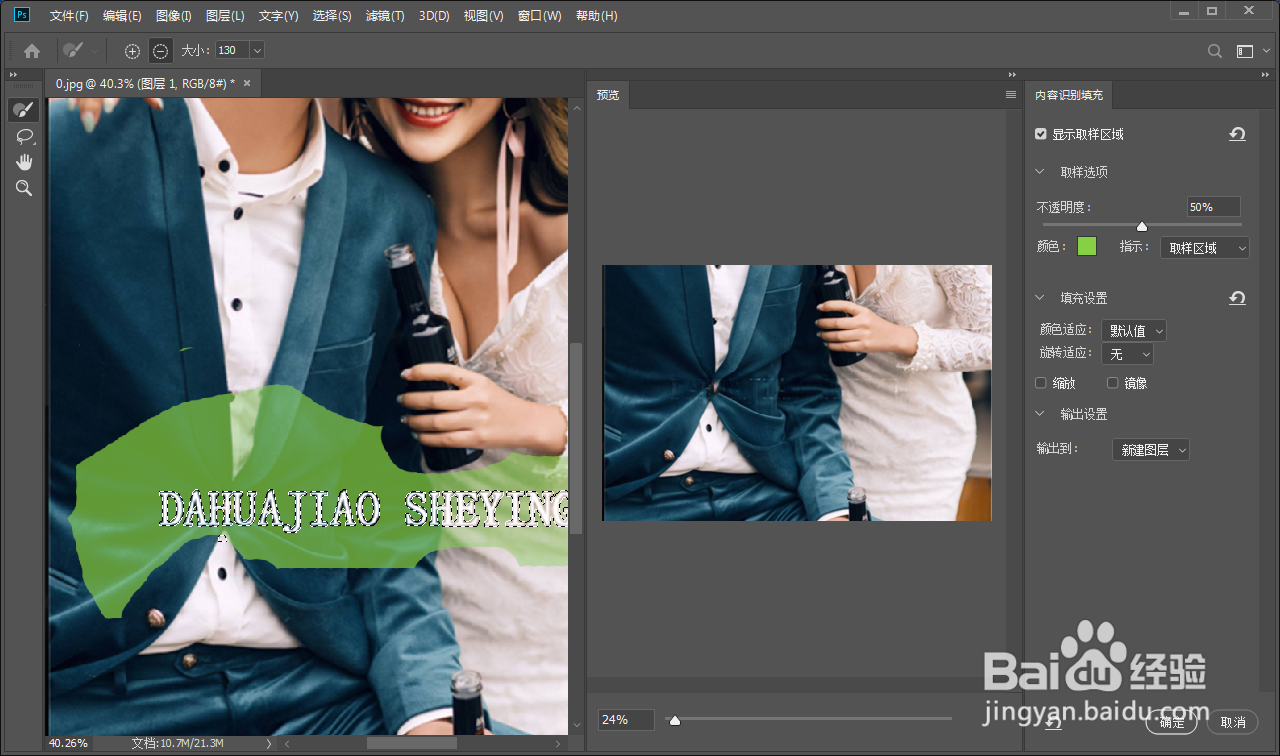
7、在内容识别填充状态下,涂抹不被识别的位置,点击 确定;
8、内容识别填充完成后,Ctrl+D取消选区,去除水印完成。
1、【1】打开 PS,Ctrl+J新建复制图层;
【2】选择 矩形选框工具,将文字水印位置框选;
【3】执行 选择->色彩范围 命令;
【4】选择吸管工具,吸取颜色,调节颜色容差,点击 确定;
【5】执行 选择->修改->扩展 命令,扩展量 5 ,点击 确定;
【6】执行 编辑->内容识别填充 命令;
【7】涂抹不被识别的位置,点击 确定;
【8】Ctrl+D取消选区,去除水印完成。
