#好久不见#Excel实用小技巧

 时间:2026-02-19 09:45:28

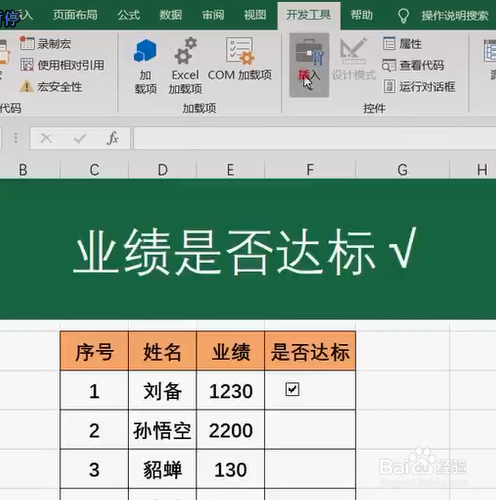
1、首先,我们到开发工具里面,我们选择插入;
#好久不见#Excel实用小技巧

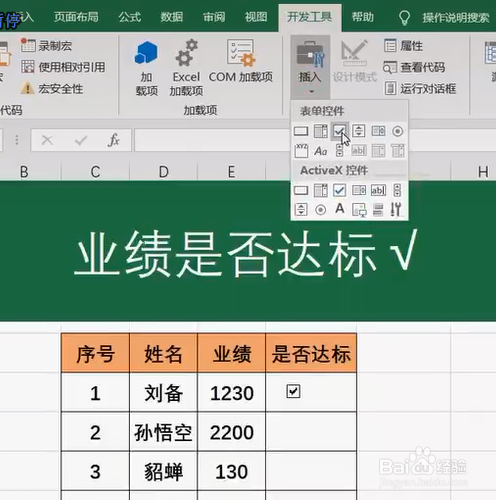
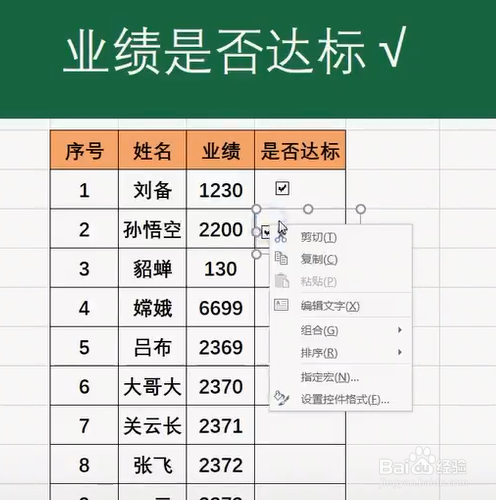
2、然后,选择一个控件,选择好了以后,就把它放到这里,如图;

#好久不见#Excel实用小技巧

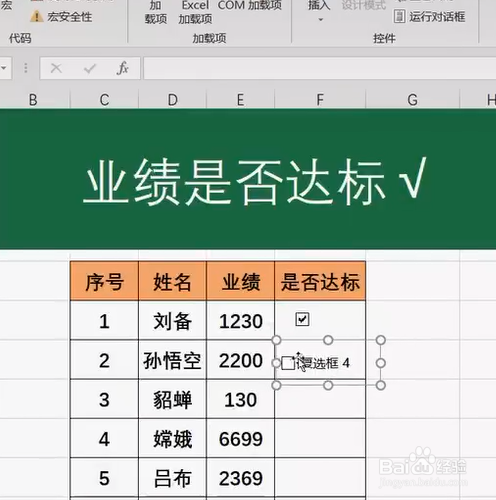
3、放到这里以后,我们可以把后面的字把它删掉;

#好久不见#Excel实用小技巧

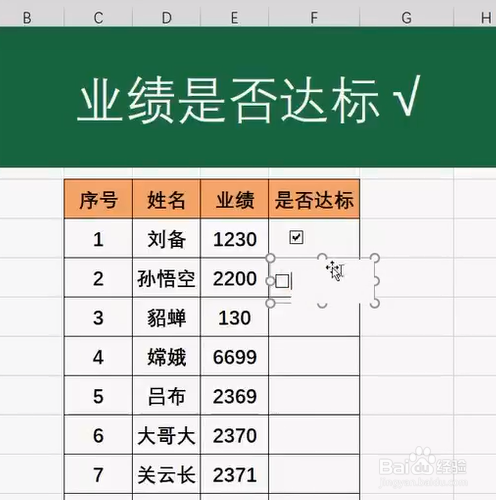
4、然后,把它往右移动一点,移动一点,移动一下;

#好久不见#Excel实用小技巧

#好久不见#Excel实用小技巧

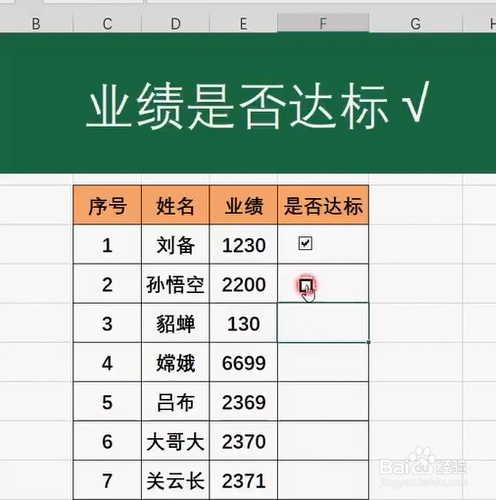
5、然后这个时候我们只需要点一下,它就没有了;

#好久不见#Excel实用小技巧

6、再点一下它就出现了。

#好久不见#Excel实用小技巧

1、首先,我们到开发工具里面,我们选择插入;

2、然后,选择一个控件,选择好了以后,就把它放到这里,如图;
3、放到这里以后,我们可以把后面的字把它删掉;

4、然后,把它往右移动一点,移动一点,移动一下;
5、然后这个时候我们只需要点一下,它就没有了;
6、再点一下它就出现了。
  • Excel实用小技巧(41-45)
  • Excel实用小技巧(16-20)
  • 六个Excel实用小技巧
  • Excel有哪些实用小技巧
  • Excel实用小技巧(31-35)
  • 热门搜索
    共享文件夹怎么设置 盱眙怎么读 囝怎么读 them怎么读 醉驾怎么处理 苹果手机怎么设置铃声 邓禄普轮胎怎么样 毕业论文怎么写 我的世界怎么炼药 either怎么读