Excel中拼音音调怎么标注

 时间:2026-02-14 16:34:00

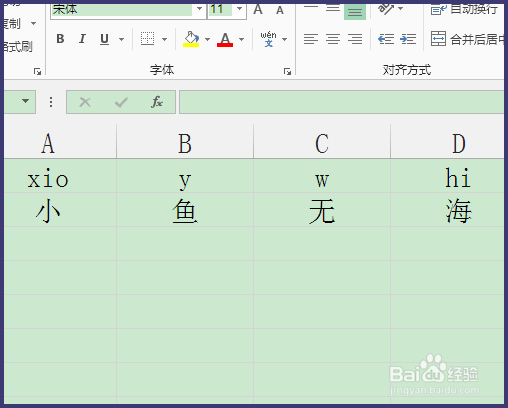
1、首先在输入文字和拼音没有音调的部分

Excel中拼音音调怎么标注

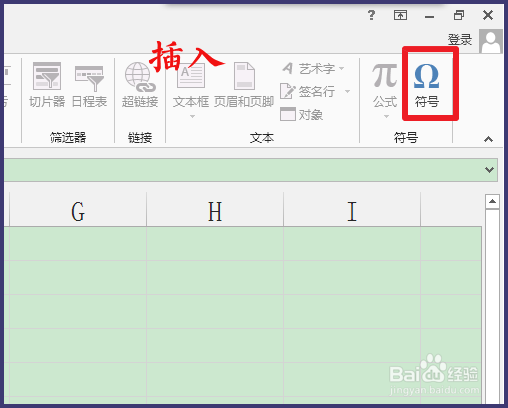
2、然后选择【插入】-【符号】

Excel中拼音音调怎么标注

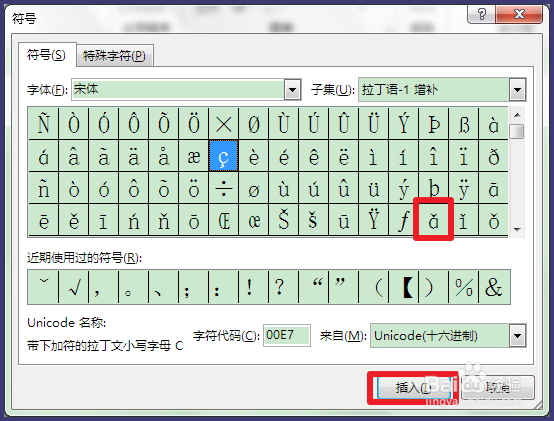
3、然后找到带有音调的拼音,点击【插入】

Excel中拼音音调怎么标注

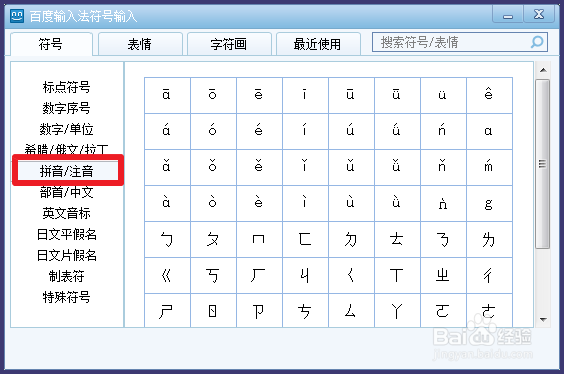
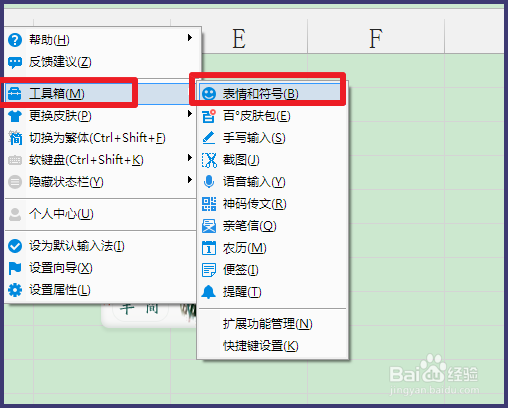
4、还可以使用输入法的【表情和符号】功能,这里使用的是【百度输入法】

右击输入法面板,找到【工具箱】下的【表情和符号】
Excel中拼音音调怎么标注

5、然后点击【拼音/注音】,就可以看到所有的拼音了

Excel中拼音音调怎么标注

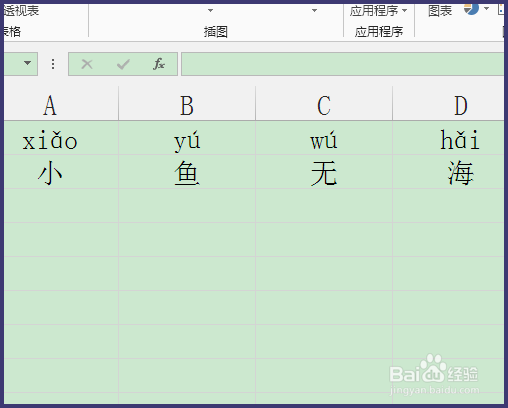
6、这样拼音就输入完成了,建议大家用输入法,找起来比较简单

Excel中拼音音调怎么标注

7、本经验来自○百度经验○小鱼无海

如果喜欢或者帮助到你,可以点击下方的【投票】

还想看作者的其他经验,点击右上方的○小鱼无海○

你也可以关注作者,在百度经验的动态下,可以看作者最新出炉的经验

Excel中拼音音调怎么标注

  • 如何用Excel制作好看的拼音田字格
  • 如何在excel中打出拼音和声调?
  • excel工作簿如何编辑拼音?
  • excel如何利用公式实现显示带音调拼音
  • 电子表格中怎样给拼音加标音调
  • 热门搜索
    宁波生活网 如何配股 科技与生活手抄报 怎么刷黄钻永久免费 微信传视频过大怎么办 宝宝八个月如何早教 如何快速提高记忆力 森田药妆面膜怎么样 伪废材的星际生活 染发膏弄到脸上怎么洗