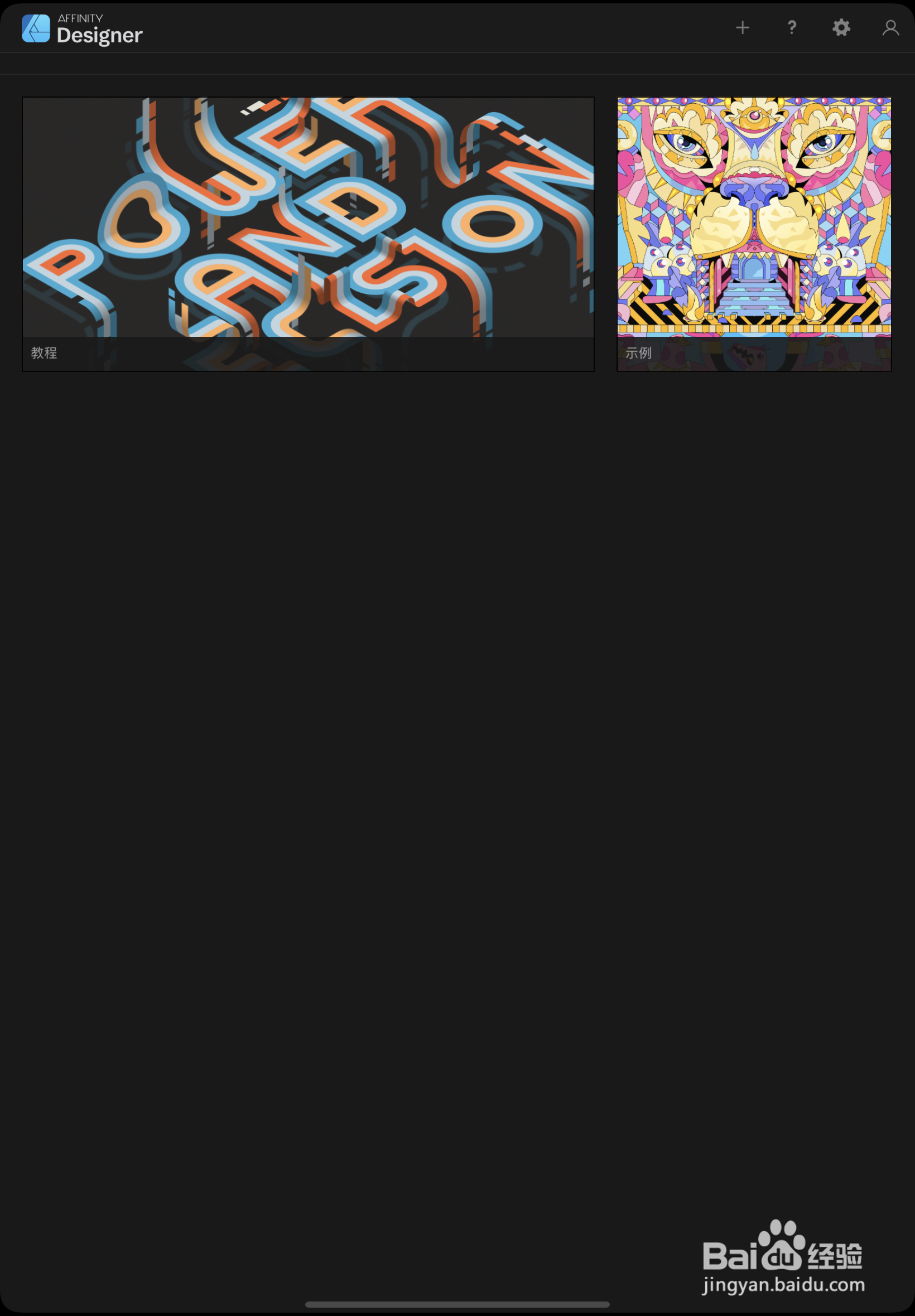
1、如下图所示,首先打开Designer软件。
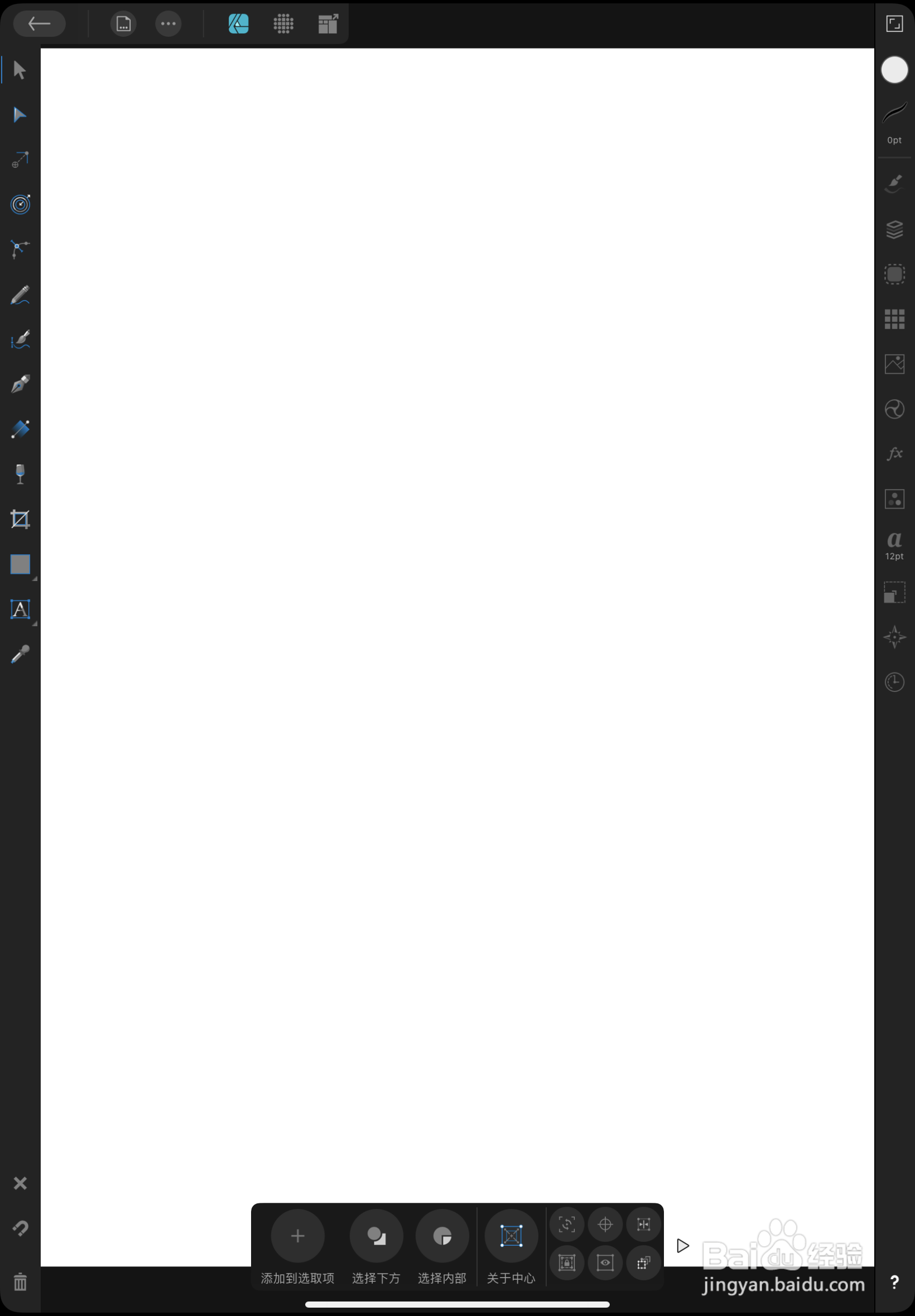
2、如下图所示,新建画布绘制图形作为示例。

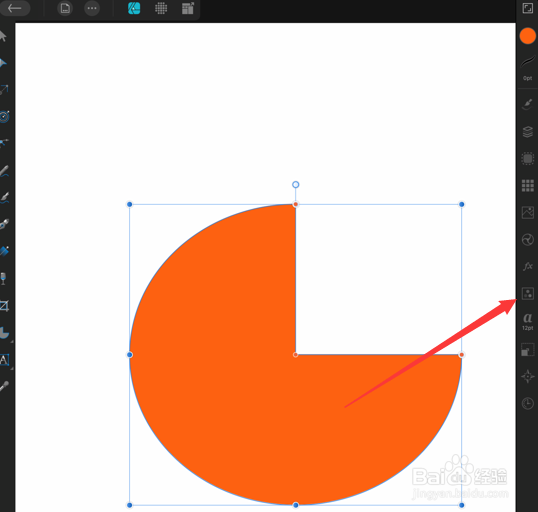
3、如箭头所示,点击右方工具栏的“调整”标志。
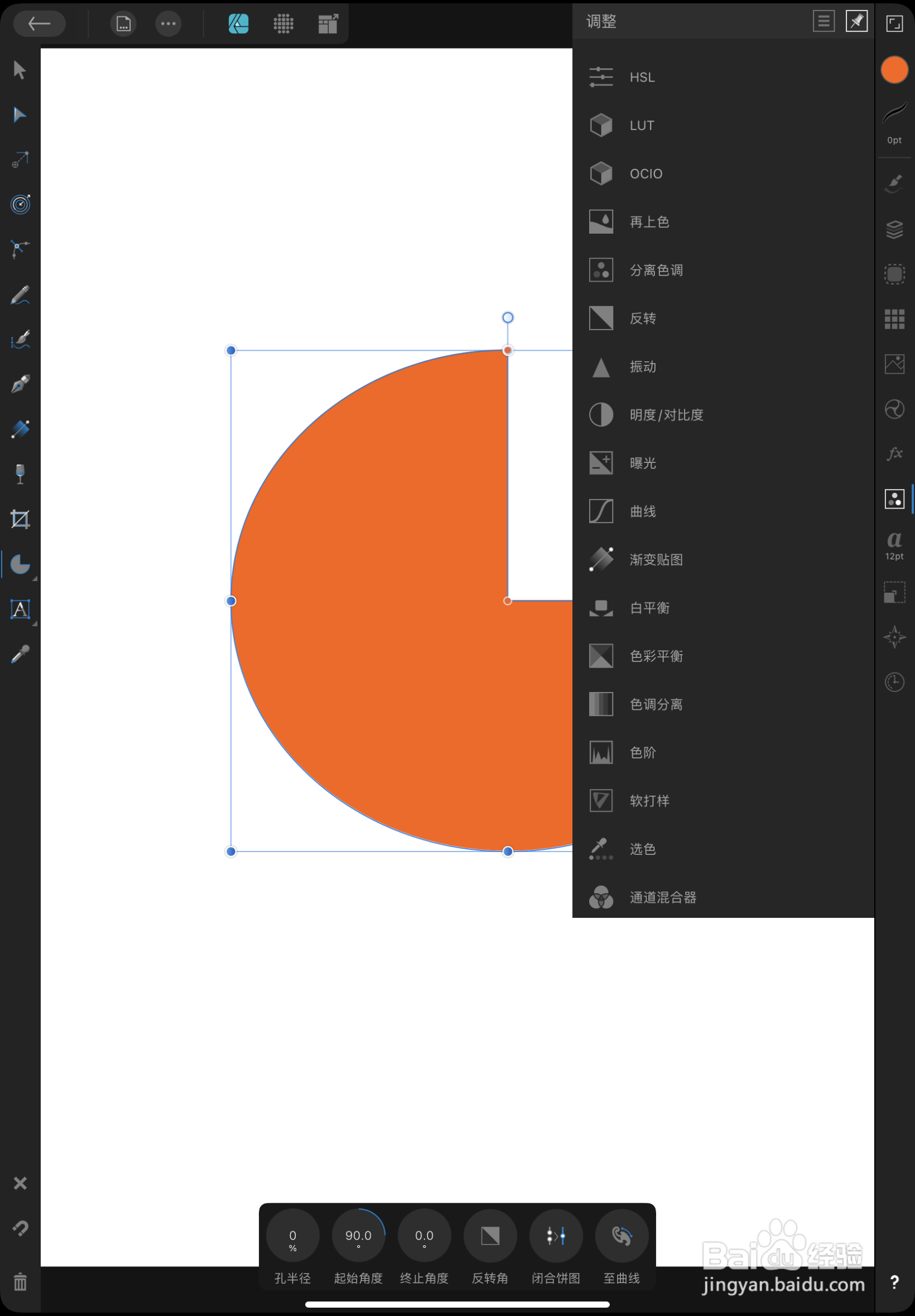
4、如下图所示,点击弹出“调整”面板。
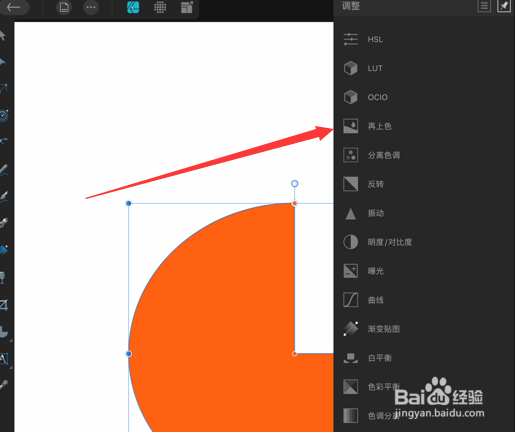
5、如箭头所示,在面板中找到“再上色”点击。
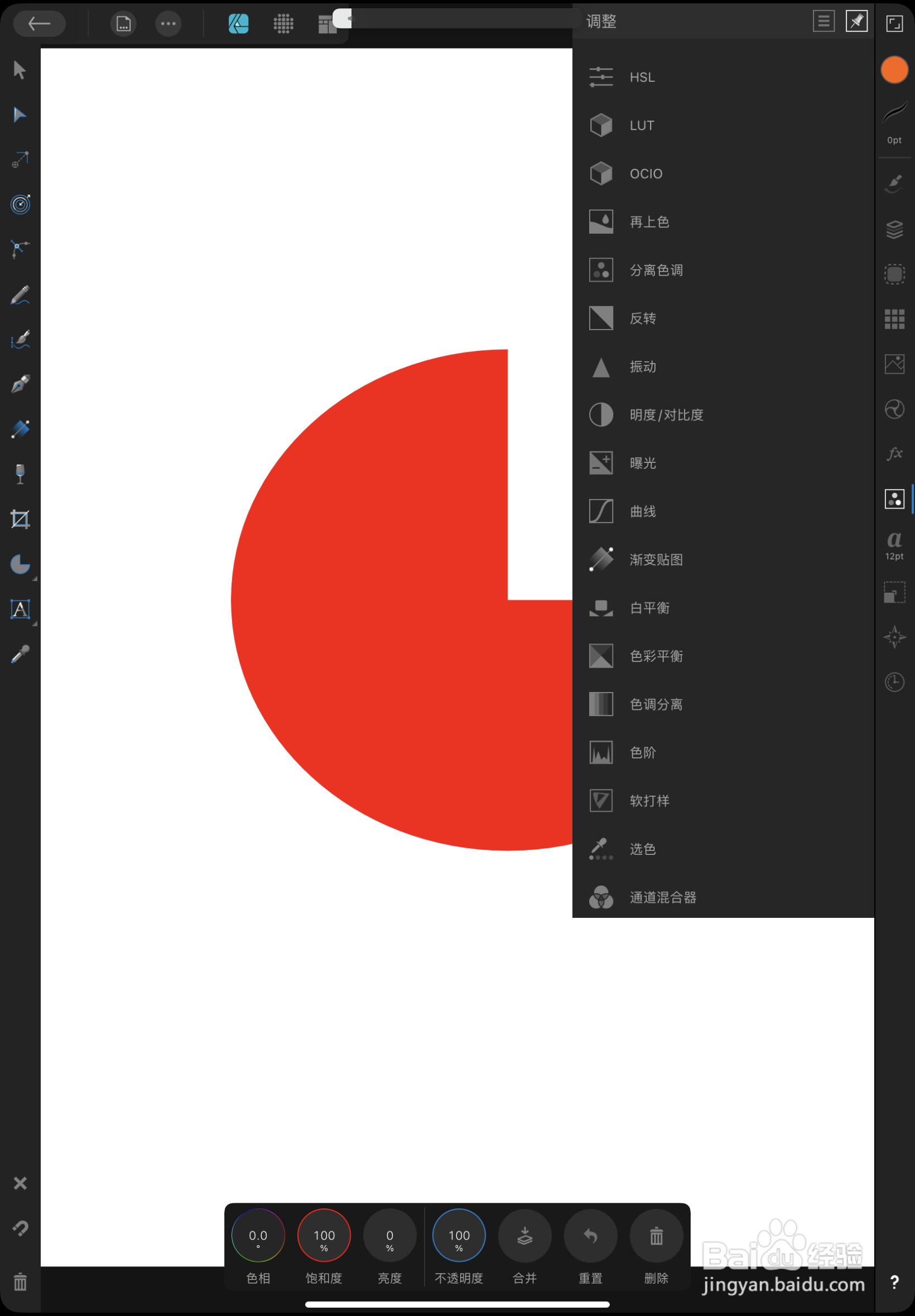
6、如下图所示,在下方编辑栏中进行颜色调整。
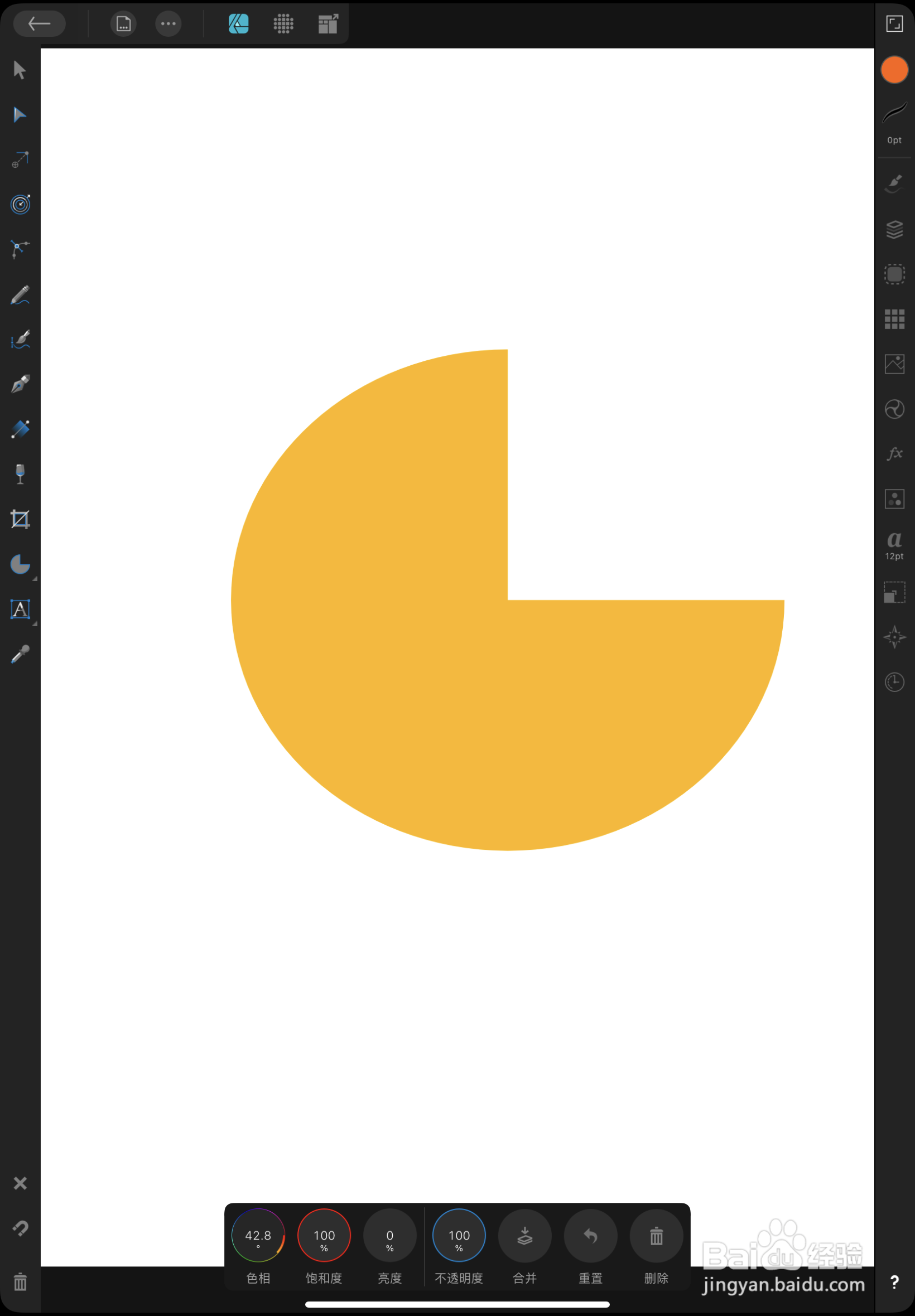
7、下图就是“再上色”的效果。
时间:2026-04-23 18:54:22
1、如下图所示,首先打开Designer软件。
2、如下图所示,新建画布绘制图形作为示例。
3、如箭头所示,点击右方工具栏的“调整”标志。
4、如下图所示,点击弹出“调整”面板。
5、如箭头所示,在面板中找到“再上色”点击。
6、如下图所示,在下方编辑栏中进行颜色调整。
7、下图就是“再上色”的效果。
