win10系统提示0x80070643如何解决

 时间:2026-04-30 15:57:41

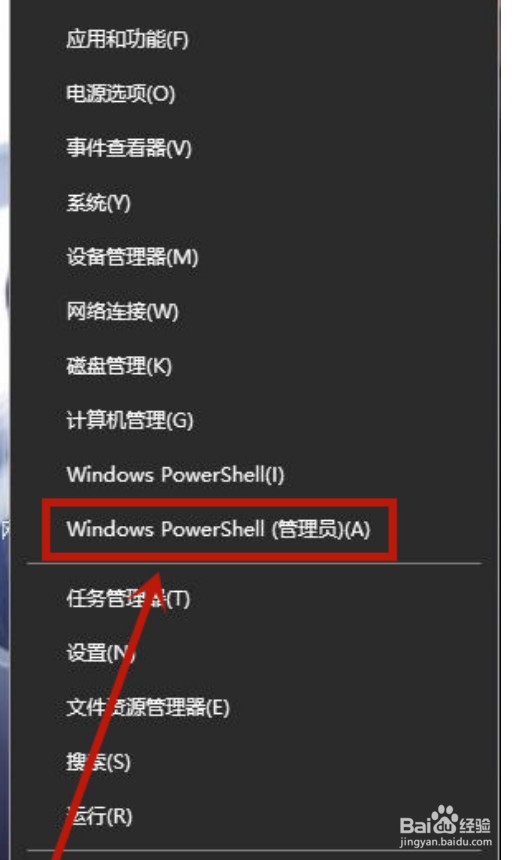
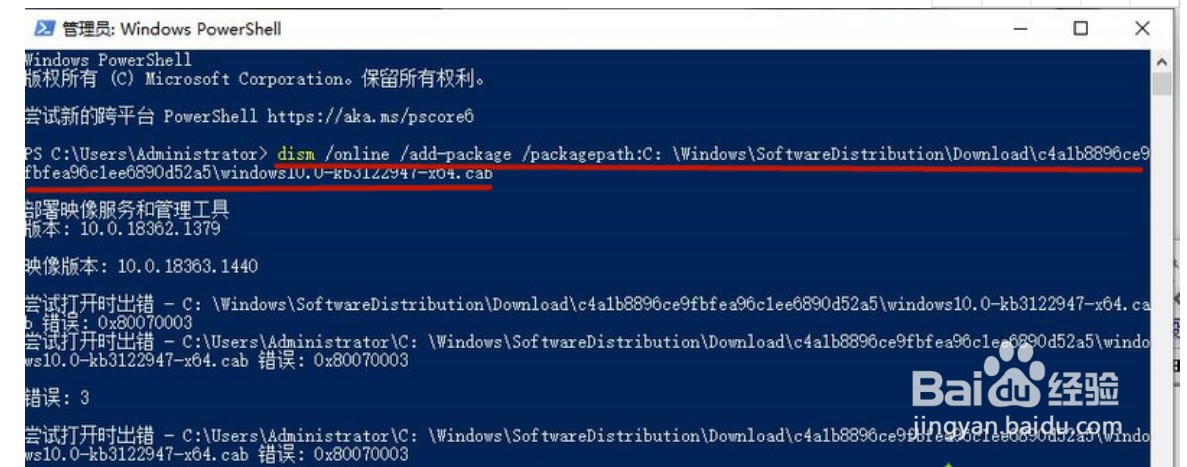
1、首先鼠标右键点击桌面左下角的“开始”在打开的菜单中点击进入“Windows PowerShell(管理员)”;
win10系统提示0x80070643如何解决

2、进入管理员窗口后把“dism /online /add-package /packagepath:C:\Windows\SoftwareDistribution\Download\c4a1b8896ce9fbfea96c1ee6890d52a5\windows10.0-kb3122947-x64.cab”复制粘贴到管理员窗口后,并回车;
win10系统提示0x80070643如何解决

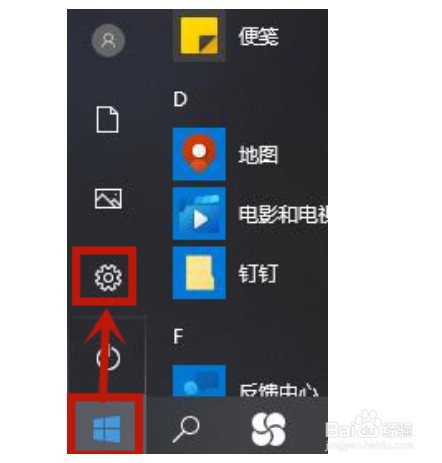
3、回到桌面鼠标左键点击左下角的开始,在打开的菜单中点击“设置”进入;

win10系统提示0x80070643如何解决

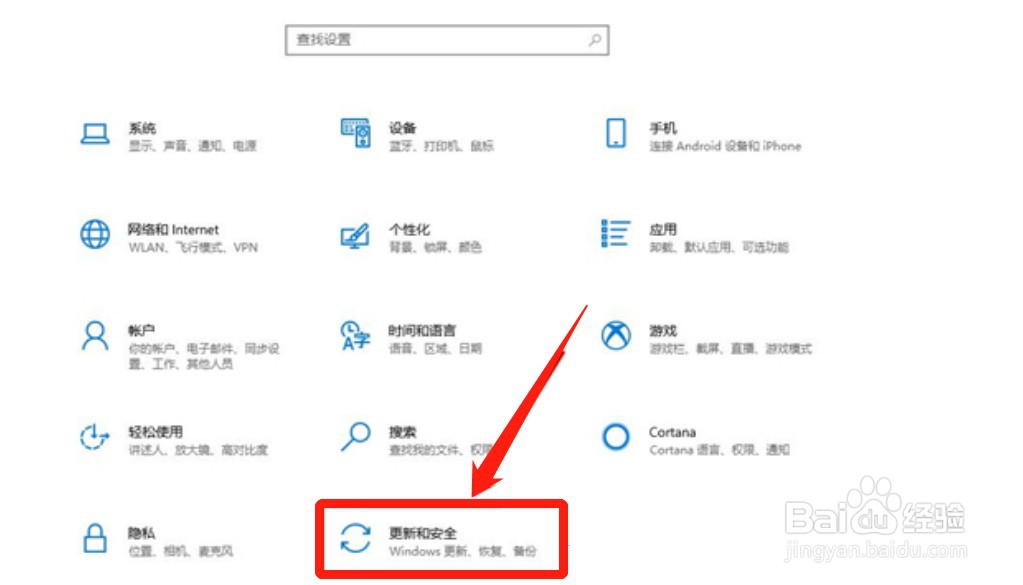
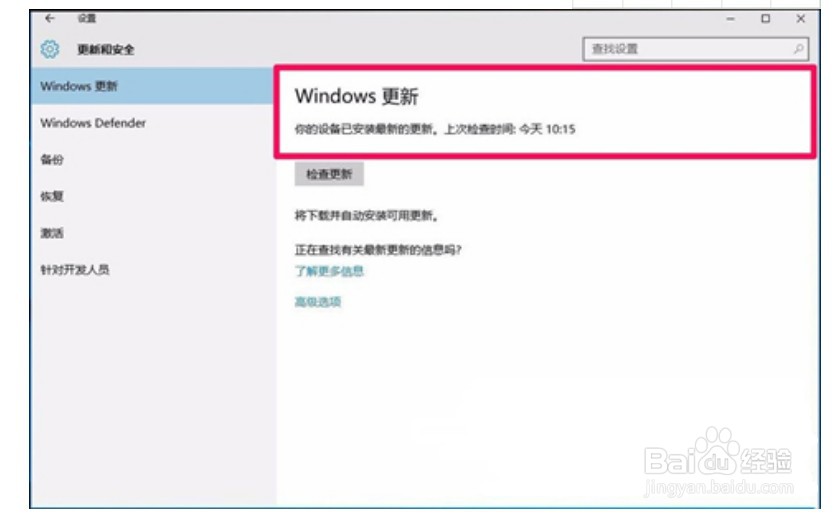
4、进入设置后,在点击进入“更新和安全”;

win10系统提示0x80070643如何解决

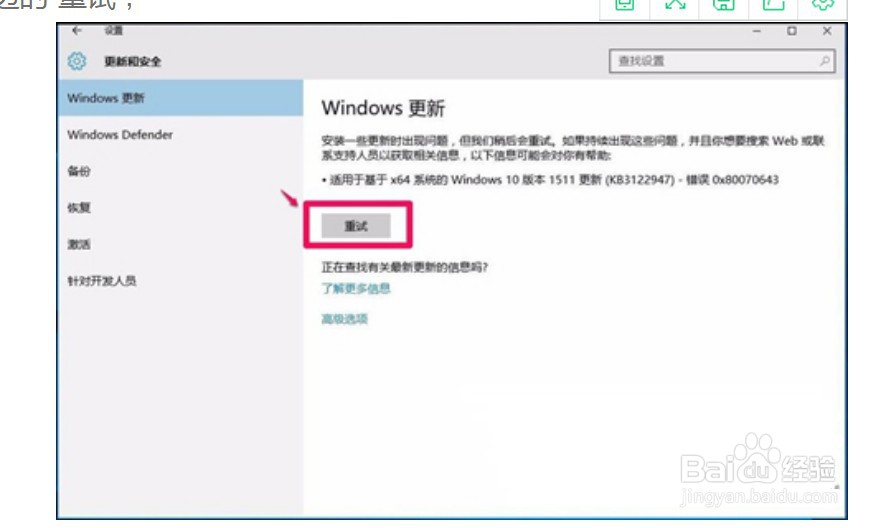
5、进入之后点击左边的“重试”;

win10系统提示0x80070643如何解决

6、等到win10系统成功更新以后,0x80070643的系统提示也不会再出现了。
win10系统提示0x80070643如何解决

  • win10系统映像如何创建还原映像
  • win11怎么进入bios
  • 在PE里如何给硬盘分区
  • win10系统更新1809版本怎么样
  • 电脑重装系统后有2个win10双系统选择怎么解决
  • 热门搜索
    红烧鲤鱼的家常做法 龙利鱼的做法大全家常 角膜炎治疗方法 红烧肉怎么做好吃不腻 婚礼主持人台词大全 河北农业大学怎么样 土豆饼怎么做好吃 怎样做红烧肉好吃 盗汗是怎么回事 粉丝怎么做好吃