ps制作迎新春的背景

 时间:2026-04-21 16:11:33

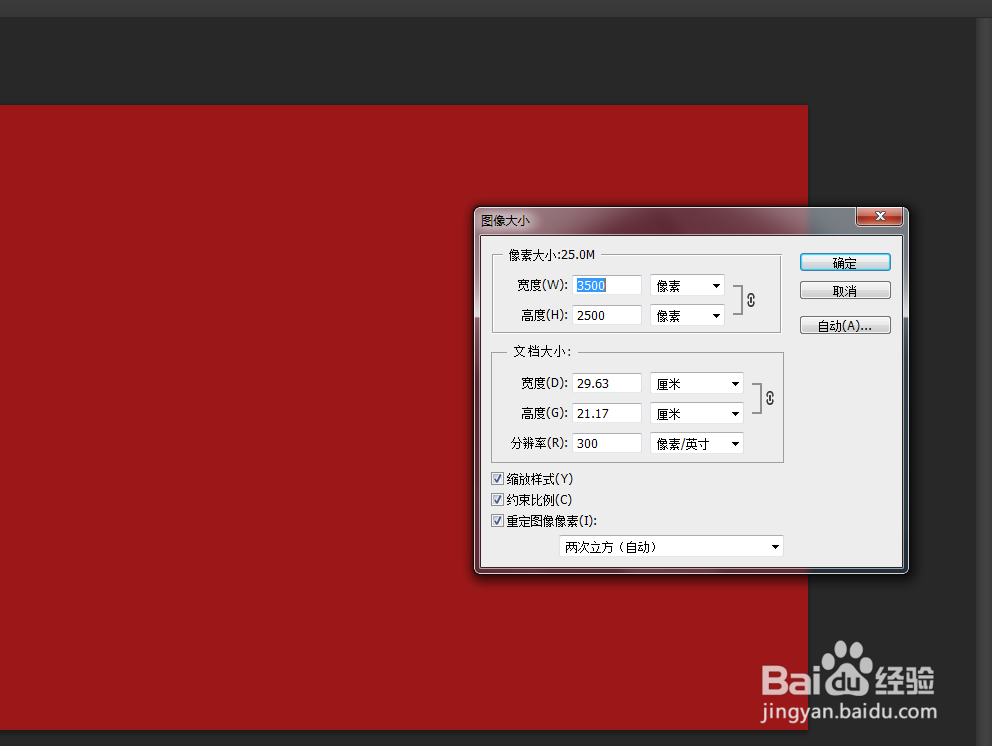
1、在ps软件中,新建一个3500*2500的文档,背景色填充为红色,如图所示
ps制作迎新春的背景

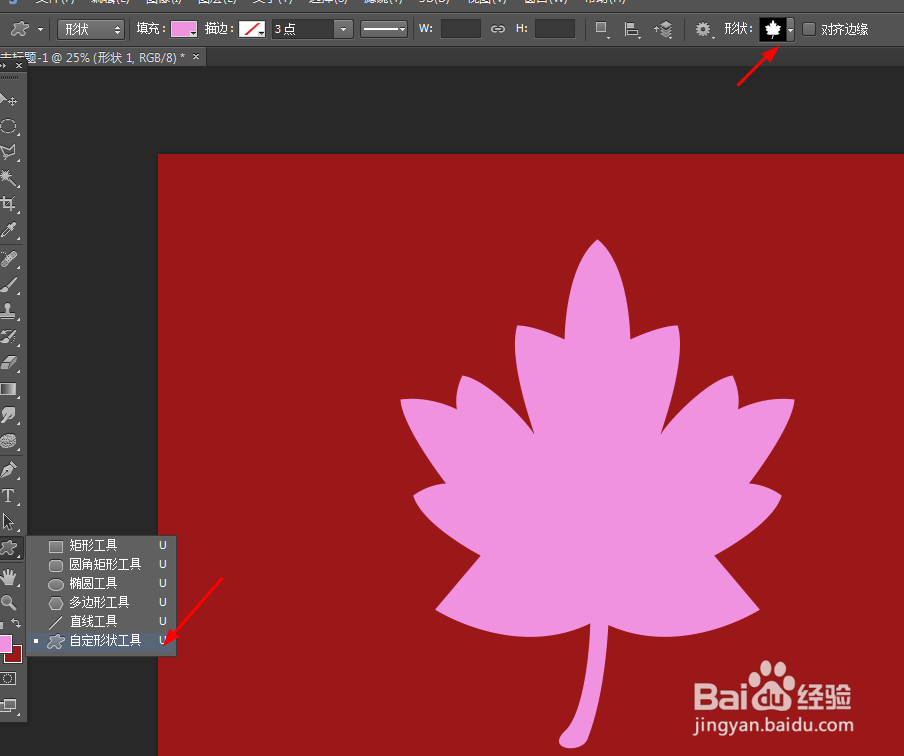
2、选择自定形状工具,画一个叶子的形状,并按ctrl+J复制一个出来,如图所示
ps制作迎新春的背景

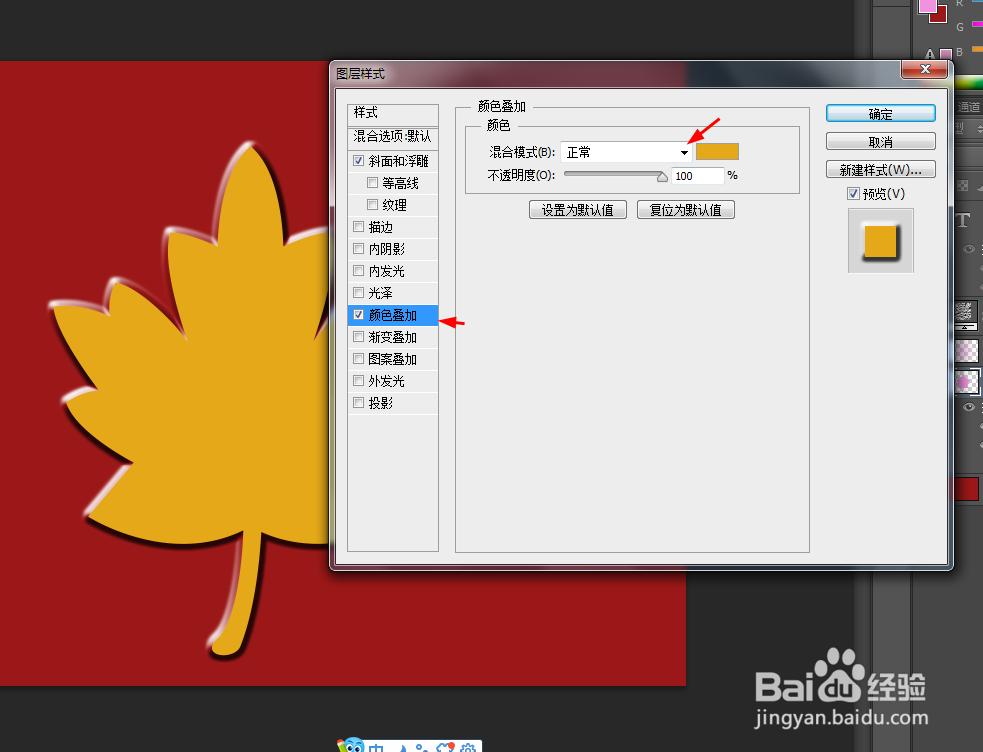
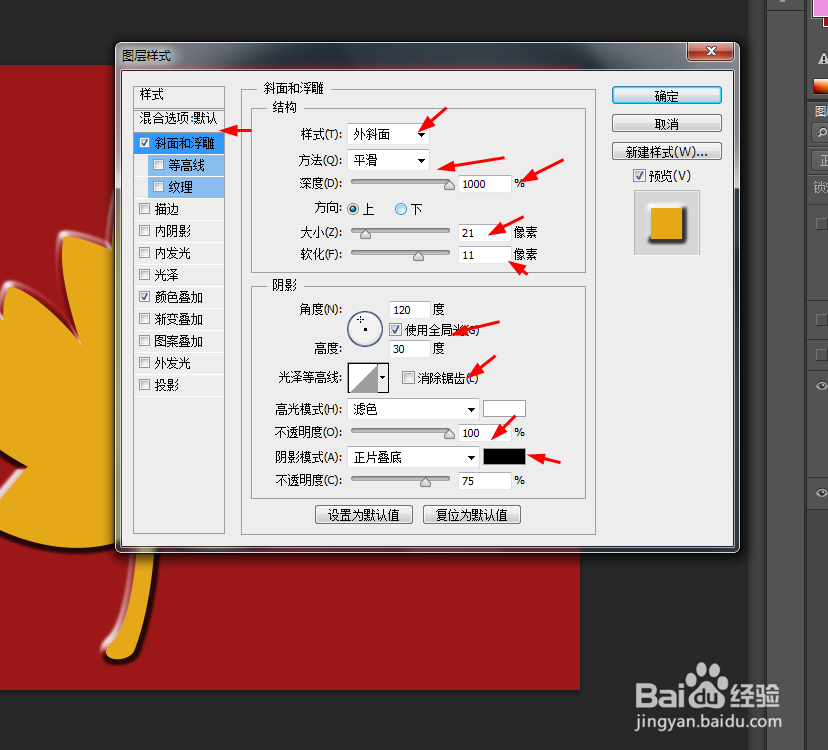
3、接着双击叶子的图层添加图层样式,调整一下斜面和浮雕,颜色叠加,如图所示
ps制作迎新春的背景

ps制作迎新春的背景

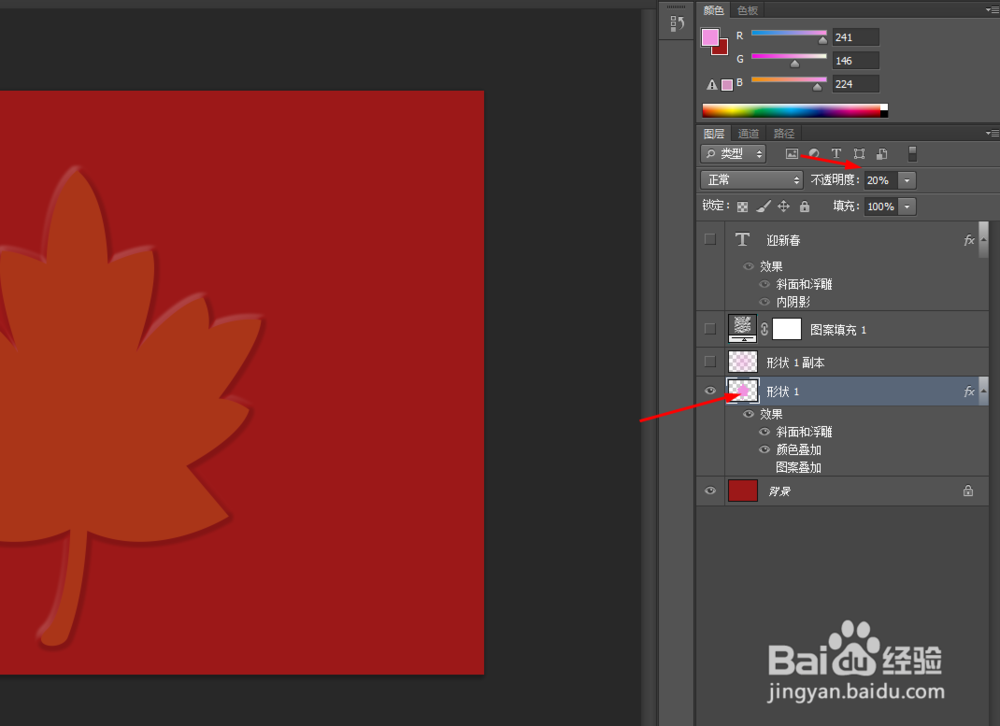
4、再把叶子的图层的不透明度改为20%,如图所示

ps制作迎新春的背景

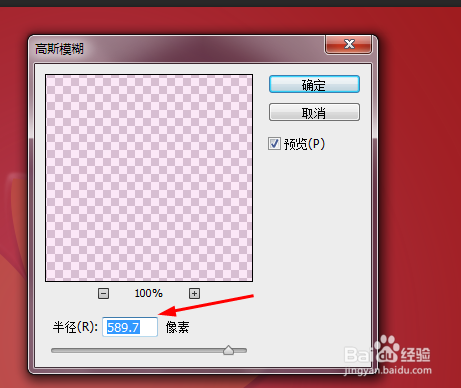
5、选择叶子的图层副本在滤镜中添加高斯模糊,如图所示

ps制作迎新春的背景

ps制作迎新春的背景

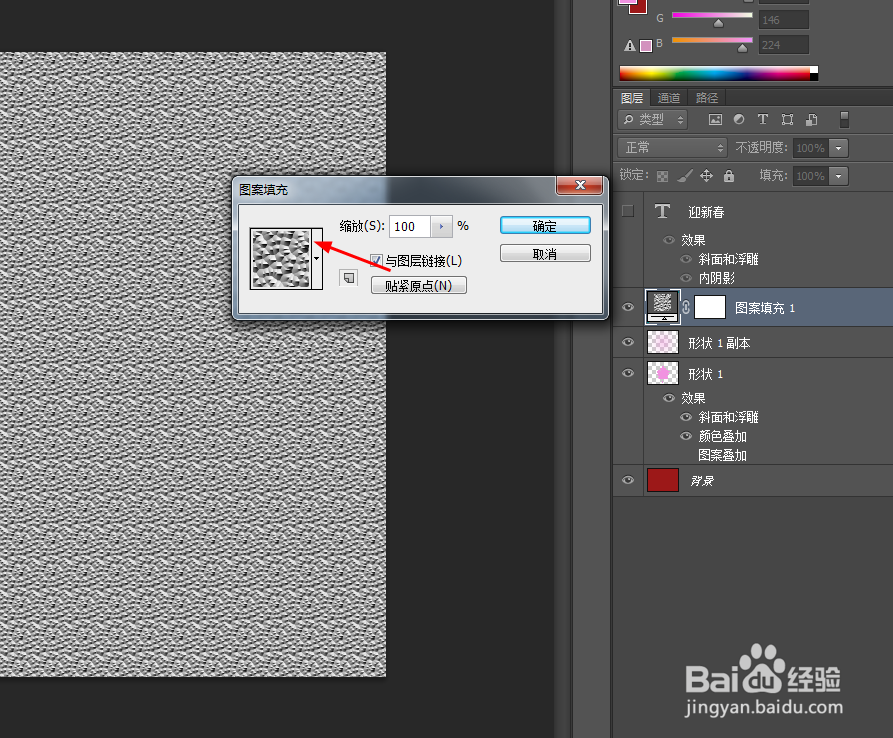
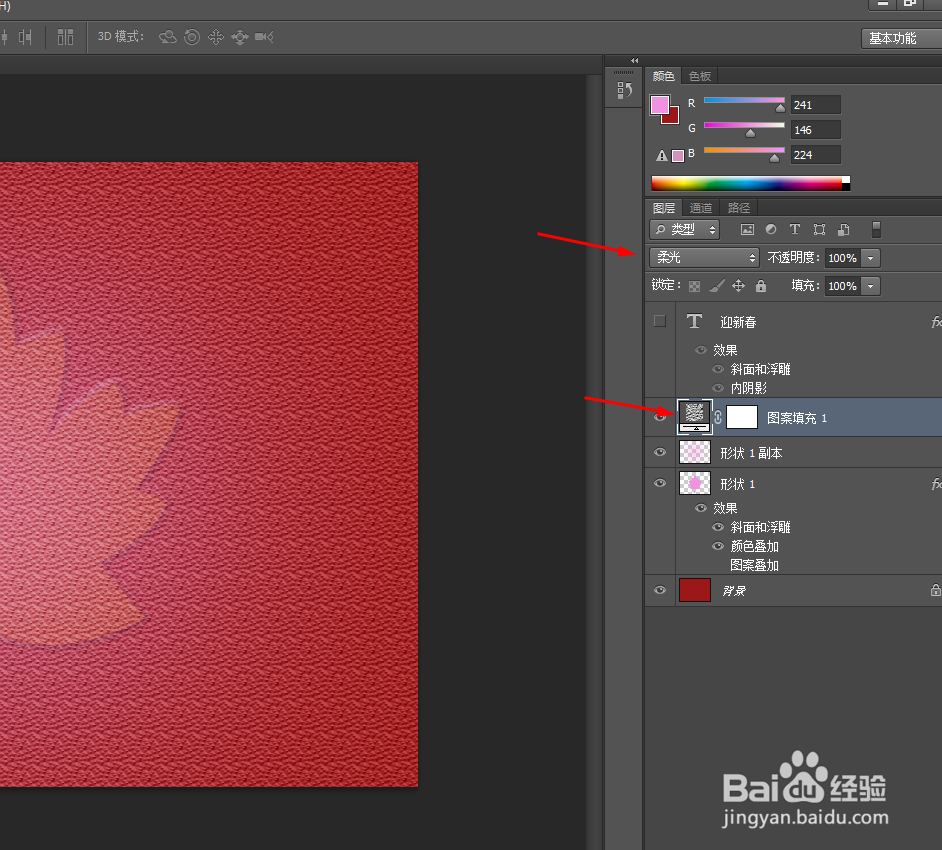
6、接着创建图案调整图层,再把图案的图层的混合模式改为柔光,如图所示

ps制作迎新春的背景

ps制作迎新春的背景

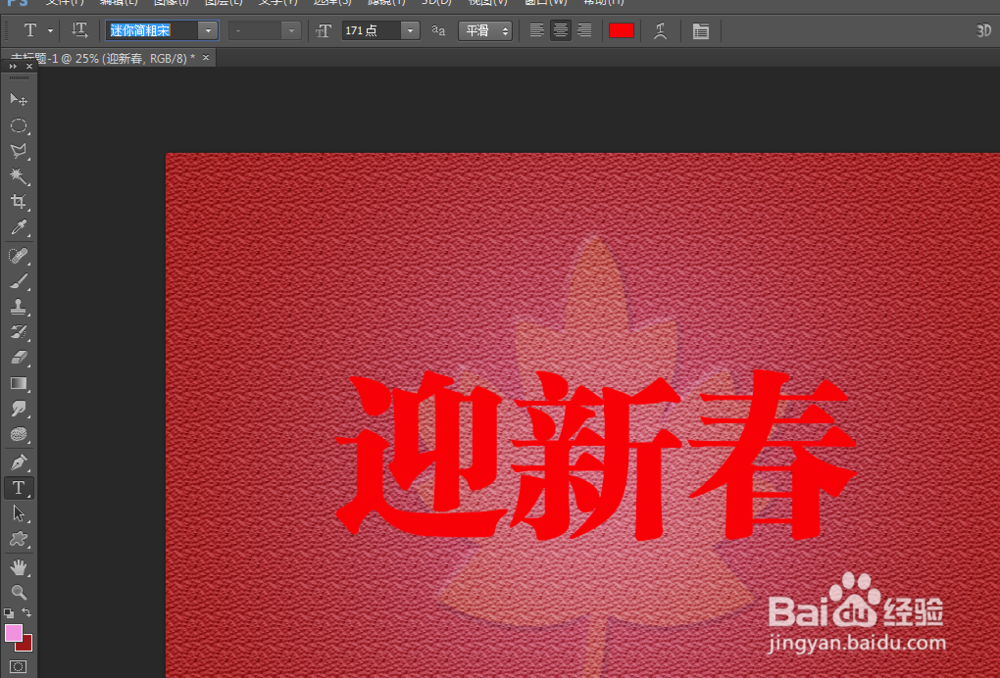
7、最后写上迷你简粗宋的字体,如图所示

ps制作迎新春的背景

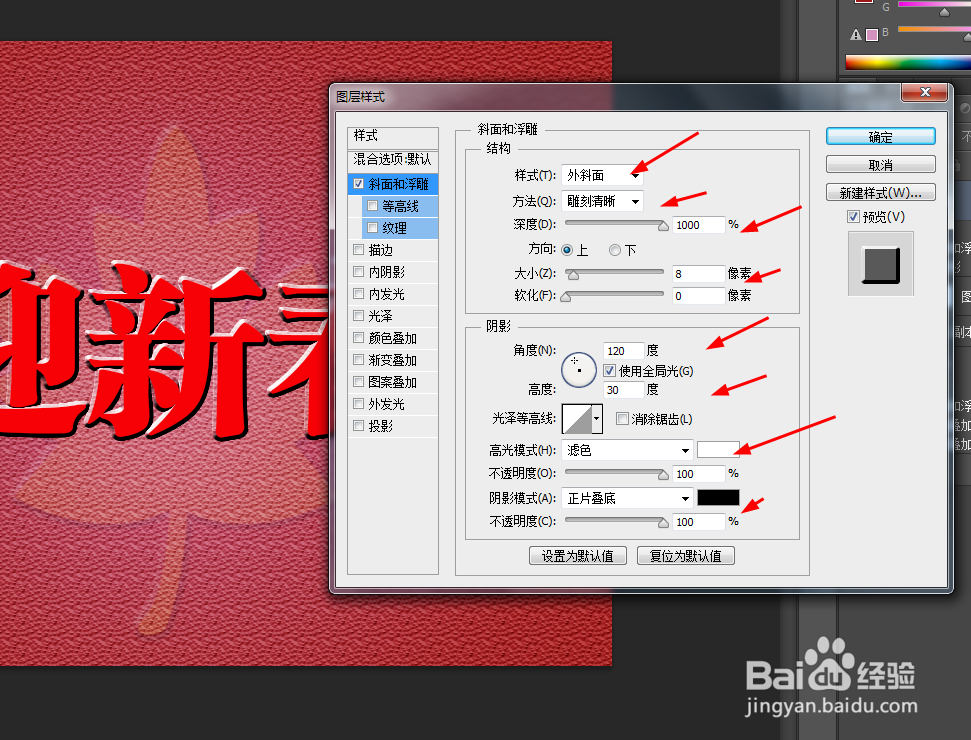
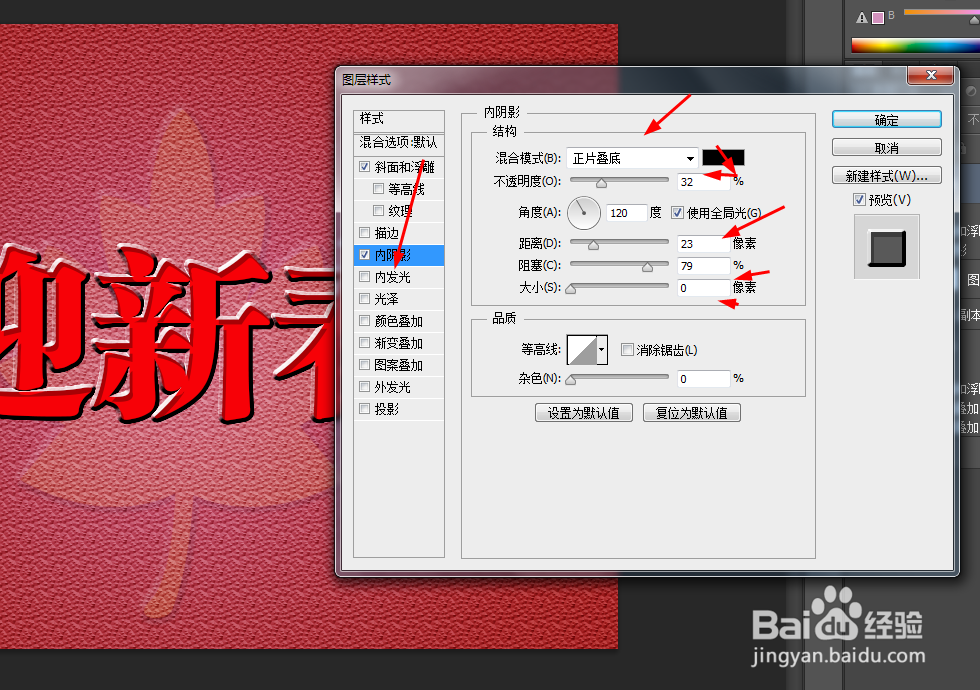
8、再双击字体的图层添加图层样式,调整一下斜面和浮雕,内阴影,如图所示

ps制作迎新春的背景

ps制作迎新春的背景

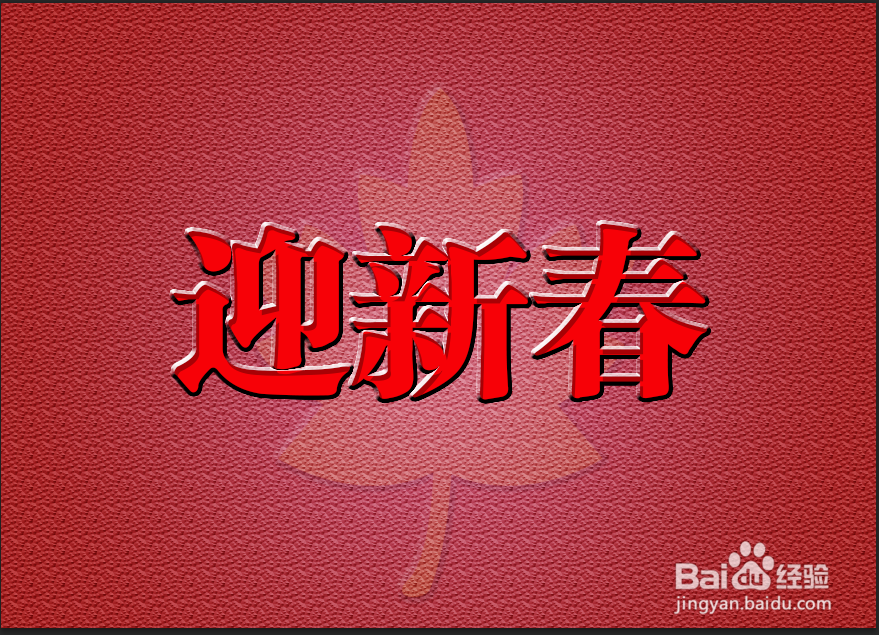
9、效果如下图所示

ps制作迎新春的背景

  • 简笔画颜料瓶怎么画?
  • DIY手工:[5]DIY树叶给妈妈们和孩子的礼物
  • 木船应该怎么画
  • 简笔画瓶子的画法
  • 小鸡仔简笔画教程
  • 热门搜索
    喝什么茶能减肥 减肥计划 银行基金怎么买 注册会计师考试攻略 女皇攻略 寒山寺旅游攻略 减肥的方法 幼儿教师简介 法令纹怎么去除最有效 怎么去除痘坑