Word2016删除“最近使用的文档”历史记录

 时间:2024-10-29 19:11:19

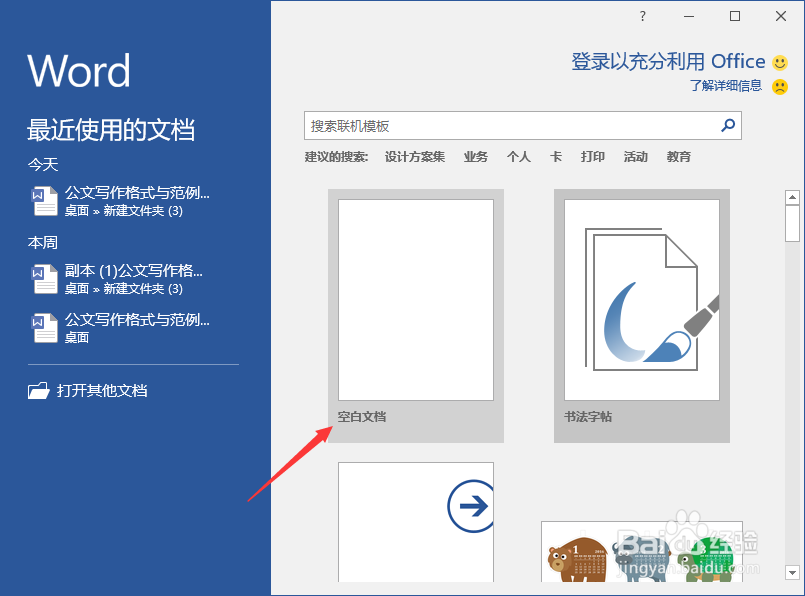
1、在计算机桌面上的Word2016文档程序图标双击鼠标左键,将其打开运行。并点击“空白文档”选项,新建一个空白Word文档。如图所示;
Word2016删除“最近使用的文档”历史记录

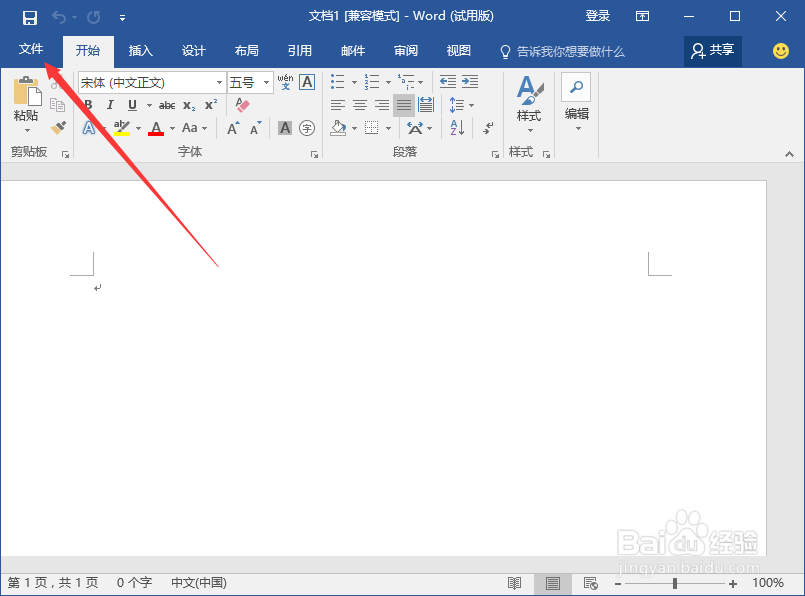
2、在打开的Word文档窗口中,点击左上角的“文件”命令选项。如图所示;

Word2016删除“最近使用的文档”历史记录

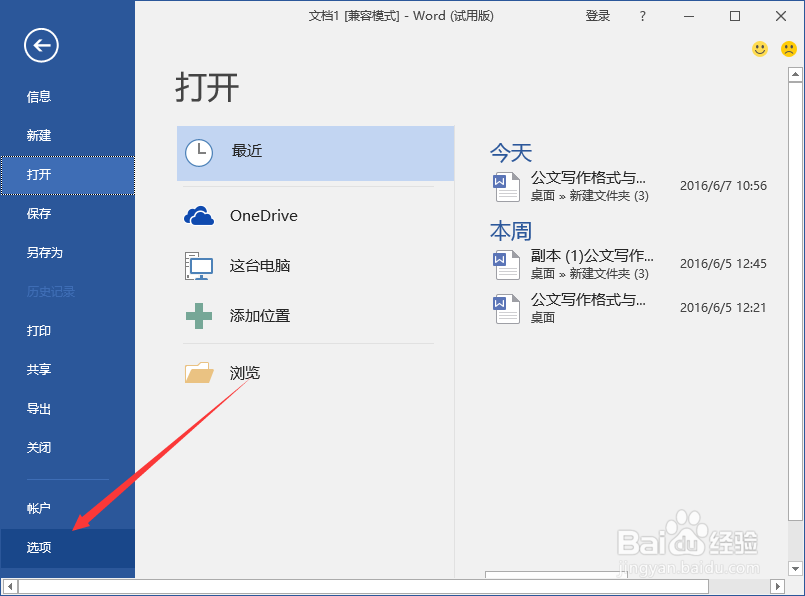
3、在打开的“文件”命令窗口中,点击“选项”命令选项。如图所示;

Word2016删除“最近使用的文档”历史记录

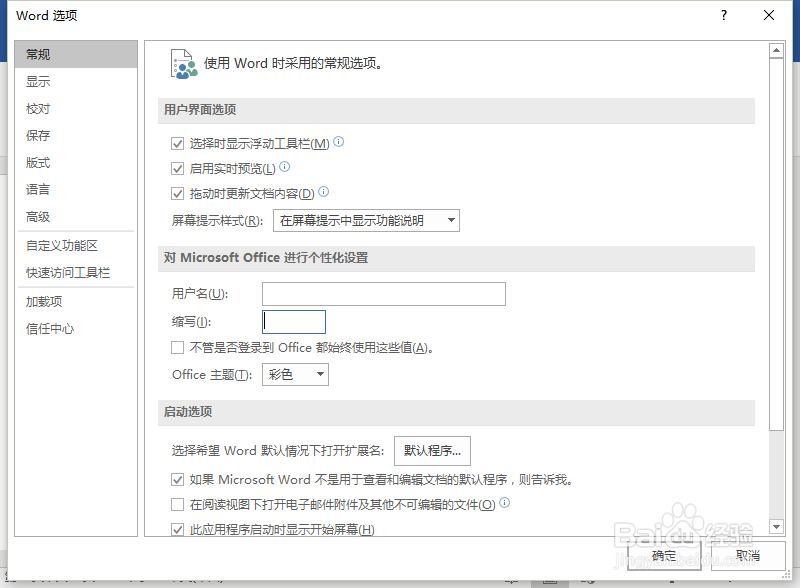
4、点击“选项”命令选项后,这个时候会打开Word选项对话窗口。如图所示;
Word2016删除“最近使用的文档”历史记录

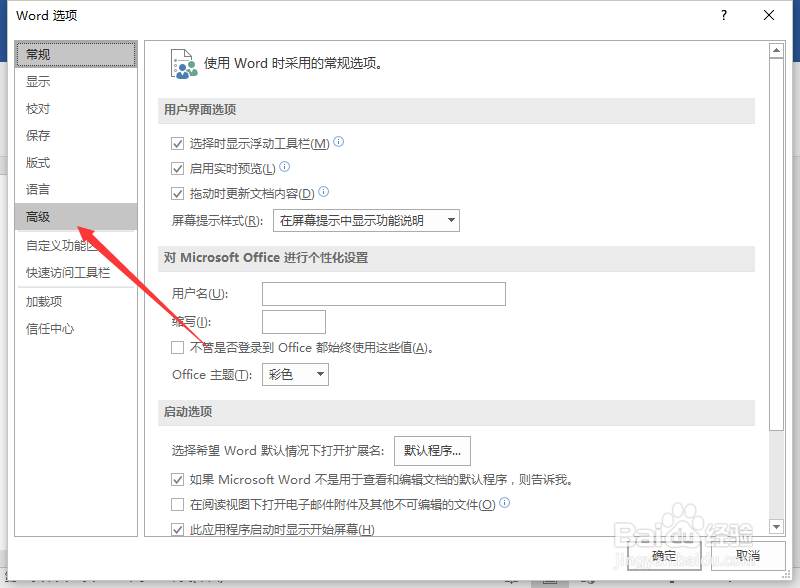
5、在打开的Word选项对话窗口中,将选项卡切换到“高级”选项卡栏。如图所示;
Word2016删除“最近使用的文档”历史记录

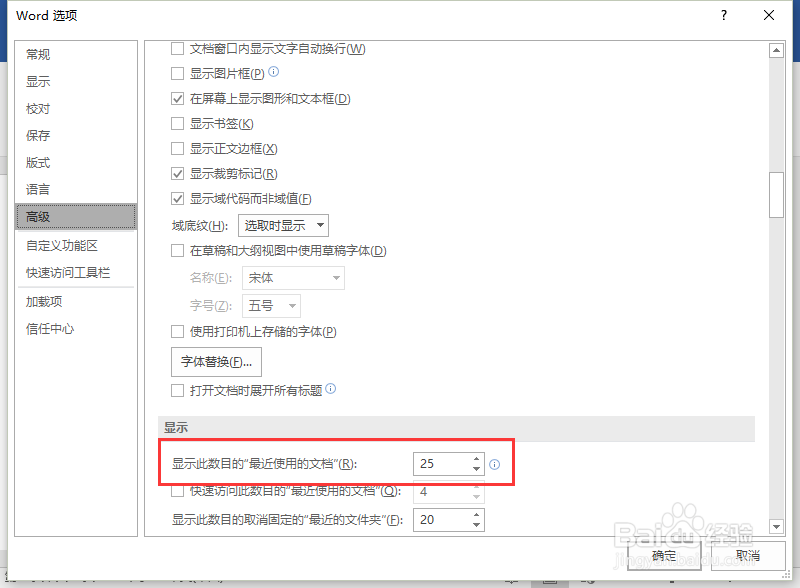
6、在“高级”选项卡的右侧窗口中,找到“显示”分组中的“显示此数目的“最近使用的文档”(R)”选项,此项在默认的情况下为数目“25”。如图所示;
Word2016删除“最近使用的文档”历史记录

7、我们将此项数目更改为“0”,然后再点击“确定”按钮关闭Word选项对话窗口。如图所示;

Word2016删除“最近使用的文档”历史记录

8、返回到Word文档窗口,我们再点击“文件”命令选项在窗口中,我们可以看到在“最近使用的文档”中已经没有使用过的文档在这里显示。如图所示;

Word2016删除“最近使用的文档”历史记录
  • Excel怎样导入其他表格的外部数据?
  • Excel表格中如何限制数据输入?
  • excel2010高级筛选教程
  • 怎样为电脑添加字体
  • excel打印时页眉在右侧
  • 热门搜索
    荸荠的功效与作用及禁忌 升麻的功效与作用 现货交易入门知识 覆盆子的作用 什么是陨石 知识产权申请 少数民族运动会 幼儿安全教育知识 怀孕生化什么意思 12306什么时候放票