使用ps工具把照片图片转化成素描图片的简单教程

 时间:2024-11-04 12:07:45

1、选择合适大小的图片,尽量要图片清晰度高点的,这样利用出现处理。

使用ps工具把照片图片转化成素描图片的简单教程

2、在ps 左上角查看【图像】-【编辑】-【去色】 当然可以使用快捷【shift+ctrl+u】,然后复制图层

使用ps工具把照片图片转化成素描图片的简单教程

3、ps 左上角查看【图像】-【编辑】-【反相】 当然可以使用快捷【ctrl+i】
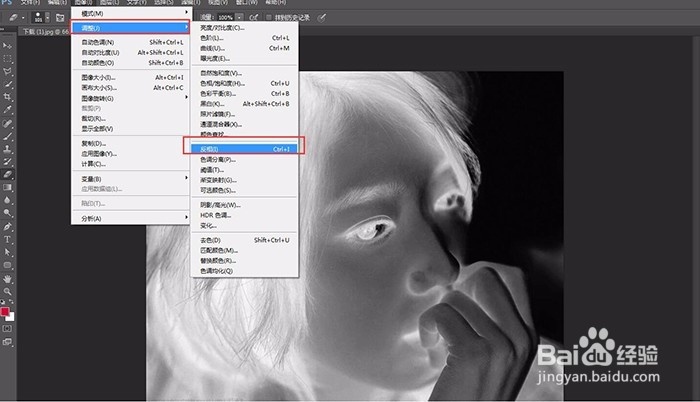
使用ps工具把照片图片转化成素描图片的简单教程

4、调整图片样式-设为颜色样式为:颜色减淡,一般显示为空白为正常情况

使用ps工具把照片图片转化成素描图片的简单教程

5、然后在调整,【滤镜】-其他选项-【最小值设置】-一般半径为1,根据图片情况微调

使用ps工具把照片图片转化成素描图片的简单教程使用ps工具把照片图片转化成素描图片的简单教程

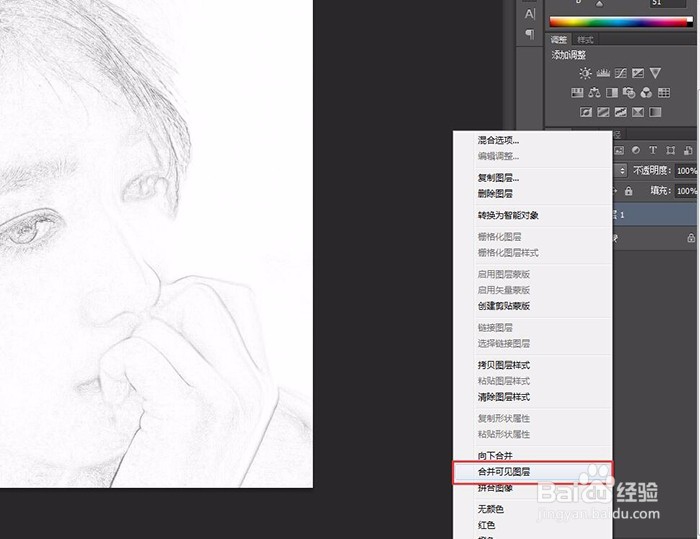
6、然后可以向下合并图层

使用ps工具把照片图片转化成素描图片的简单教程

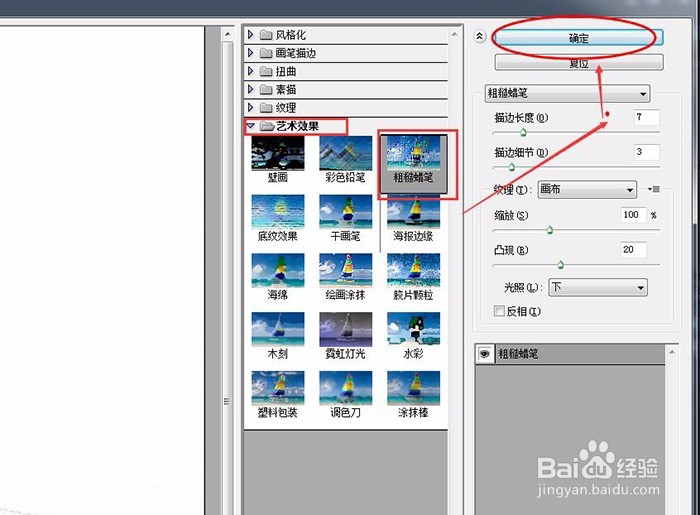
7、然后在【滤镜】-【滤镜库】-添加一个【艺术效果】如图所示:

使用ps工具把照片图片转化成素描图片的简单教程

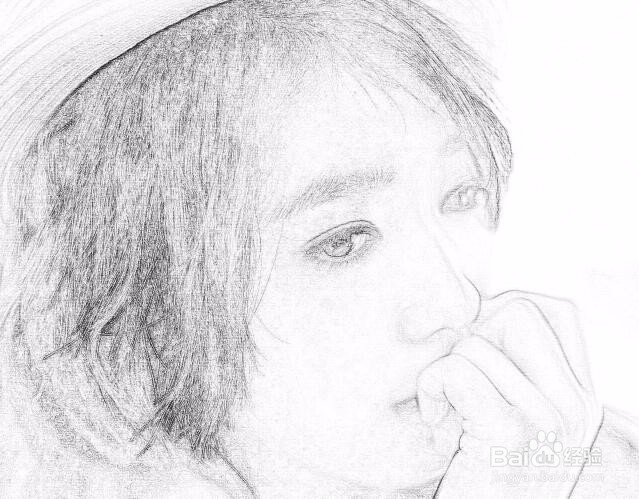
8、经过以上步骤,已经完成,当然可以再加个底色或者正片叠加效果都是可以。根据效果调整。

使用ps工具把照片图片转化成素描图片的简单教程

9、最后效果图如下:

使用ps工具把照片图片转化成素描图片的简单教程
  • 如何用PS将照片转换为素描图片
  • Ps如何把相片转换为素描图片
  • 怎样利用PS把图片转素描?
  • ps怎么把图片转化变成素描效果?
  • 热门搜索
    青春痘治疗方法 糟鱼的家常做法 羽绒服品牌大全女装 风扇不转了怎么修理 天竺葵的养殖方法 身上起静电怎么办 瑞虎7怎么样 怎么设置电脑屏保 感冒食疗 腰上的赘肉怎么减