在Excel中添加下划线的操作方法

 时间:2026-04-25 05:09:16

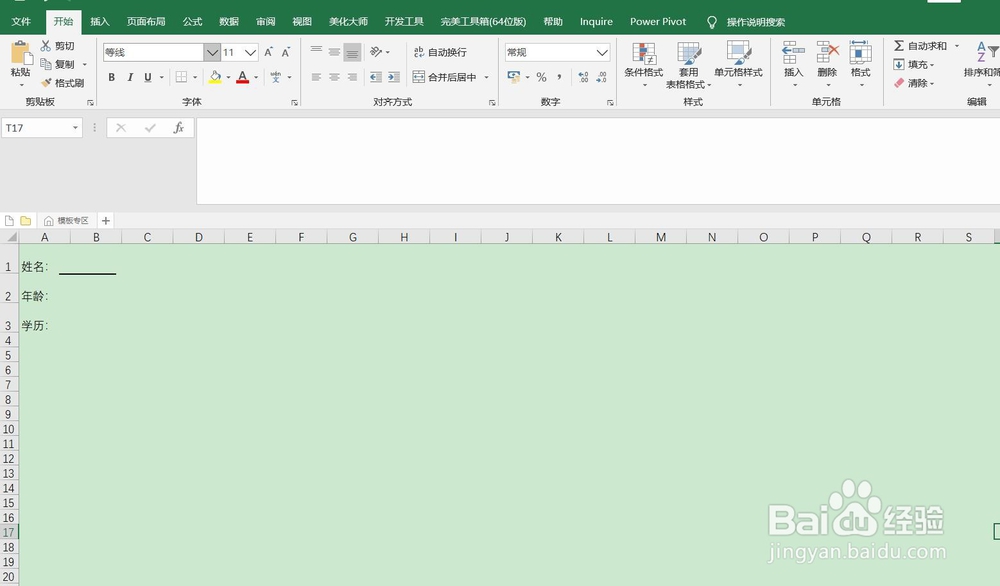
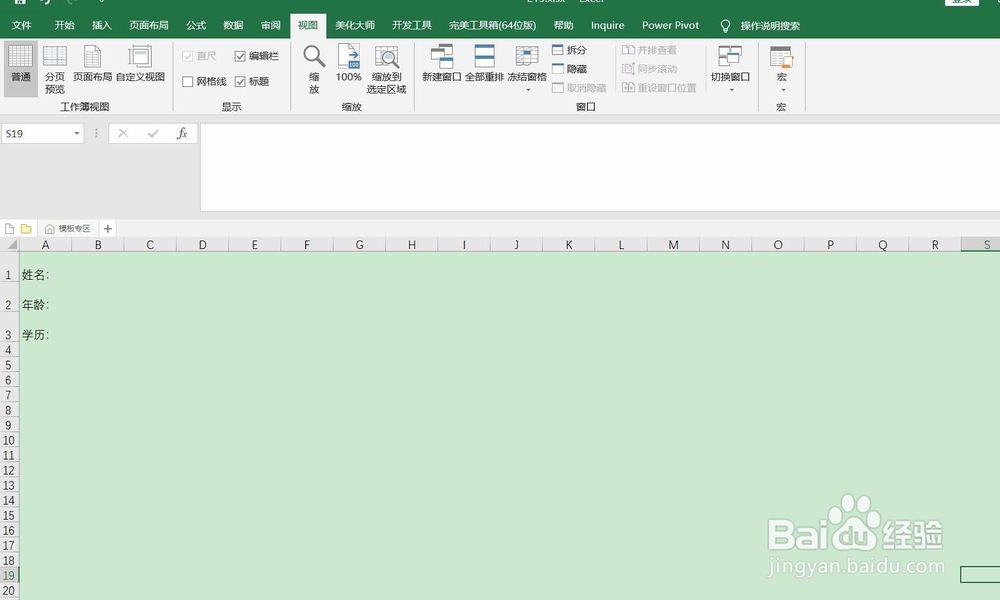
1、使用EXCEL写文件时,需要添加下划线。以下表为例,需要为每个信息后面的空格添加下划线。
在Excel中添加下划线的操作方法

2、最常见的方法是添加直线形状。我们在插入形状中找到直线并单击。

在Excel中添加下划线的操作方法

3、之后按照SHIFT,然后向右拖动即可生成一条直线。

在Excel中添加下划线的操作方法

4、按住CTRL键,然后拖动直线即可为所哟空格添加下划线。

在Excel中添加下划线的操作方法

5、上面的方法虽然比较简单,但是如果需要填充下划线的空格太多则费时费力。我们可以使用另外的方法。

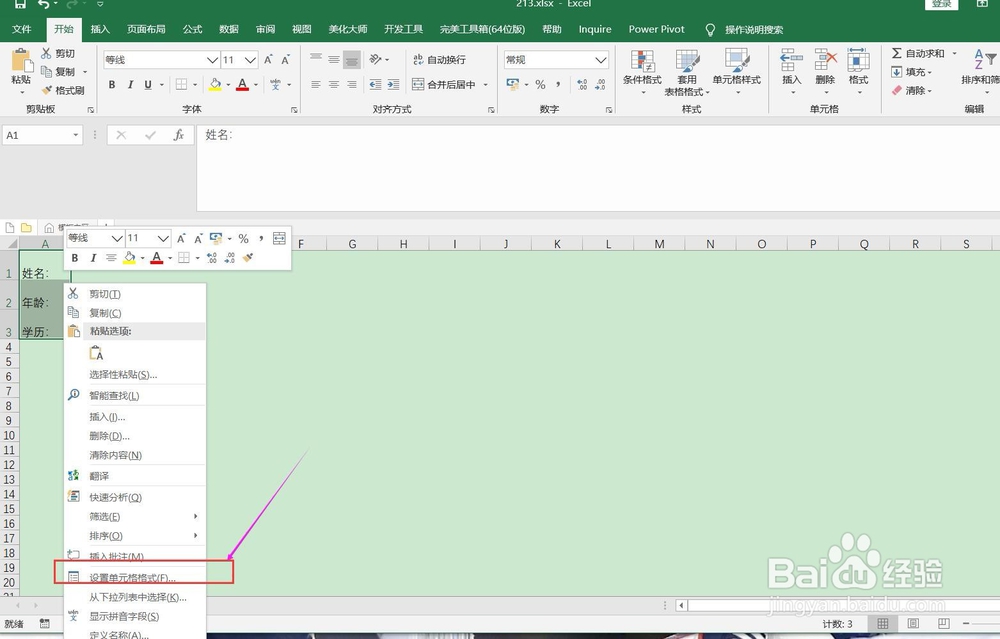
选中需要填充下划线的所有区域,然后单击鼠标右键选择设置单元格格式。
在Excel中添加下划线的操作方法

6、在格式中选择自定义,然后输入@*_,之后点击确定。

在Excel中添加下划线的操作方法

7、之后即可看到填充效果,我们任意左右拉动单元格,下划线都会自动调整长短,保持了高度和长度的统一,更加美观高效。

在Excel中添加下划线的操作方法

  • excel 如何录入好看的横线分段电话号码
  • Excel表格中怎样添加下划线
  • 直接在Excel单元格内编辑怎么设置
  • 如何隔行快速合并多行单元格
  • excel如何设置表格自动添加边框?
  • 热门搜索
    炸鸡腿怎么做 扁平疣怎么治疗 风筝怎么做 怎么算上升星座 怎么去痘痘 耳屎多是怎么回事 我爱你英文怎么写 韩语哥哥怎么说 胖大海怎么泡 假睫毛怎么卸