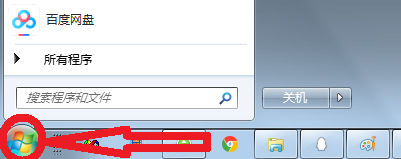
1、点击Windows按钮。
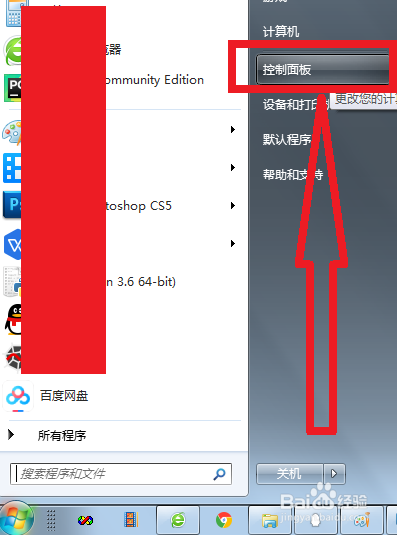
2、点击控制面板。
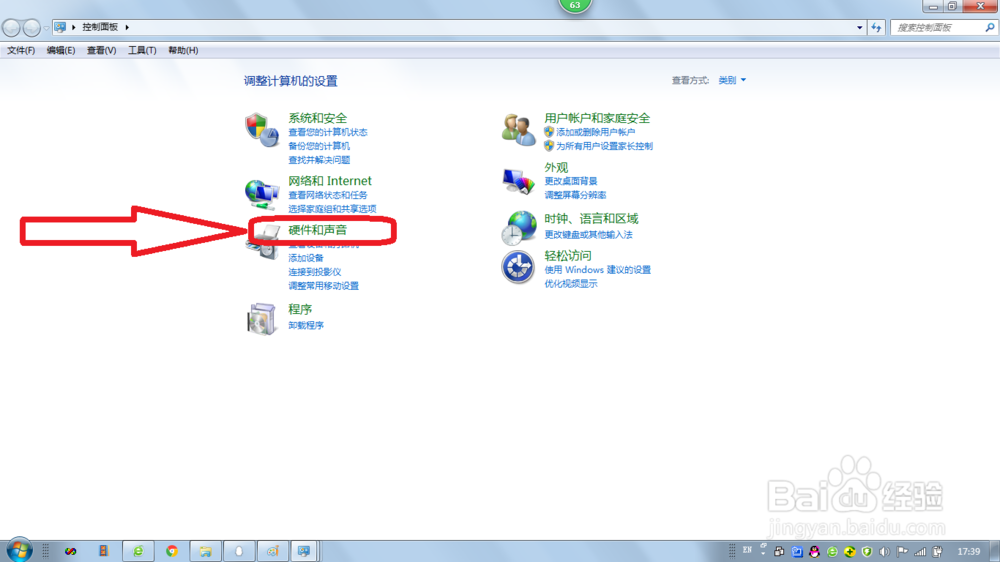
3、选择硬件和声音。
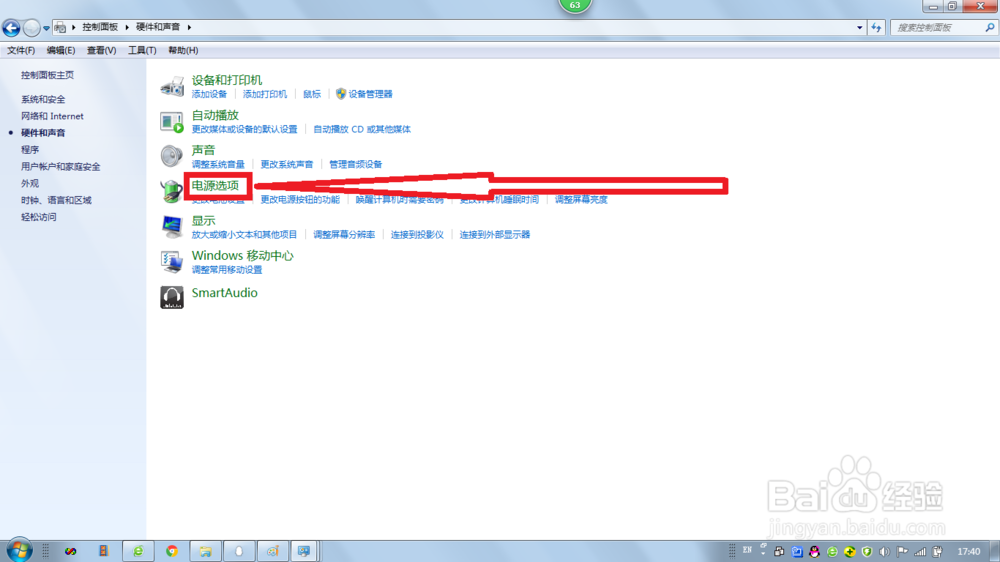
4、点击电源选项。
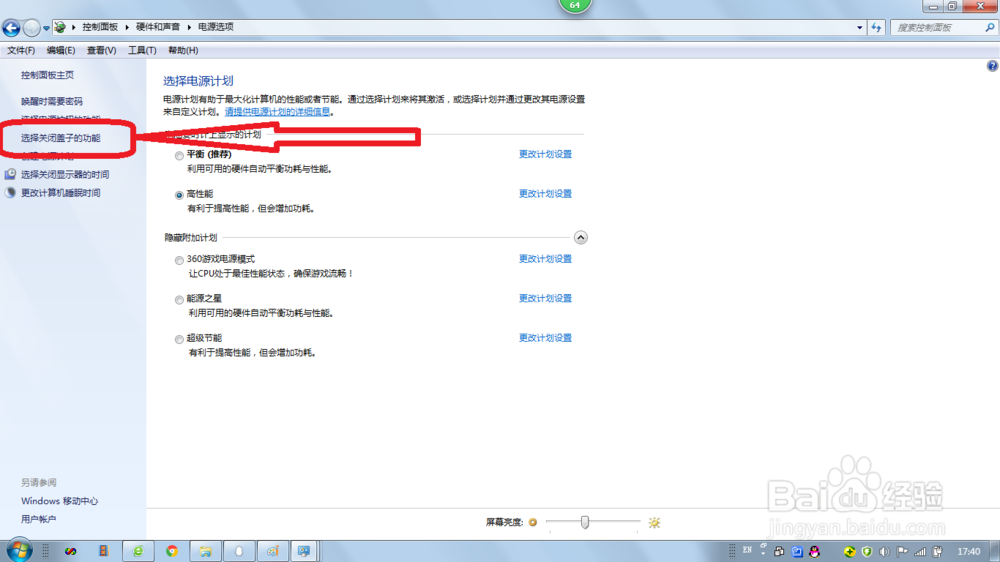
5、点击选择关闭盖子的功能。
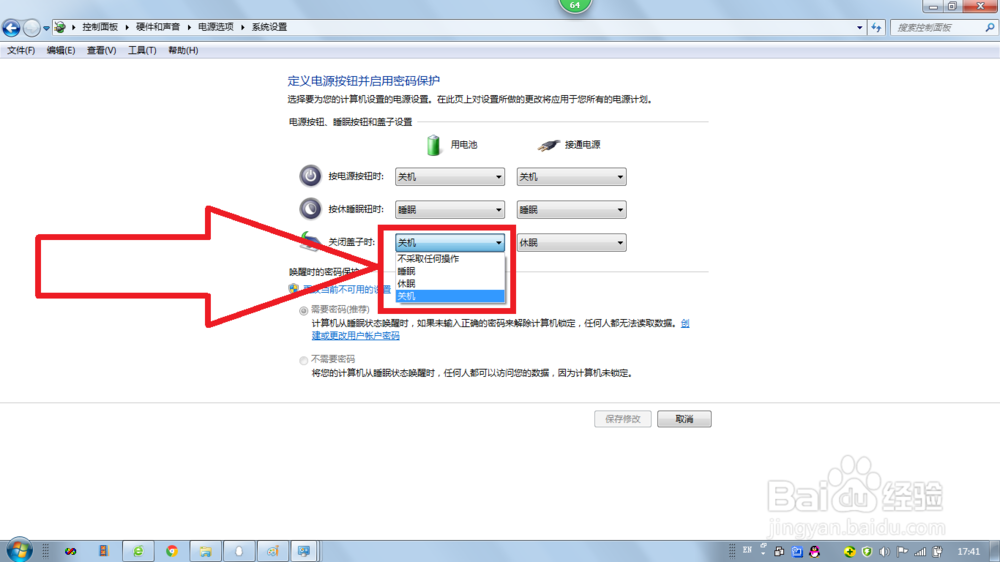
6、“用电池模式”设置:关机。
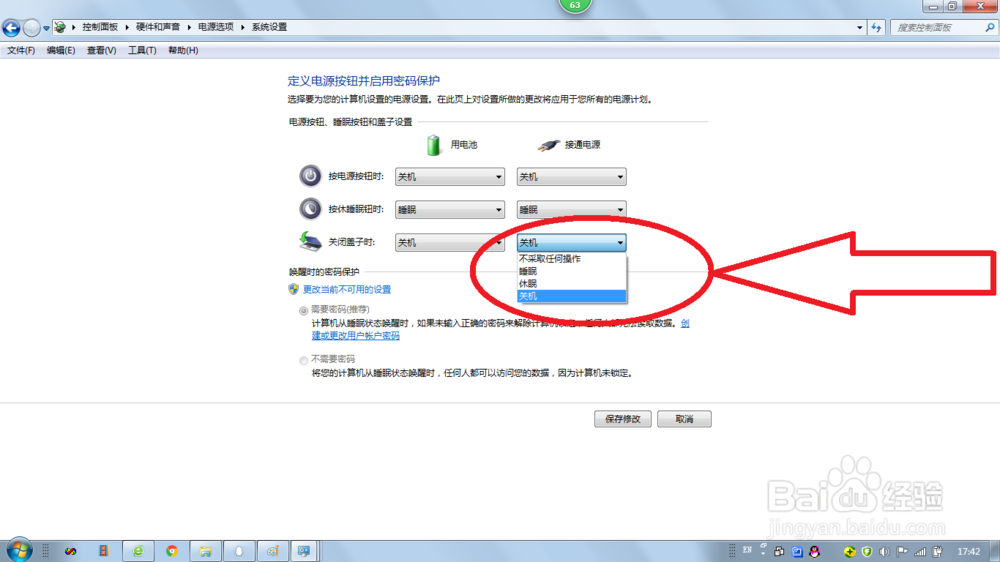
7、“接通电源模式”设置:关机。
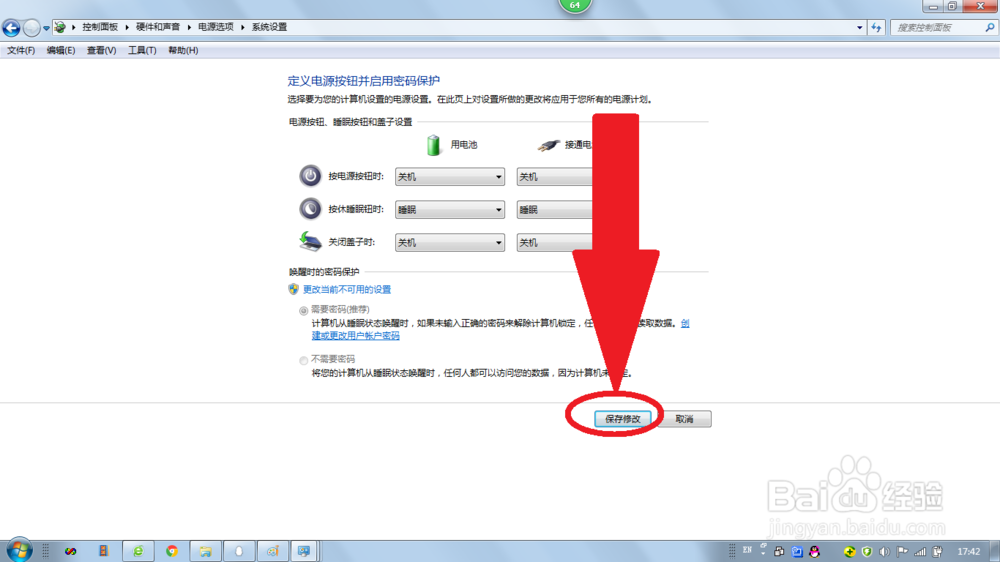
8、点击保存修改。
9、重复步骤1,2,3,4,5,查看修改状态是否成功。
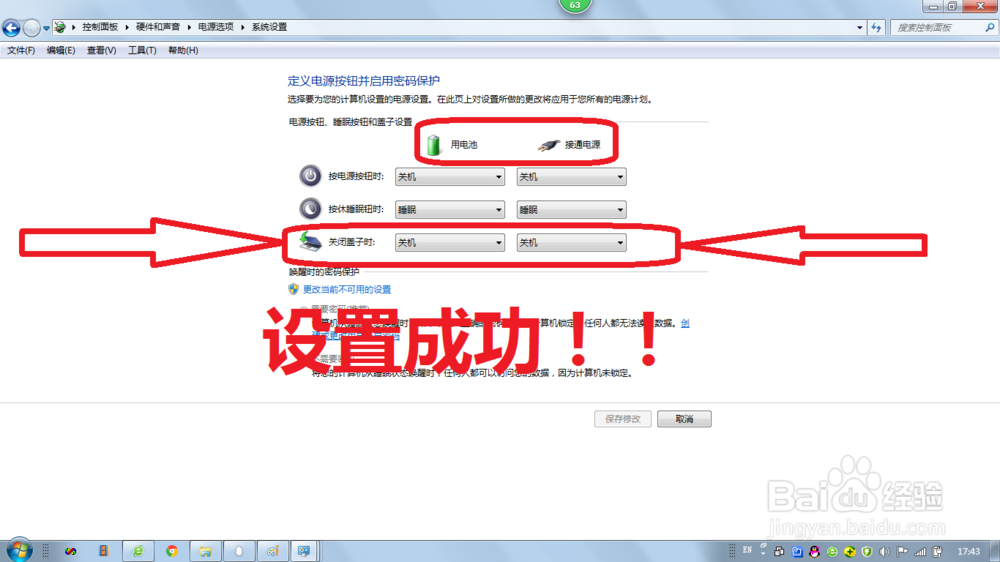
10、设置完成。
时间:2024-11-02 16:55:49
1、点击Windows按钮。
2、点击控制面板。
3、选择硬件和声音。
4、点击电源选项。
5、点击选择关闭盖子的功能。
6、“用电池模式”设置:关机。
7、“接通电源模式”设置:关机。
8、点击保存修改。
9、重复步骤1,2,3,4,5,查看修改状态是否成功。
10、设置完成。
