1、点击工具栏上的“格式”。

2、找到“形状填充”,点击它。
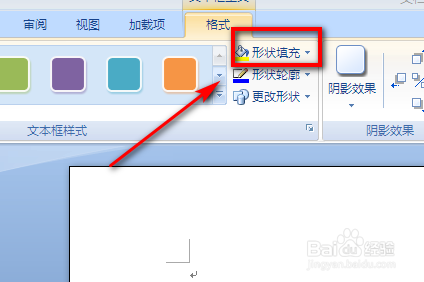
3、在弹出的对话框里选择自己喜欢的颜色。
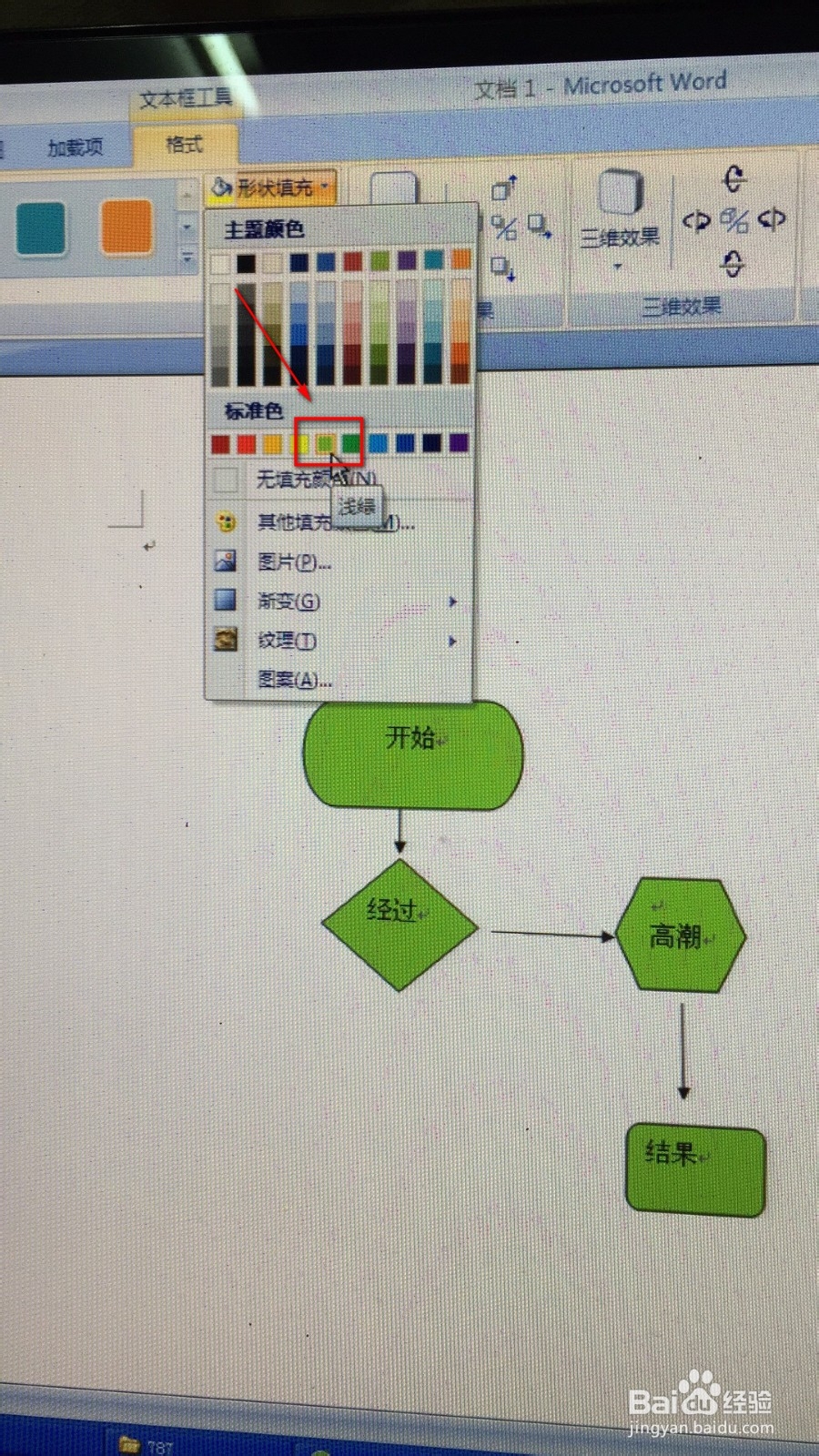
4、选中所有的图形。
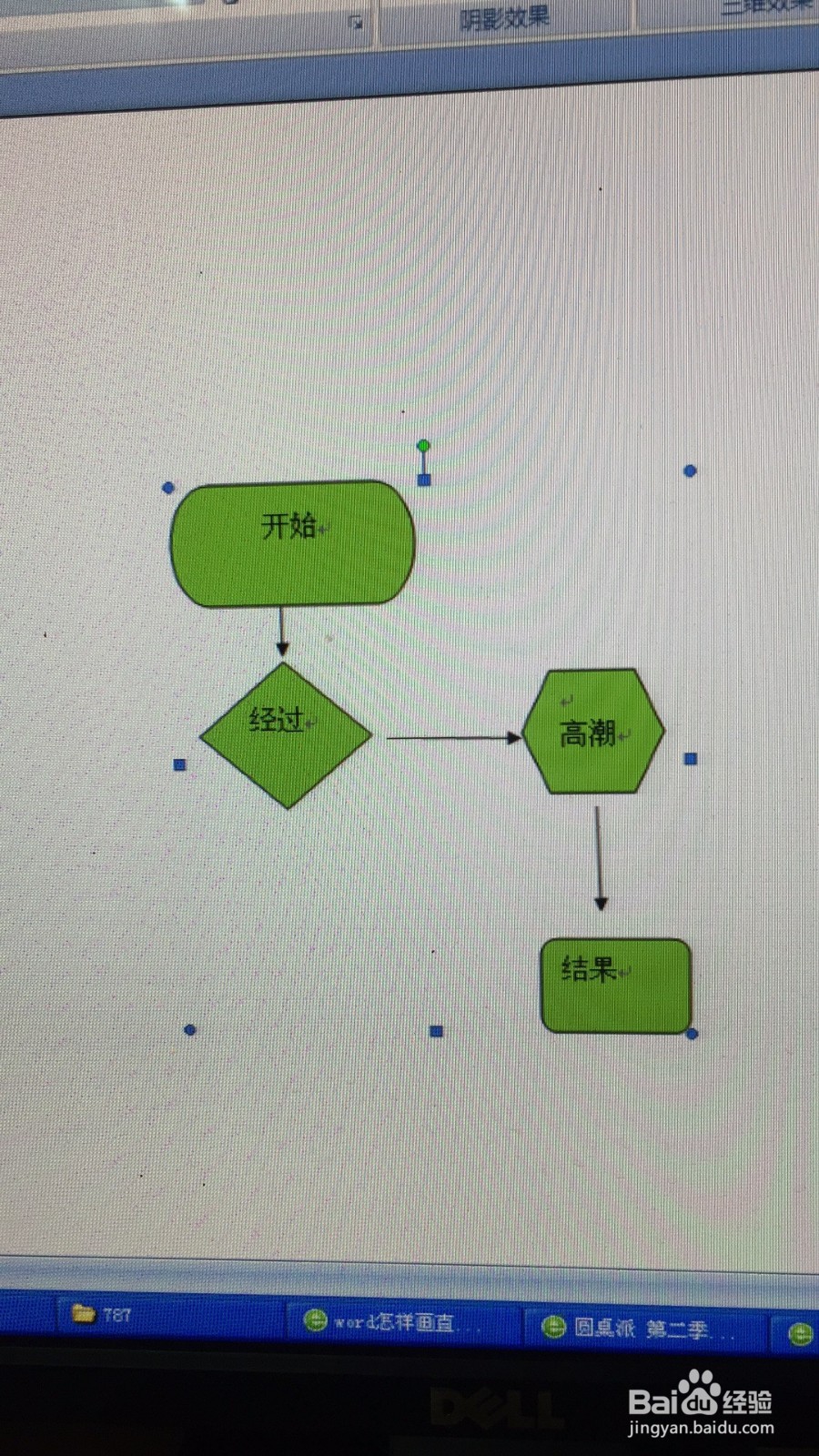
5、点工具栏上的“轮廓填充”。
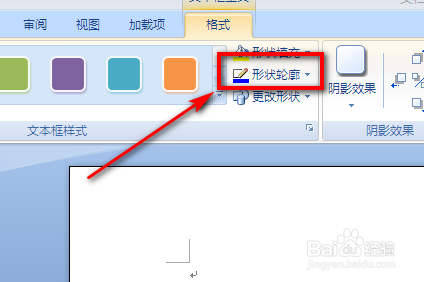
6、在弹出的对话框里选择红色。
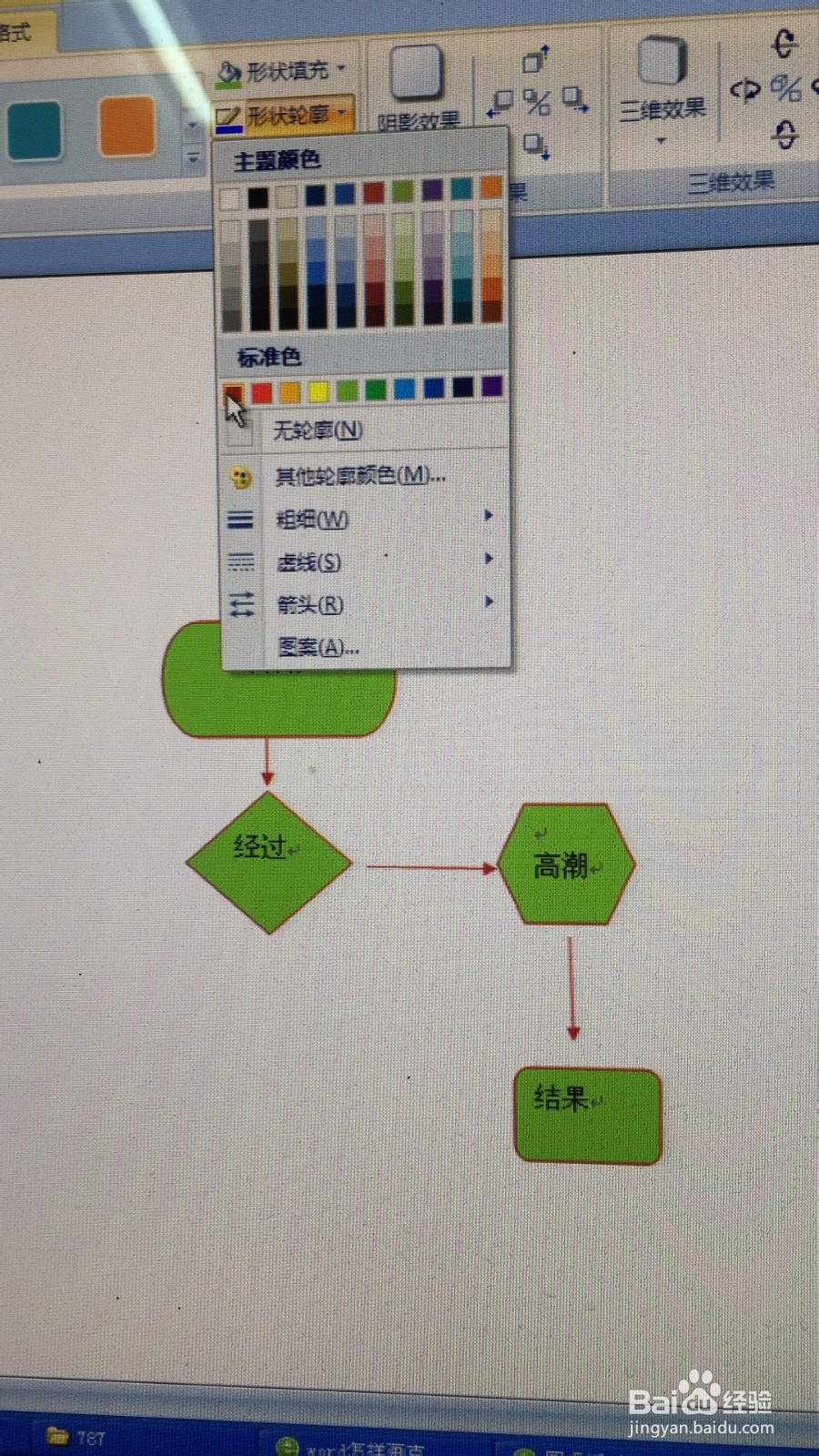
7、图形的颜色就设置好了。
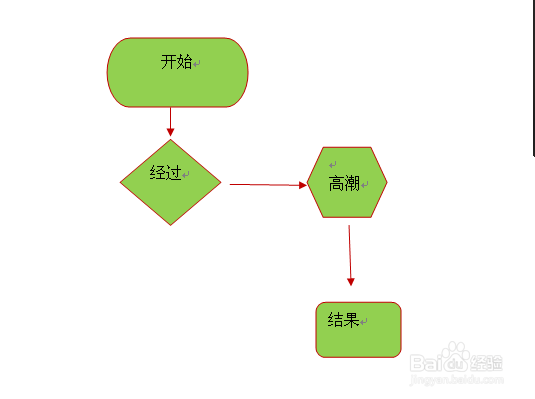
8、总结:
1.点击工具栏上的“格式”。
2.找到“形状填充”,点击它。
3.在弹出的对话框里选择自己喜欢的颜色。
4.选中所有的图形。
5.点工具栏上的“轮廓填充”。
6.在弹出的对话框里选择红色。
7.图形的颜色就设置好了。
时间:2026-04-21 21:46:05
1、点击工具栏上的“格式”。
2、找到“形状填充”,点击它。
3、在弹出的对话框里选择自己喜欢的颜色。
4、选中所有的图形。
5、点工具栏上的“轮廓填充”。
6、在弹出的对话框里选择红色。
7、图形的颜色就设置好了。
8、总结:
1.点击工具栏上的“格式”。
2.找到“形状填充”,点击它。
3.在弹出的对话框里选择自己喜欢的颜色。
4.选中所有的图形。
5.点工具栏上的“轮廓填充”。
6.在弹出的对话框里选择红色。
7.图形的颜色就设置好了。
