我们在使用EXCEL统计数据时,有时候需要重复录入一些汉字,比如性别的男、女,是否在线等等,这样的输入麻烦又耗时。那么,如何在EXCEL工作表自定义快速输入呢?本文带大家了解一下,一起来看看吧~

工具/原料
Excel版本:Microsoft Office 专业增强版 2016
电脑系统:windows 10
方法/步骤
1.打开Excel工作表。假设疫情期间,我们要统计记录同事是否上班,如果用录入汉字的方式就非常麻烦。

2.选择单元格,右键找到“设置单元格格式”。

3.进入单元格格式设置,找到“自定义”。

4.在自定义格式的类型输入【[=1]上班;[=2]不上班;】。注意全角与半角的区别,这里面使用半角。
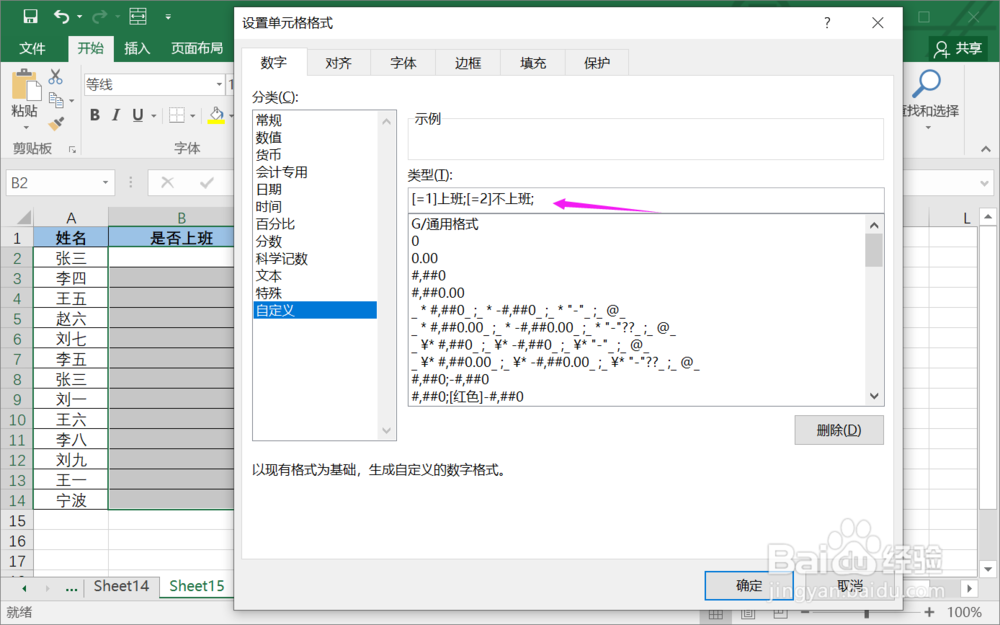
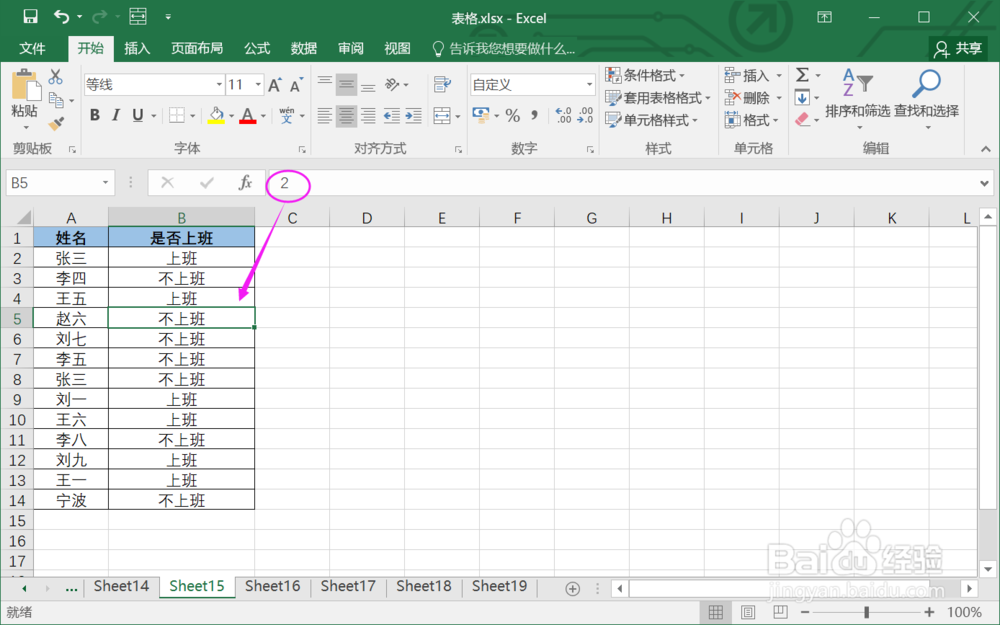
5.确定后,输入【1】则显示“上班”,输入【2】则显示“不上班”。

6.最后,通过输入1、2就完成了快速输入。
总结:
1.打开Excel工作表。
2.选择单元格,右键找到“设置单元格格式”。
3.进入单元格格式设置,找到“自定义”。
4.在自定义格式的类型输入【[=1]上班;[=2]不上班;】。
5.确定后,输入【1】则显示“上班”,输入【2】则显示“不上班”。
6.最后,通过输入1、2就完成了快速输入。
注意事项
Tips:设置的自定义快速输入可以是任何值,按格式设置即可。
