Word添加分页符和分栏符

 时间:2026-04-23 05:39:17

1、插入分页符:

打开Word文档,将光标定位到要插入分页符的位置。在“布局”选项卡的“页面设置”选项组中,单击“分隔符”按钮,展开分隔符列表菜单。

Word添加分页符和分栏符

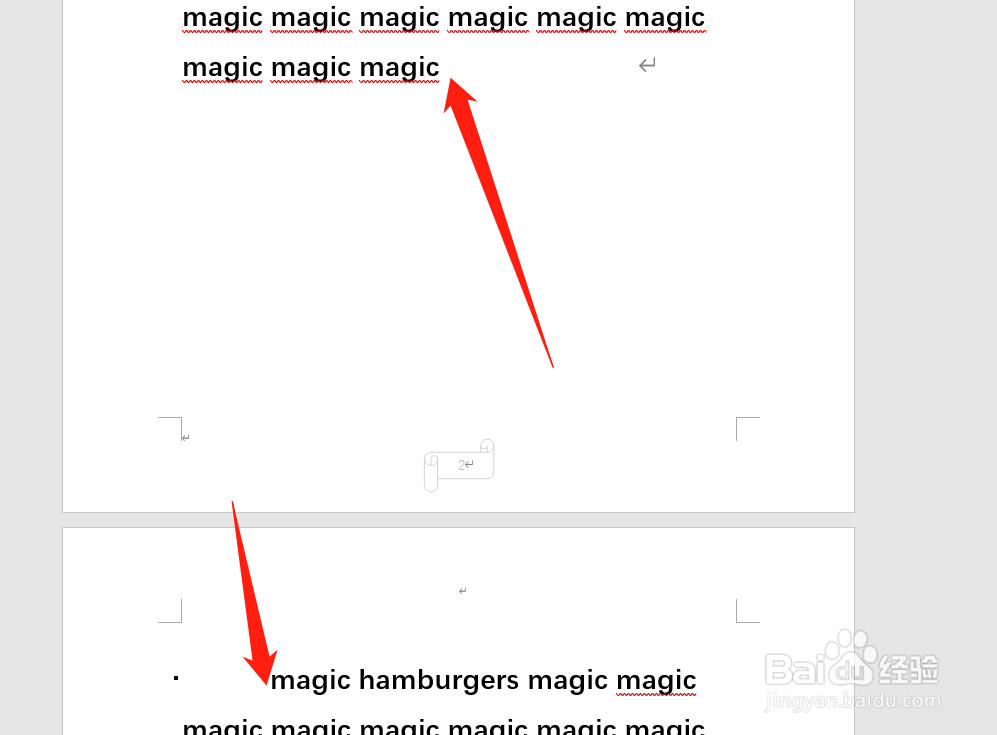
2、如果要插入分页符,在列表中选中“分页符”选项,即可在光标所在的位置插入分页符,并将之后的文本作为新页的起始标记,

Word添加分页符和分栏符

Word添加分页符和分栏符

3、插入分栏符:

打开Word文档,将光标定位到要插入分栏符的位置。在“布局”选项卡的“页面设置”选项组中,单击“分隔符”按钮,在展开分隔符列表菜单中选中“分栏符”选项,即可在光标所在的位置插入分栏符,并将之后的文本移到下一页显示,

Word添加分页符和分栏符

4、当对文档进行分栏设置后,插入分栏符所在位置之后的内容将在下一栏中显示。

  • 如何设置word首尾字符?
  • Windows11如何利用工具栏的按钮新建文件夹
  • excel2003如何输入批注
  • PPT中巧用占位符进行图片的排版
  • PPT怎么根据主题创建幻灯片文档
  • 热门搜索
    额头长皱纹怎么办 生活教育 遗精是什么意思 阿黛尔的生活电影 我的生活作文 如何设置电脑屏保密码 连云港信息港生活百事通 生活大爆炸第七季 如何测排卵期 gmv是什么意思