PS怎么画扇形?

 时间:2026-02-15 22:27:54

1、选中椭圆工具,画椭圆

PS怎么画扇形?

2、选中该图层,切换成钢笔工具(快捷键P)

PS怎么画扇形?

3、按住alt,鼠标左键点击上方需要变尖角的黑点

PS怎么画扇形?

4、下方和右方也是一样操作,扇形就完了

PS怎么画扇形?

5、ctrl+鼠标左键拖动如图所示区域

PS怎么画扇形?

6、按住ctrl不放鼠标左键拖动如图所示黑点

PS怎么画扇形?

7、调整扇形大小到合适位置按下enter,完成

PS怎么画扇形?

1、选中椭圆工具,画椭圆

2、选中该图层,切换成钢笔工具(快捷键P)
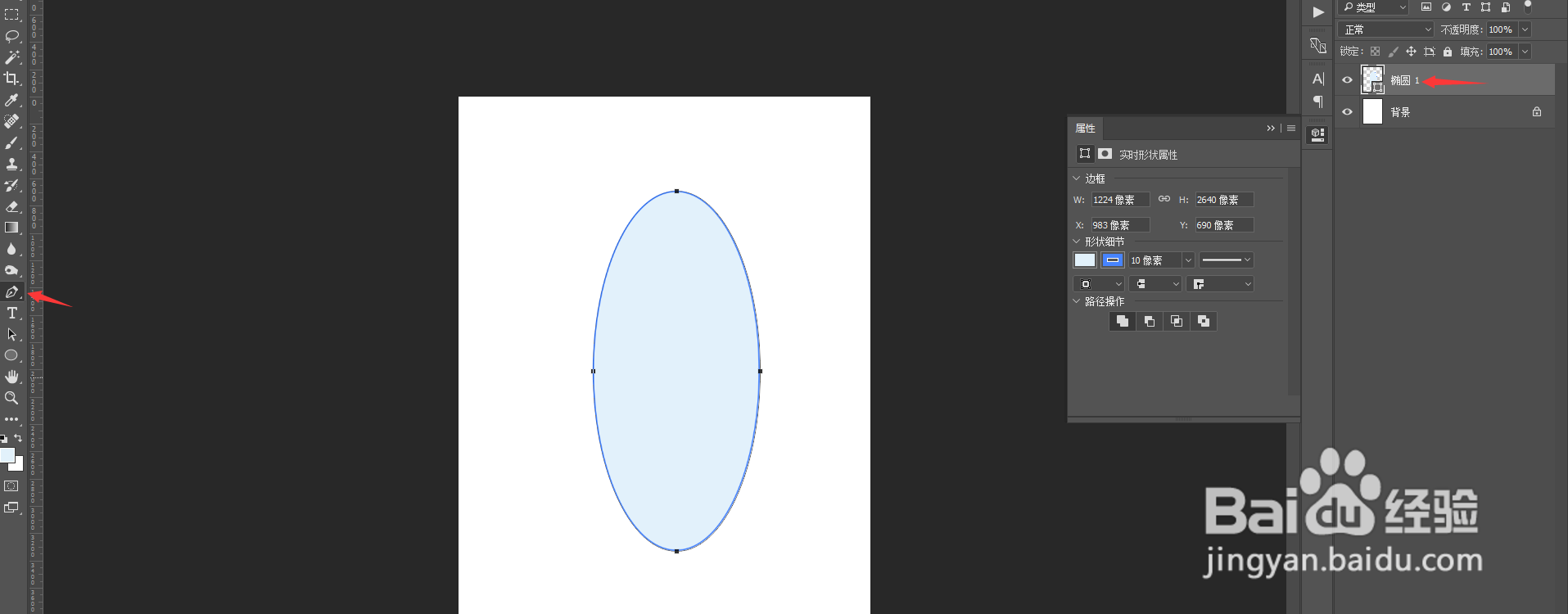
3、按住alt,鼠标左键点击上方需要变尖角的黑点
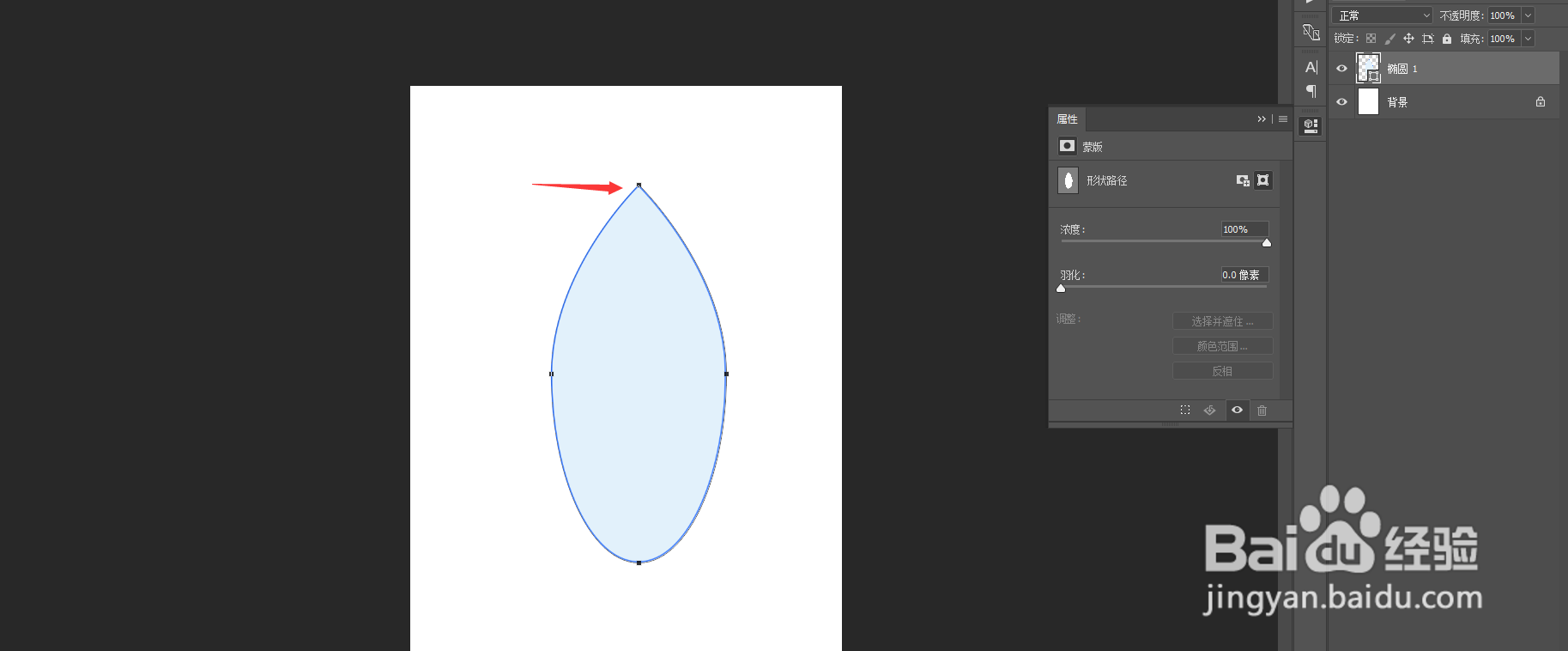
4、下方和右方也是一样操作,扇形就完了
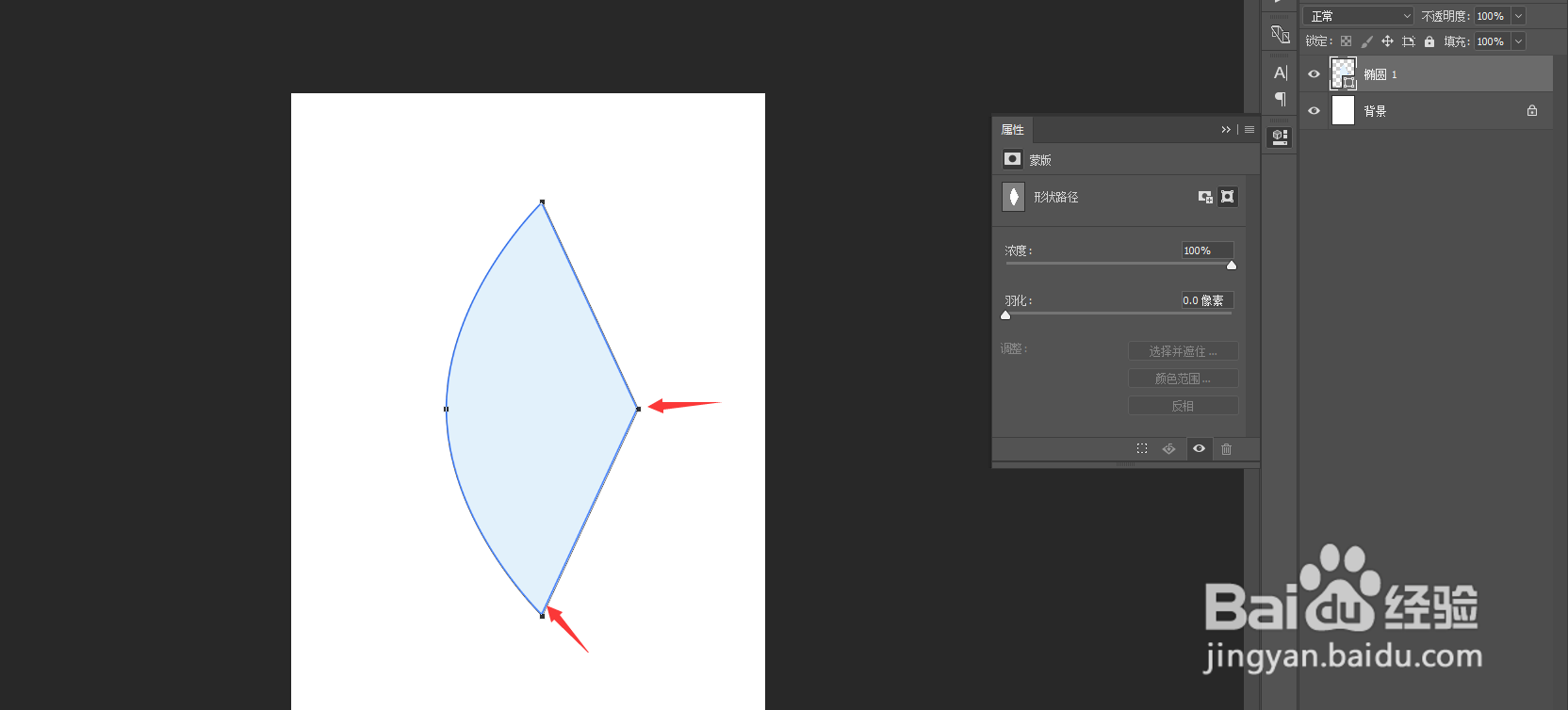
5、ctrl+鼠标左键拖动如图所示区域
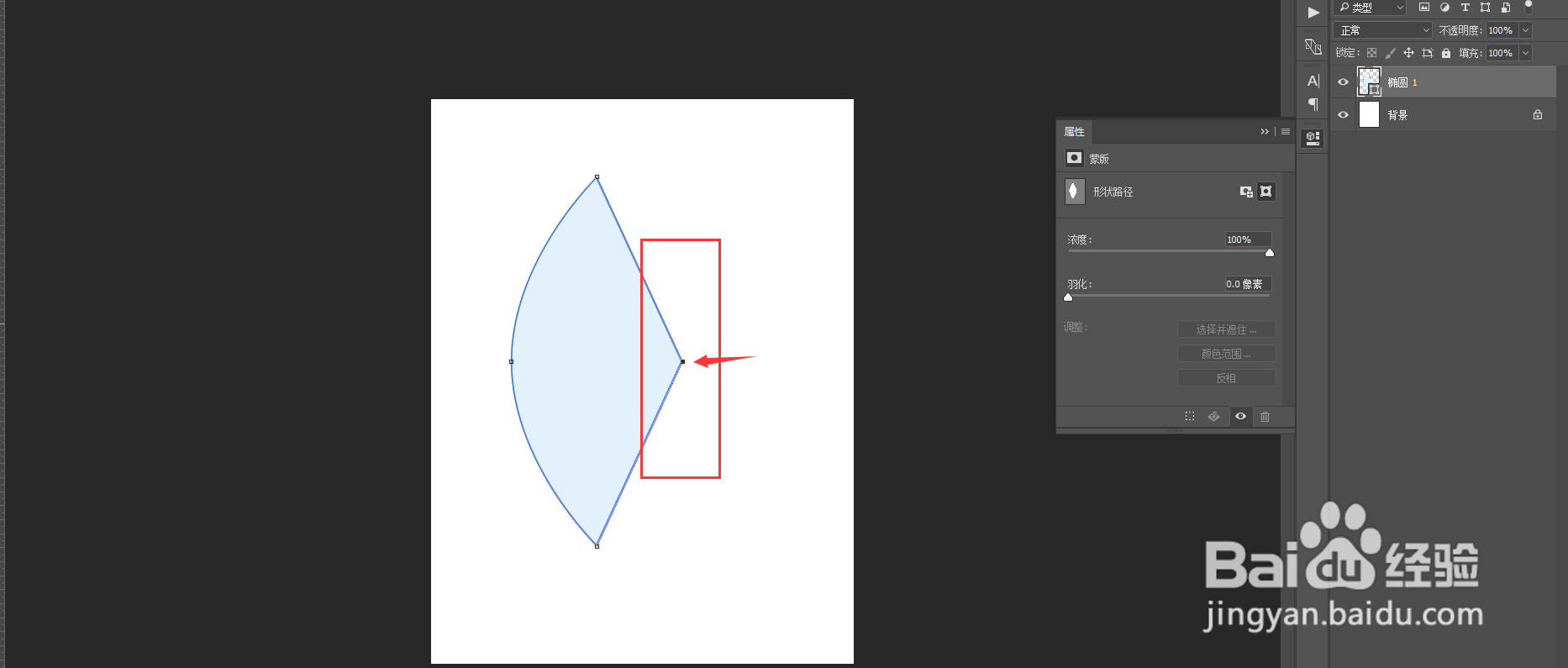
6、按住ctrl不放,鼠标左键拖动如图所示黑点
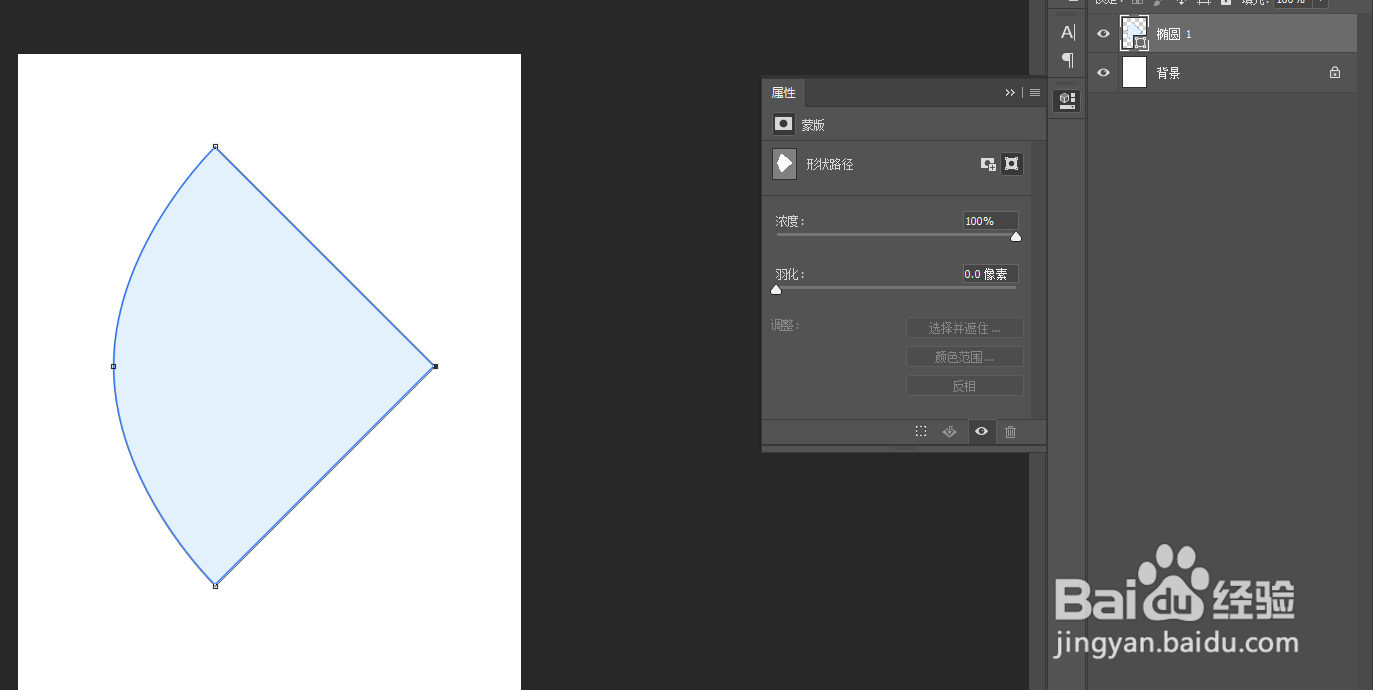
7、调整扇形大小到合适位置按下enter,完成

  • PS图层样式中怎样使用内阴影样式?
  • Ps如何制作线状环
  • PS如何用钢笔工具对路径中的锚点进行删除
  • ps如何将透视文字做成渐变效果。
  • 在PS 何用魔术棒快速性选择颜色相近的像素?
  • 热门搜索
    浏阳大围山旅游攻略 熹妃传华服大赛攻略 卡路里减肥食谱 胖子减肥 体积重量怎么算 怀孕怎么看男孩女孩 红烧萝卜 ppt颜色搭配 狗粮怎么喂 庶女攻略小说