如何解决系统播放音乐时扬声器没有声音耳机有声

 时间:2024-10-21 11:46:49

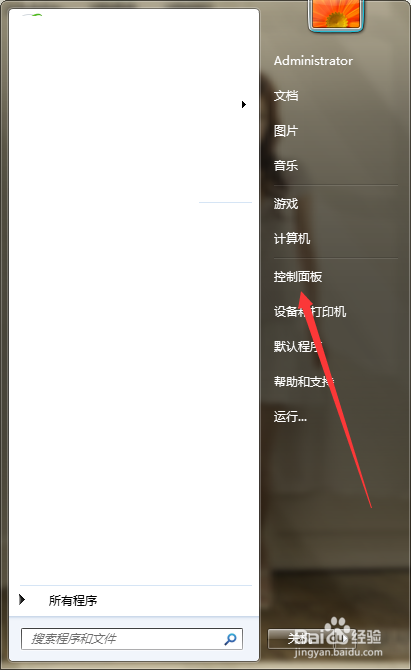
1、第一步,点击计算机左下角的开始,弹出下拉菜单。
如何解决系统播放音乐时扬声器没有声音耳机有声

2、第二步,打开控制面板,在页面上可见“查找并解决问题”。

如何解决系统播放音乐时扬声器没有声音耳机有声

3、第三步,选择“查找并解决问题”,进入到疑难解答页面。

如何解决系统播放音乐时扬声器没有声音耳机有声

4、第四步,选择进入到“硬件和声音”页面,在页面上找到“播放音频”。

如何解决系统播放音乐时扬声器没有声音耳机有声

5、第五步,点击“播放音频”,进入到修复页面。

如何解决系统播放音乐时扬声器没有声音耳机有声

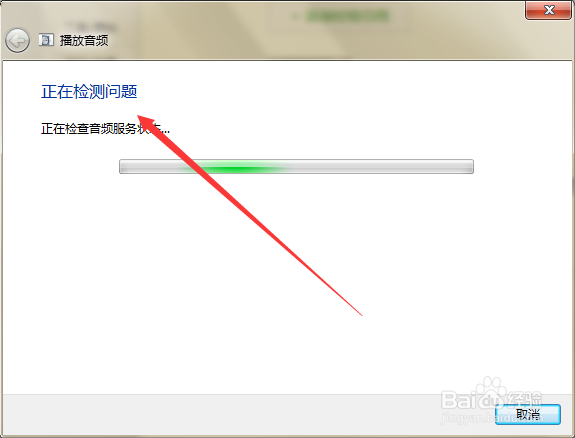
6、第六步,点击“下一步”,开始对播放音频设备进行检测。

如何解决系统播放音乐时扬声器没有声音耳机有声

7、第七步,检测结束后,尝试对存在的问题进行修复,即可解决问题。

如何解决系统播放音乐时扬声器没有声音耳机有声
  • 如何修改系统默认账户administrator
  • 怎么备份系统
  • 电脑出现0x80070005该怎么解决
  • Win10系统如何设置声音设备
  • Windows10声音管理上怎么打开禁用前面板检测
  • 热门搜索
    华东五市旅游 单引号怎么打出来 海南旅游地图 怎么用u盘安装系统 苏州西山景区 胎儿可以亲子鉴定吗 保定旅游 墙面裂缝怎么处理 dnf怎么截图 旅游基础设施