1、右键点击屏幕左下角的开始按钮,在弹出的菜单中选择设置的菜单项

2、然后在打开的windows设置窗口中,点击时间和语言的图标

3、接下来在打开的日期和时间窗口中,点击左侧边栏的日期和时间的菜单项
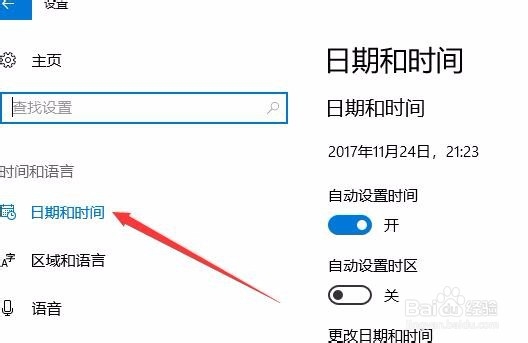
4、在右侧的窗口中找到添加不同时区的时钟快捷链接

5、在打开的附加时钟窗口中,找到显示此时钟的设置项
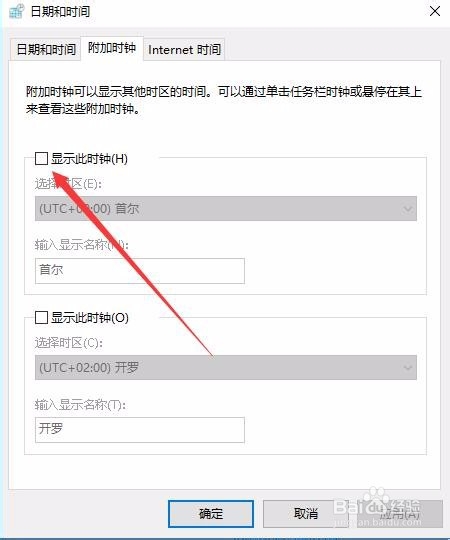
6、勾选该选项前面的复选框,然后点击下面的时区,接着输入显示的名称背后点击确定按钮

7、这时我们就可以看到在右下角添加了新的时钟

8、用同样的方法,我们可以再添加其他地区的不同的时钟

时间:2026-04-23 21:46:13
1、右键点击屏幕左下角的开始按钮,在弹出的菜单中选择设置的菜单项
2、然后在打开的windows设置窗口中,点击时间和语言的图标
3、接下来在打开的日期和时间窗口中,点击左侧边栏的日期和时间的菜单项
4、在右侧的窗口中找到添加不同时区的时钟快捷链接
5、在打开的附加时钟窗口中,找到显示此时钟的设置项
6、勾选该选项前面的复选框,然后点击下面的时区,接着输入显示的名称背后点击确定按钮
7、这时我们就可以看到在右下角添加了新的时钟
8、用同样的方法,我们可以再添加其他地区的不同的时钟
