1、插入正圆形:
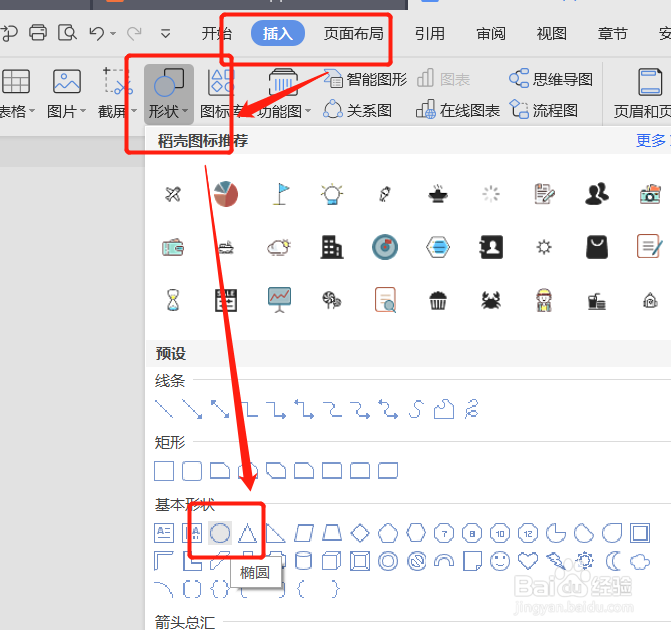
打开Word,点击【插入】—【形状】,在基本形状中选择椭圆,然后按住shift键不放,点击左键拖动鼠标画出一个正圆形;
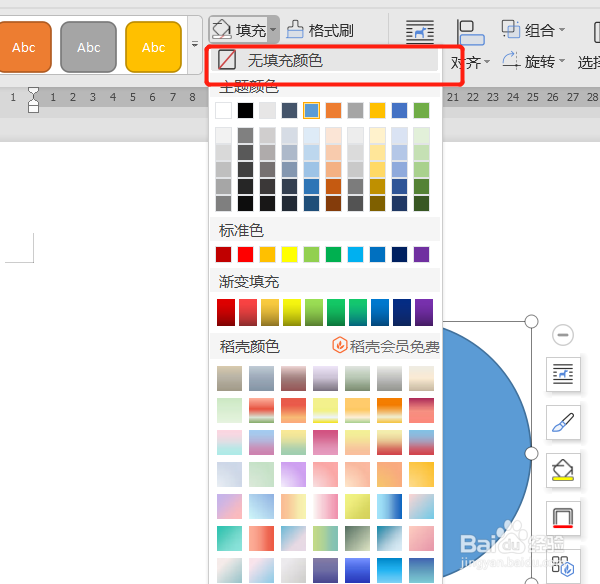
然后选中该图形,并设置相应的颜色及线条的粗细:填充颜色为“无”,轮廓颜色为“红色”,线型为6磅。

2、添加文本框:
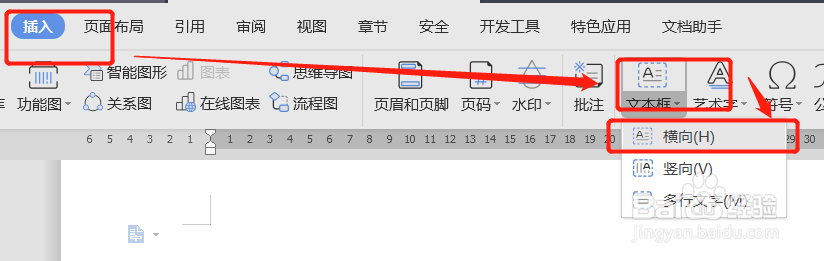
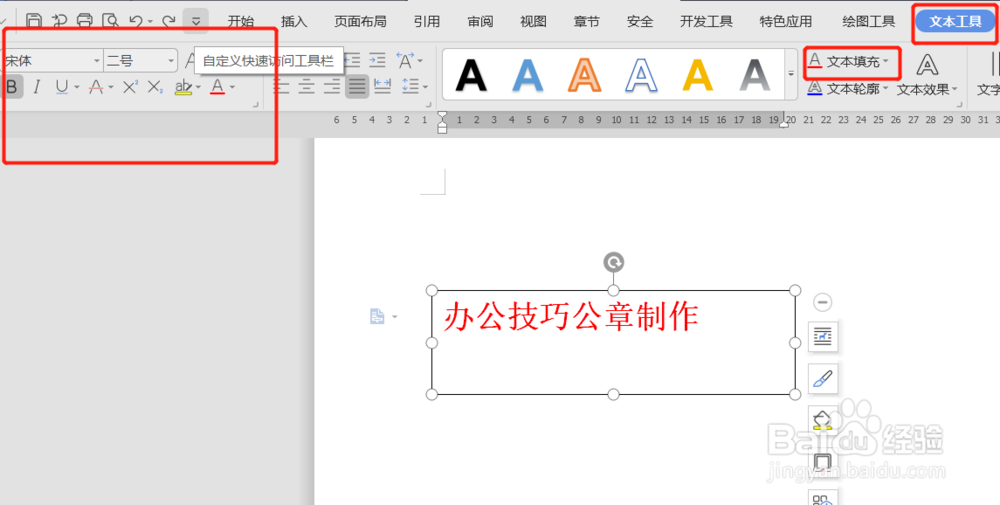
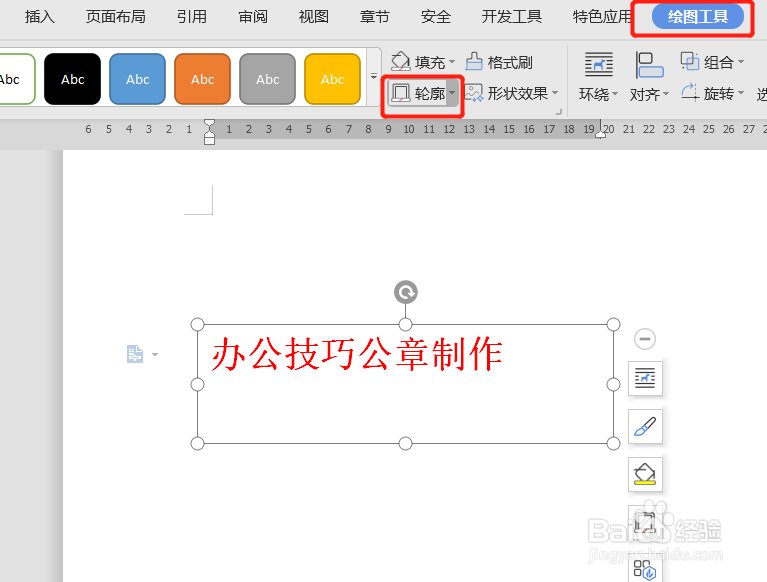
点击【插入】—【文本框】—【横向】,然后按住鼠标左键拖动画出一个横向文本框,在框中输入文字。选中文本框,在【文本工具】中设置文字字体、颜色和大小;再点击【绘图工具】,将文本框轮廓设置为“无”;填充颜色为“无”
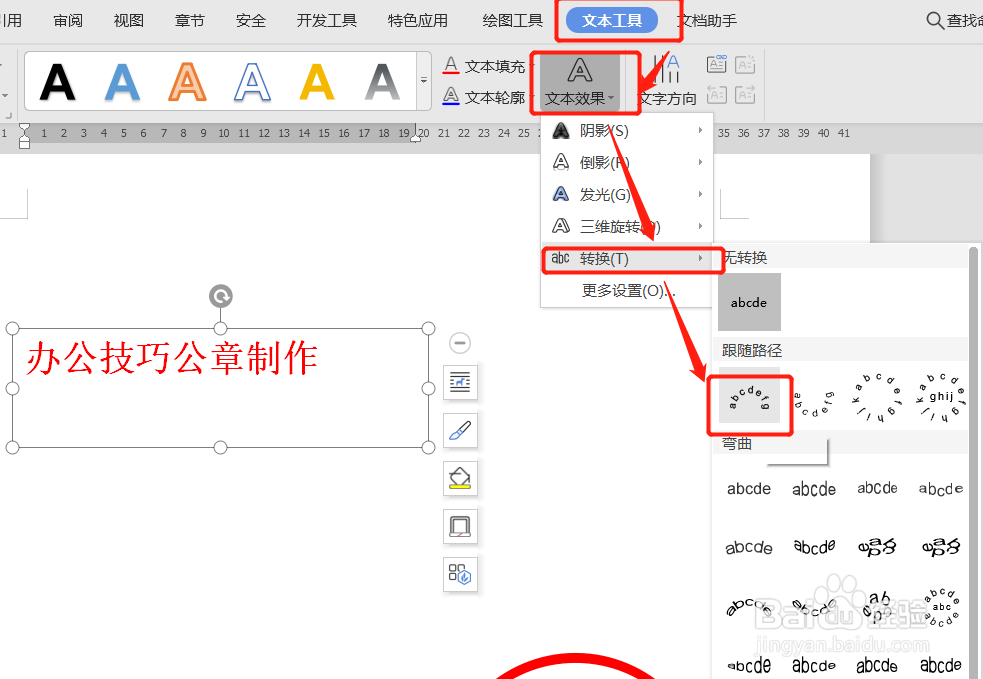
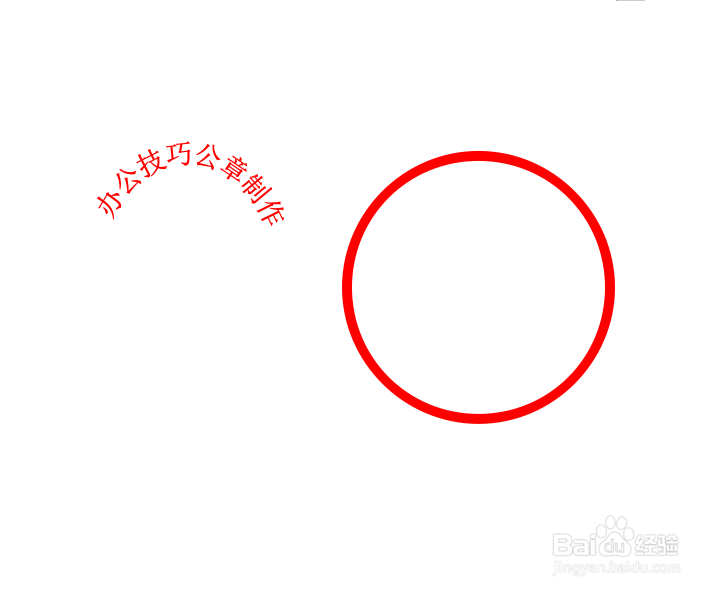
选中文本框,点击【文本工具】—【文本效果】—【转换】,选择“上弯弧”,效果见下图。
3、调整位置:
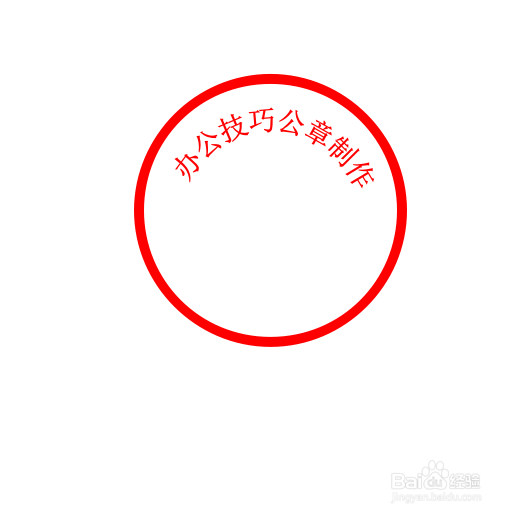
选中文本框,点击【页面布局】—【文字环绕】,选择【浮于文字上方】,再根据需要调好位置,效果见下图。

4、输入五角星和文本框:
点击【插入】—【形状】,选择五角星,并将其填充颜色设置为红色,轮廓设置为“无”;然后用第二步的方法插入文本框,并输入文字,设置好颜色。

5、组合图形:
按住shift键不放,单击鼠标左键,将公章所有元素的文本框同时选定,然后点击组合,就将所有元素组合在一起了,简单的公章也就制作好了。