1、方式一:直接上手
如今PDF的广泛应用,周边的转换和编辑软件也层出不穷,给PDF文档添加页码就需要用到PDF编辑软件。以一款可免费使用的极速PDF编辑器为例进行演示。
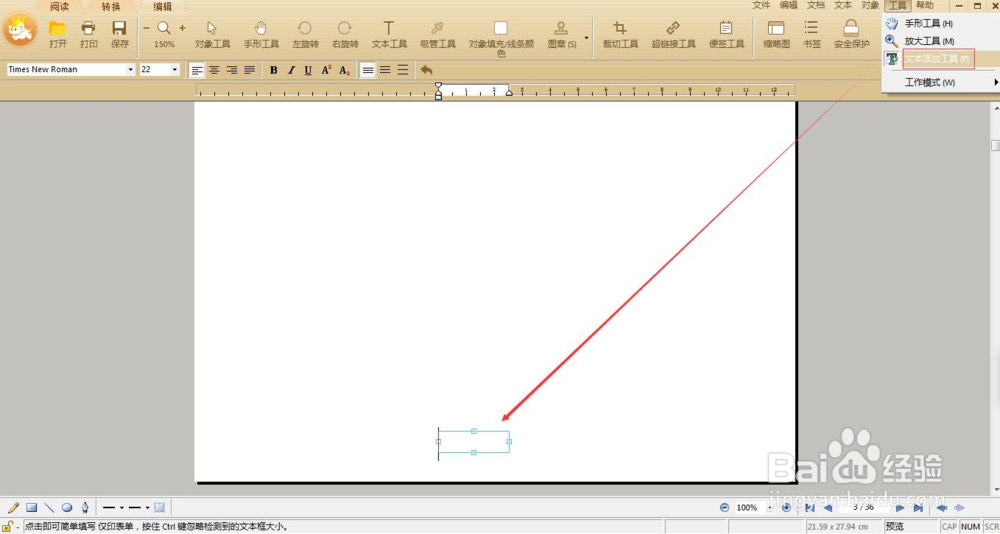
首先用极速PDF编辑器打开文档,点击软件右上角“工具”- 选择“文本添加工具”,页面底部添加页码即可。
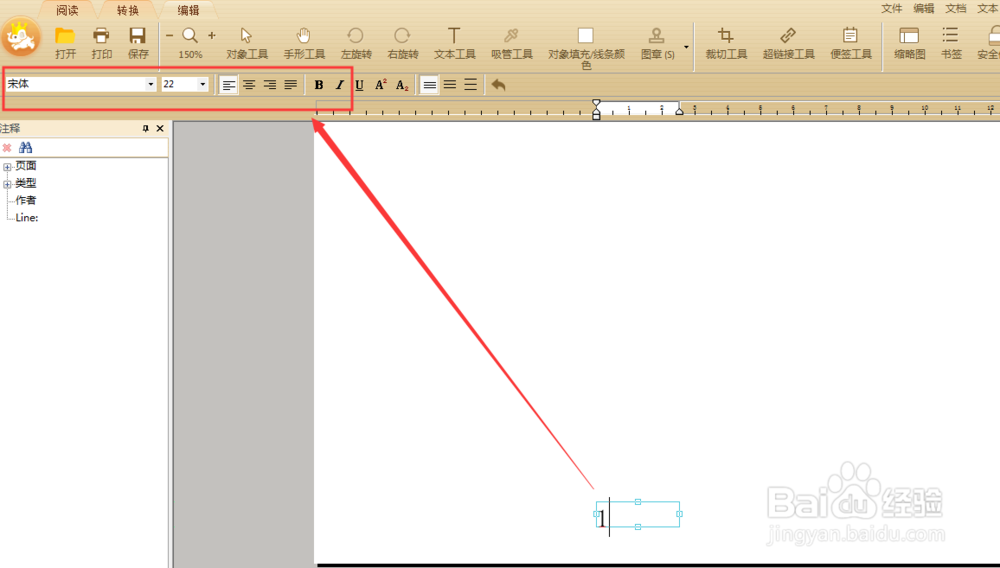
2、软件左上角菜单区相应工具可对字体、大小等进行相应调整。
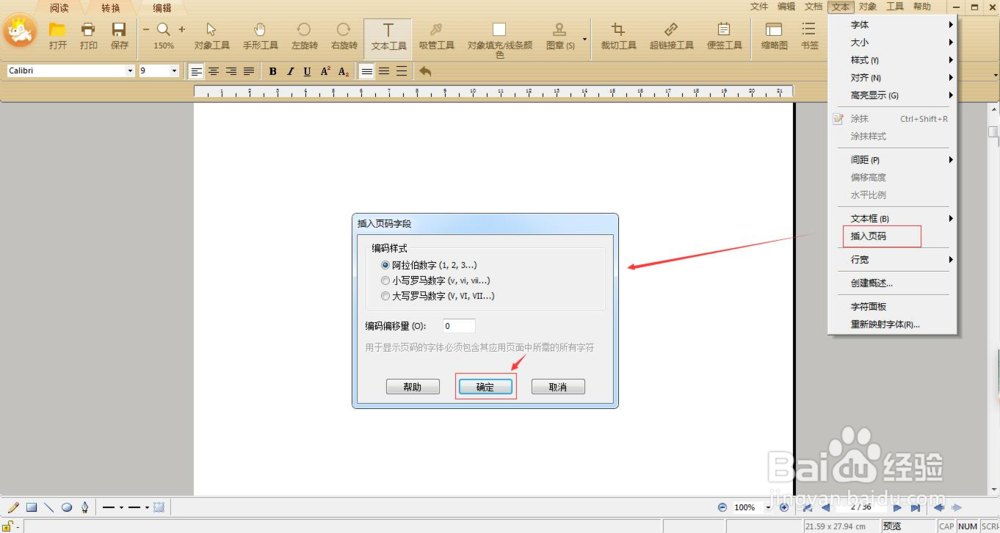
3、其次点击软件右上角“文本”- 选择“插入页码”,可直接对文档页面插入页码。
4、方式二:曲线救国
以上方式一虽然操作简单,且软件也是免费使用,但是缺点是无法批量操作,如文档页数较多,就比较耗时,那是否有其他省时方法呢?
我们都知道Word文档是可一键批量添加页码及页眉页脚的,这里可以利用这个特性来实现。
首先将PDF文档转换成Word,如已按操作方式一下载过极速PDF编辑器,可直接点击编辑器软件左上工具栏“转换”跳转,进行PDF转Word即可。
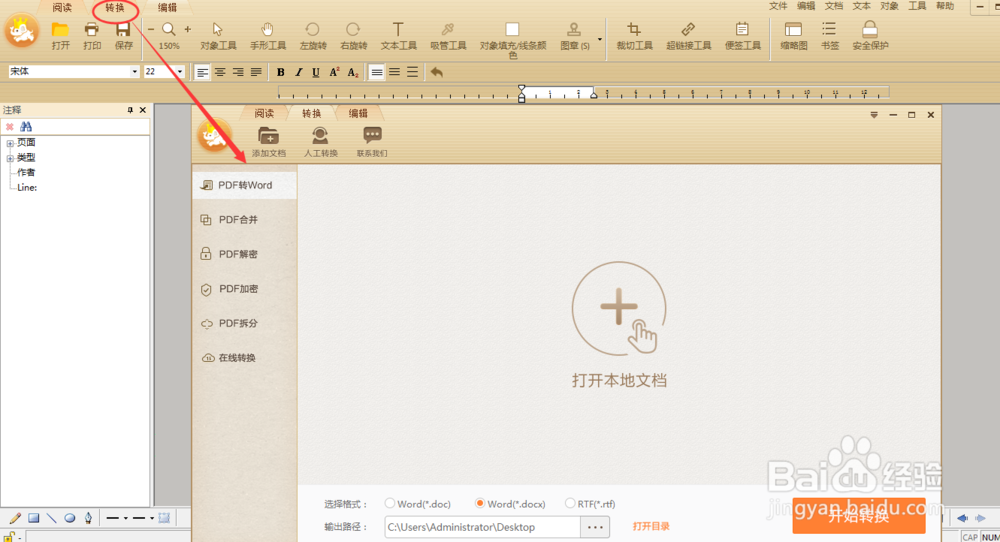
5、转换完成后,点击“打开”,进入Word文档页面。点击工具栏“插入”——“页码”选择合适位置后点击确定,即可给文档所有页面批量添加页码。


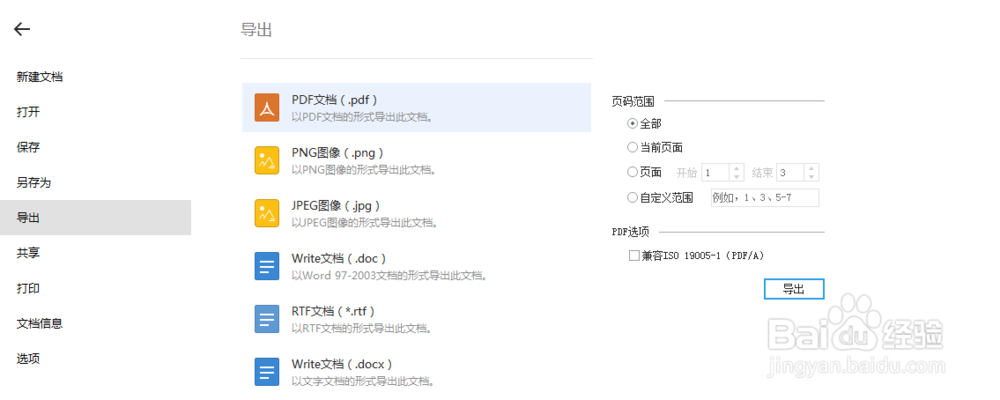
6、然后点击左上角“文件”——“导出”,选择PDF文档后,点击“导出”即可完成操作