excel对合并的单元格进行排序

 时间:2024-10-12 06:40:35

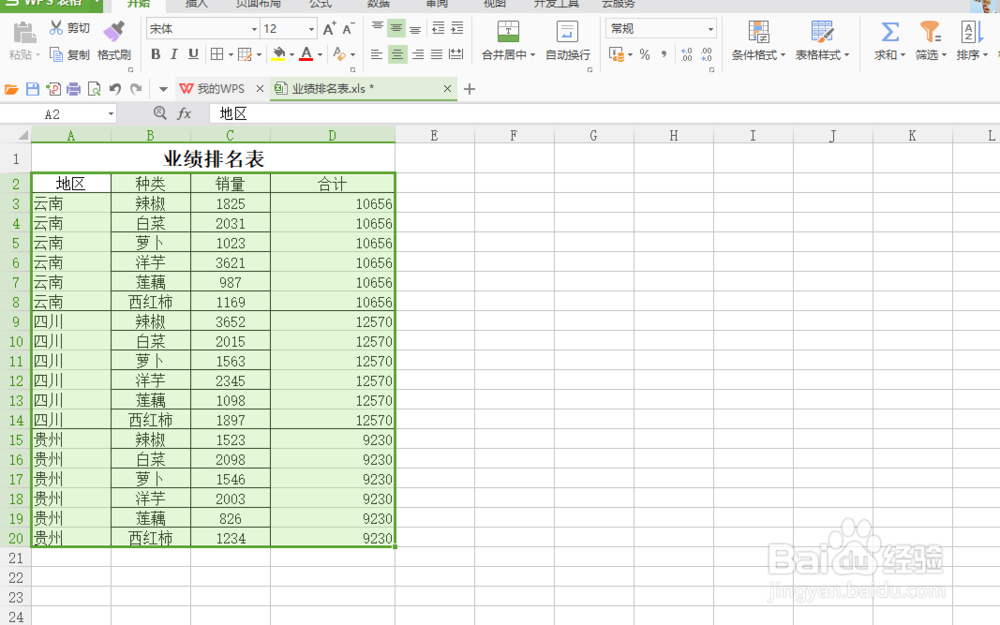
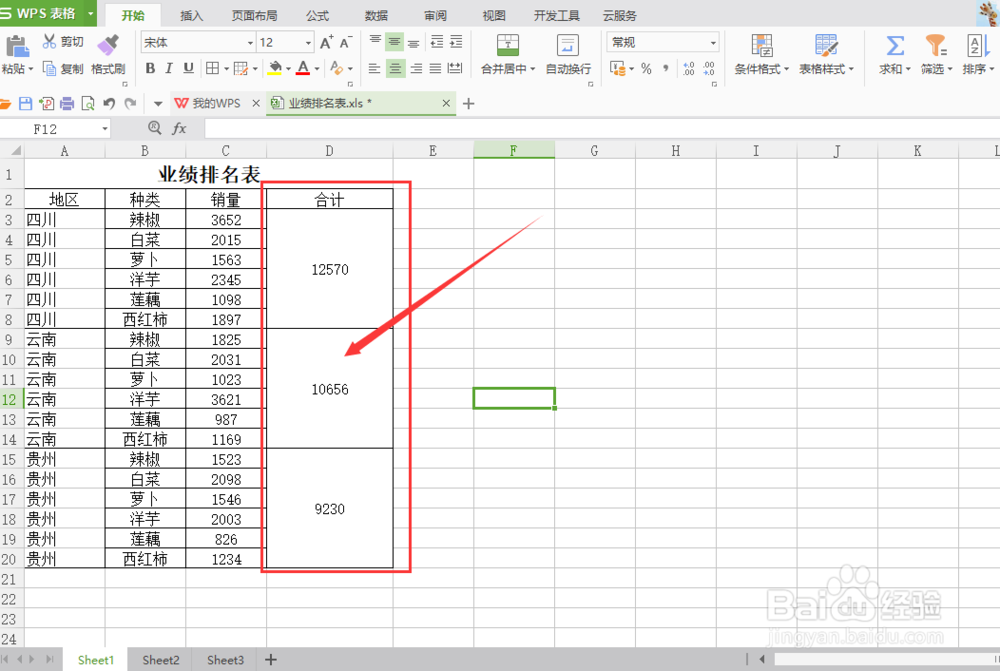
1、首先在电脑上找到我们要进行排序的excel表格,然后打开表格;
excel对合并的单元格进行排序

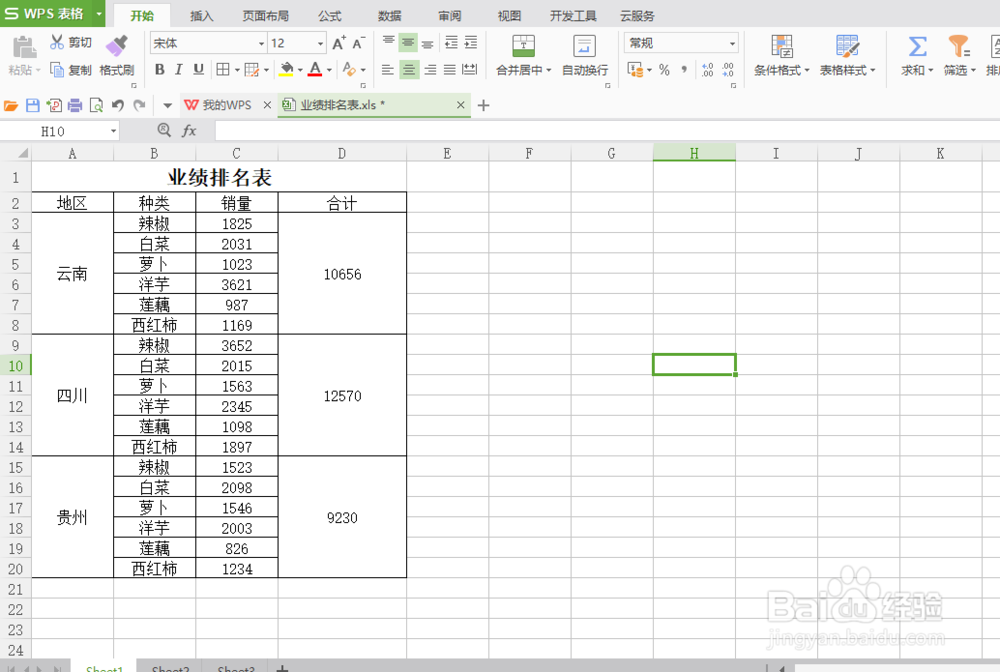
2、我们要根据“合计”来进行排序的话,首先我们要选中表格;

excel对合并的单元格进行排序

3、选中表格后,点击菜单栏中的“合并居中”右侧的倒三角形符号,在下拉菜单中点击“拆分并填充内容”选项;
excel对合并的单元格进行排序excel对合并的单元格进行排序excel对合并的单元格进行排序

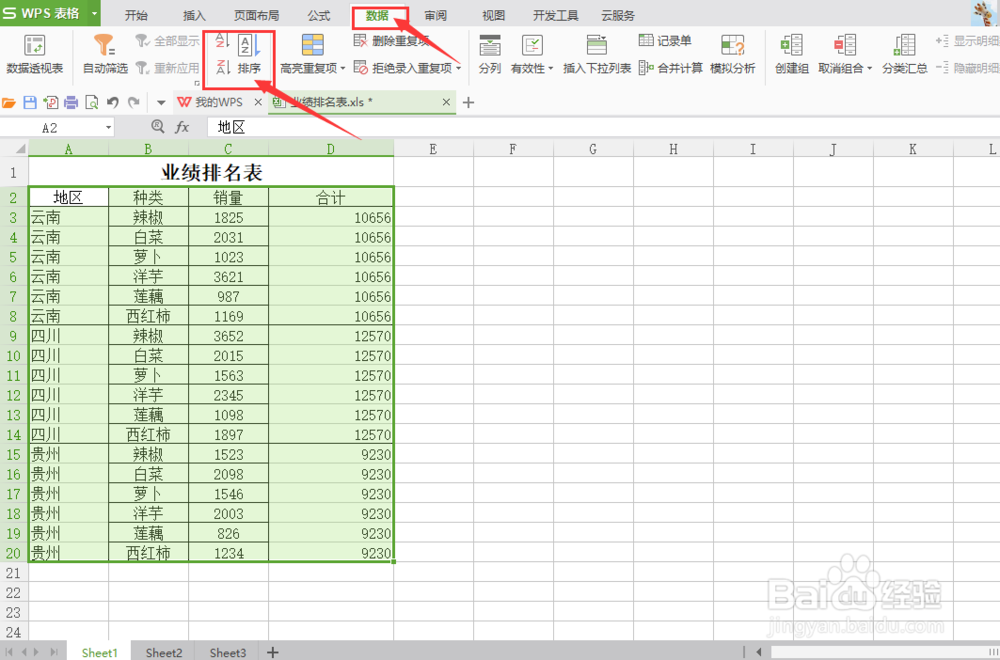
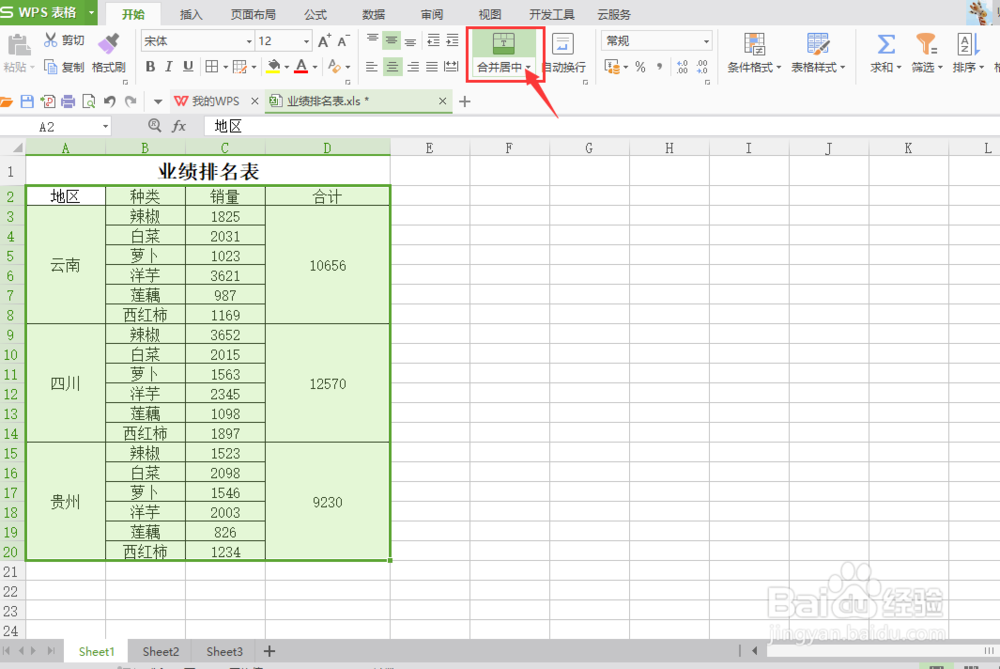
4、点击菜单栏中的“数据”,在数据下拉选项中点击“排序”;

excel对合并的单元格进行排序

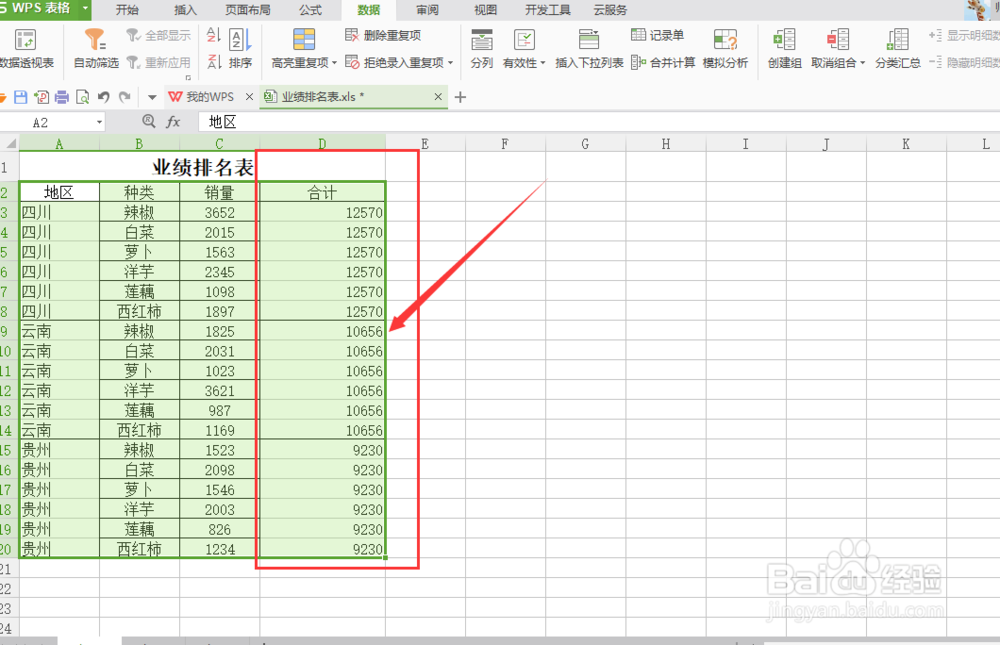
5、在跳出的排序窗口中,“主要关键字”选择“合计”,“次序”选项中选择“降序”,然后点击确定;
excel对合并的单元格进行排序excel对合并的单元格进行排序

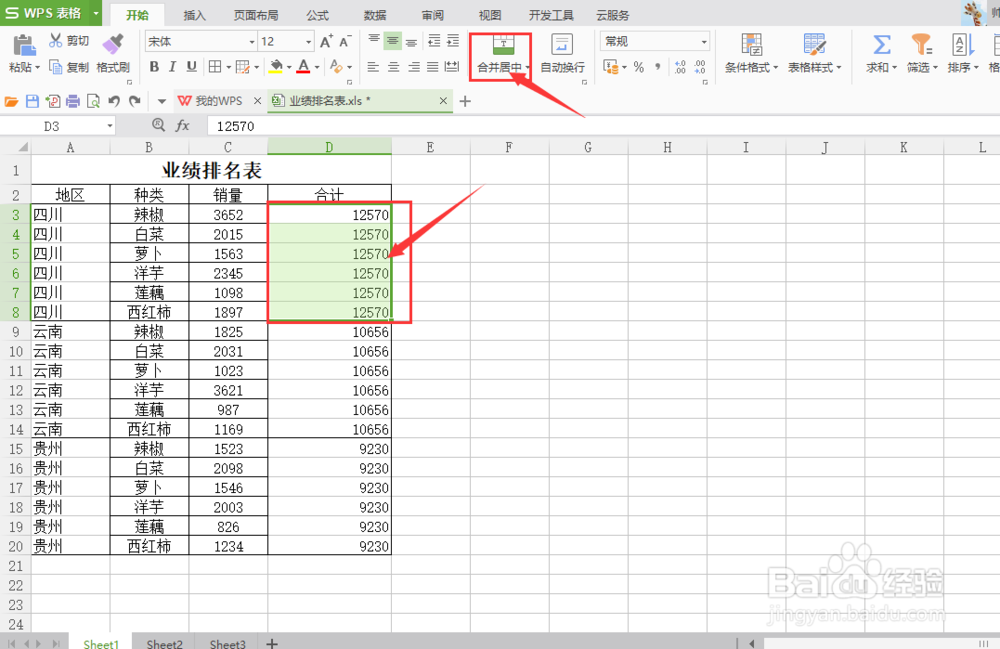
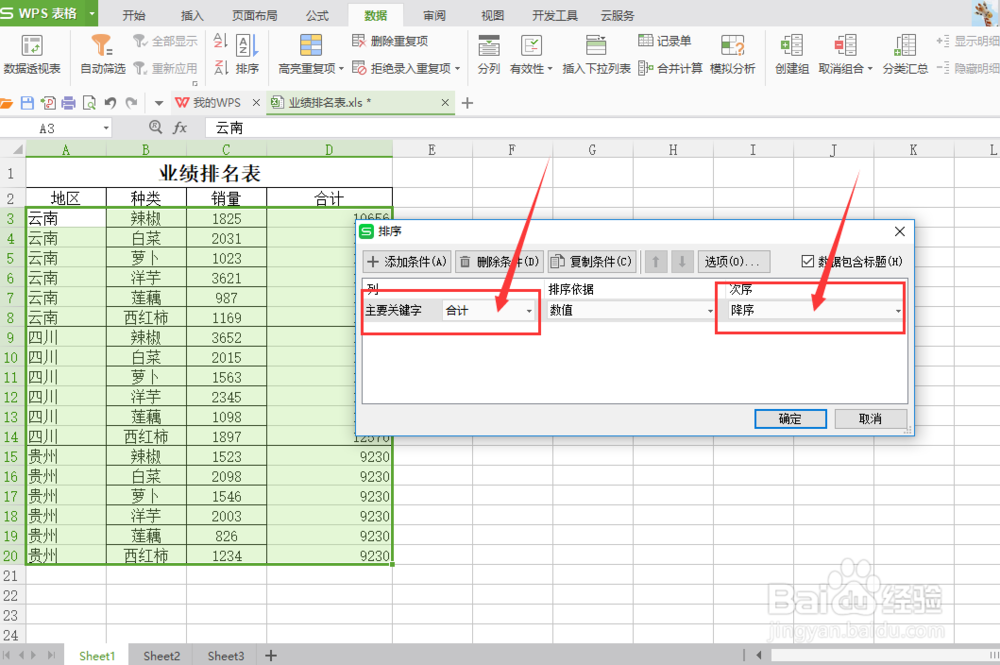
6、选中“合计”中的单元格,在菜单栏上点击“合并居中”;

excel对合并的单元格进行排序excel对合并的单元格进行排序excel对合并的单元格进行排序

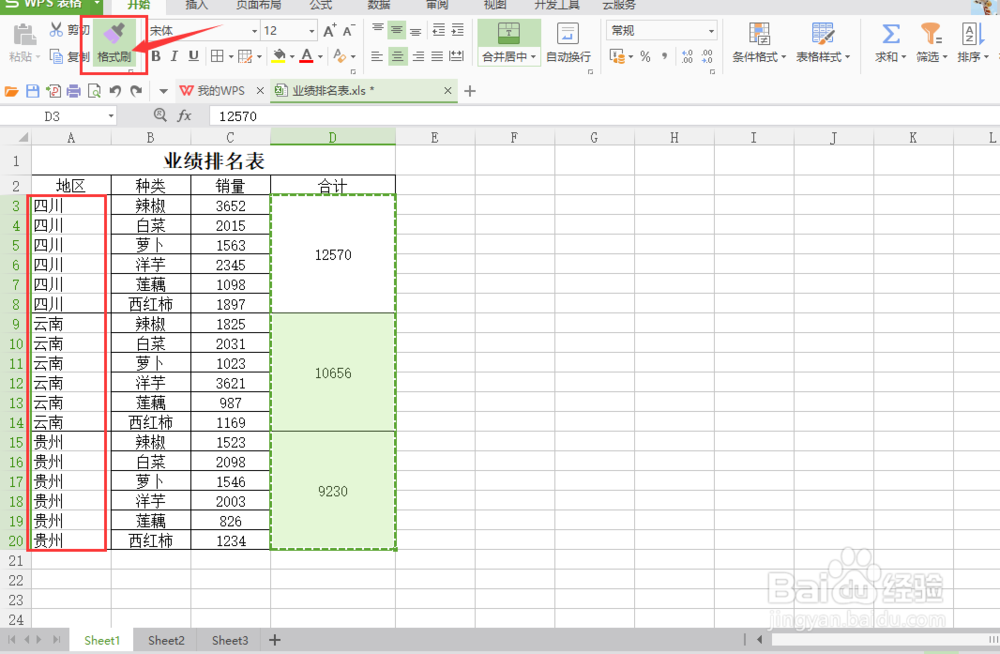
7、选择要合并的单元格,在菜单栏中选择“格式刷”,然后选中要刷格式的单元格,这样就完成了。
excel对合并的单元格进行排序excel对合并的单元格进行排序
  • 怎么设置让小于零的数显示红色
  • 怎样在Excel中设置自定义序列
  • Excel如何快速选中数据区域
  • excel排序怎么设置两个条件
  • Excel中怎样通过COUNTIF函数将数据按照类别排序
  • 热门搜索
    日本漫画少女漫画妖气漫画大全 莲藕的做法大全家常 项羽简介 痛经该怎么办 汽车图标大全 gta4怎么下载 本田怎么样 咸肉的做法大全 爱情数字密码大全 营养午餐食谱大全