怎样快捷利用Windows7截图工具

 时间:2026-02-15 01:01:37

1、windows7这个截图的工具,没有桌面图标。所以我们需要在windows7系统桌面的开始菜单点击所有的程序。

怎样快捷利用Windows7截图工具

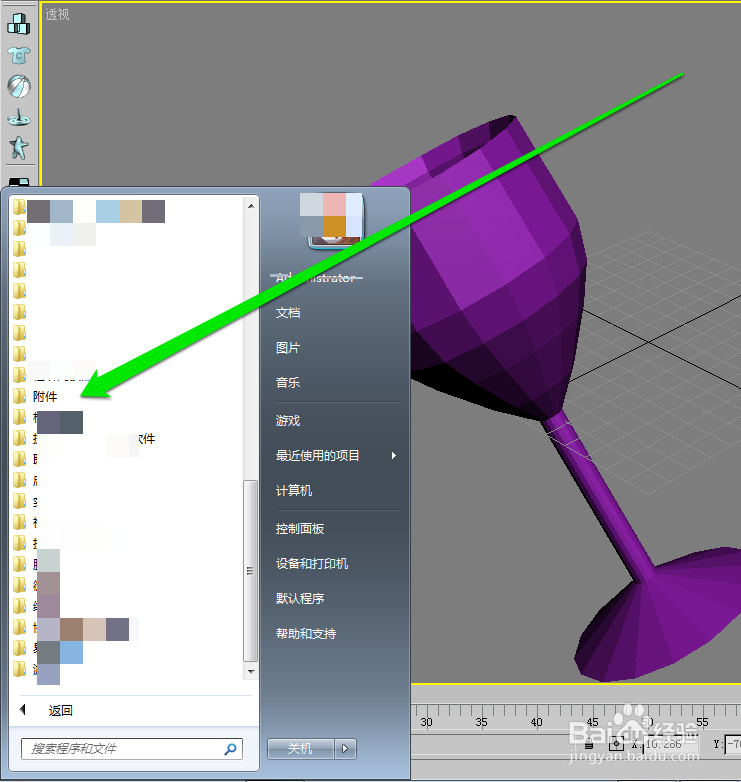
2、点击所有的程序后,点击附件按钮。windows7附件按钮里,包含了很多的小工具,如果大家有需要可以在附件中查找。
怎样快捷利用Windows7截图工具

3、点击附件按钮后,在附件中找到截图工具的图标。

怎样快捷利用Windows7截图工具

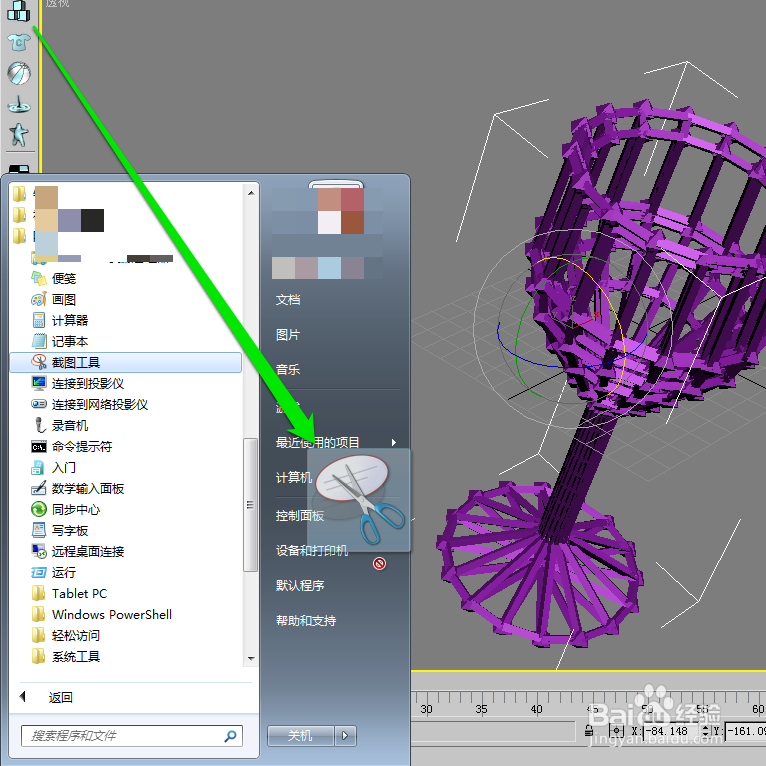
4、找到附件里的截图工具图标后,使用鼠标进行拖动截图工具图标。

怎样快捷利用Windows7截图工具

5、将截图工具图标,拖到电脑系统的任务地址栏上。便于快速启动截图工具,避免每次从附件中打开截图工具。

怎样快捷利用Windows7截图工具

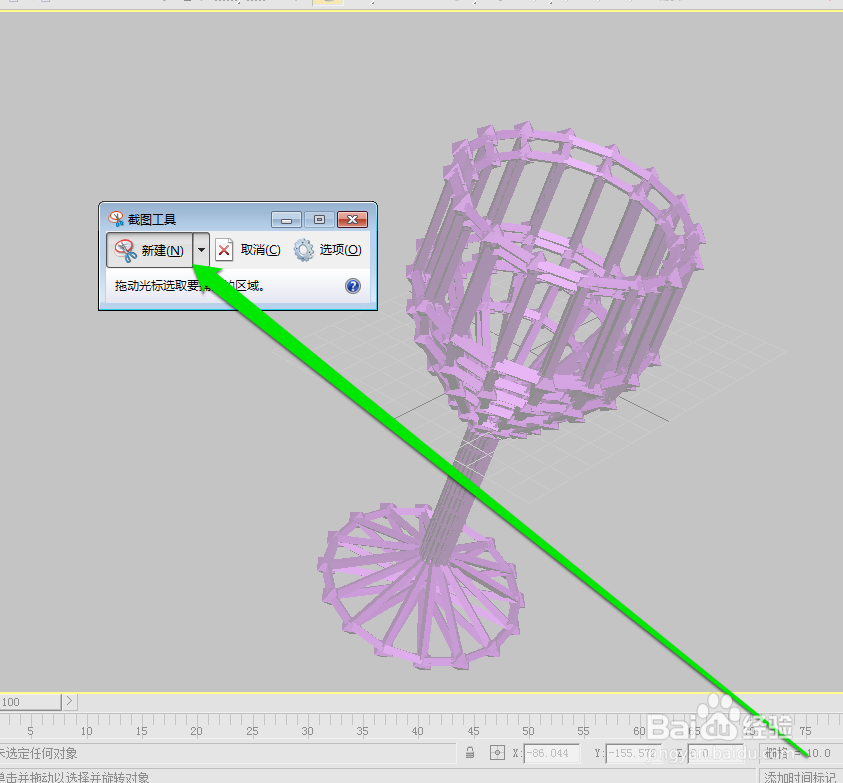
6、现在我们点击截图工具图标,电脑屏幕上出现了截图工具设置页面。

怎样快捷利用Windows7截图工具

7、首次使用截图工具,我们选择设置截图工具默认的截图方式。

怎样快捷利用Windows7截图工具

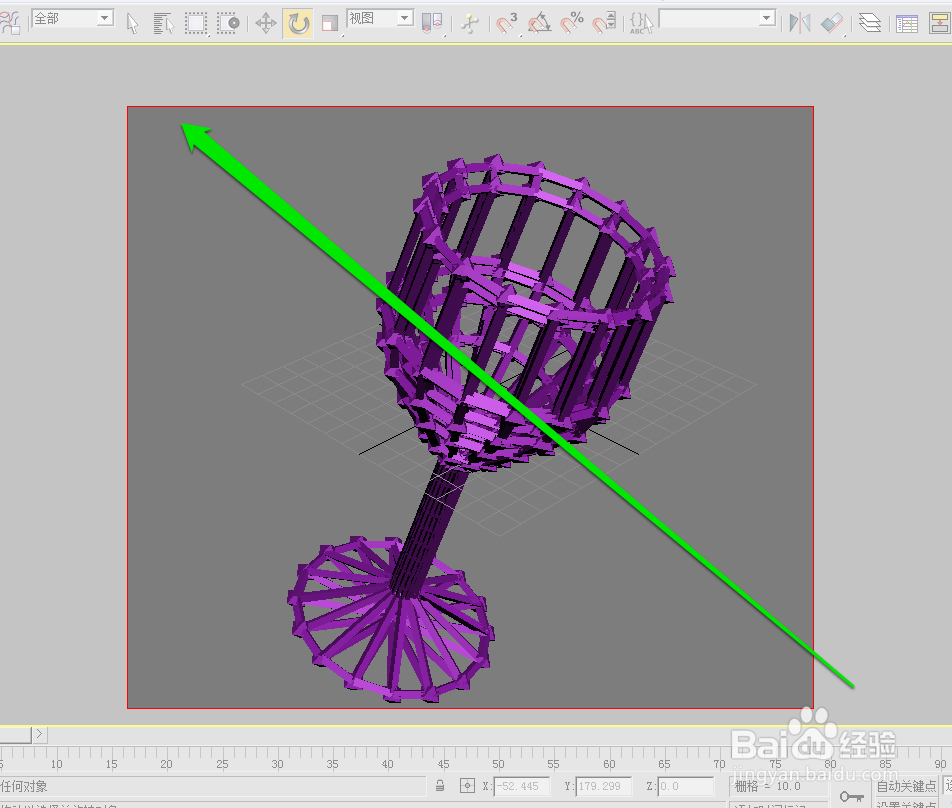
8、然后我们使用鼠标光标,进行选择需要截图的区域。

怎样快捷利用Windows7截图工具

9、当截图的区域选定后,我们松开鼠标就会弹出截图成功的窗口。

怎样快捷利用Windows7截图工具

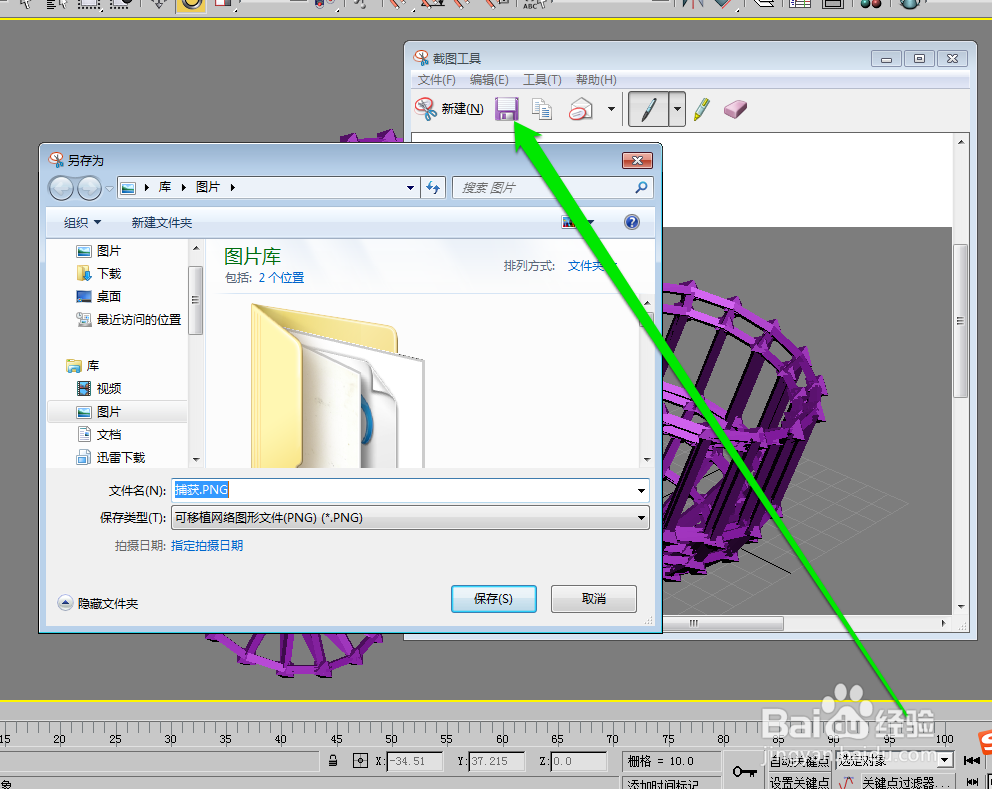
10、我们在截图窗口,点击保存按钮。这张截图,就保存在本地电脑了。

怎样快捷利用Windows7截图工具

  • 简述如何利用win7系统里面的截图工具进行截图
  • 为快捷方式设置快捷键
  • Word中Shift+Alt+方向键该如何使用
  • Windows 7 用好库文件夹
  • Excel 2010复制单元格方法
  • 热门搜索
    羽五笔怎么打 为什么不爱我 蟹味菇的做法大全 我的世界怎么驯服马 老豆腐的家常做法 qq被冻结了怎么样才可以解冻 口罩正反面怎么区分 醋溜土豆丝的家常做法 发泥怎么用 豆腐怎么做好吃又简单