You are using pip version 9.0.1 怎么办

 时间:2024-10-12 21:51:52

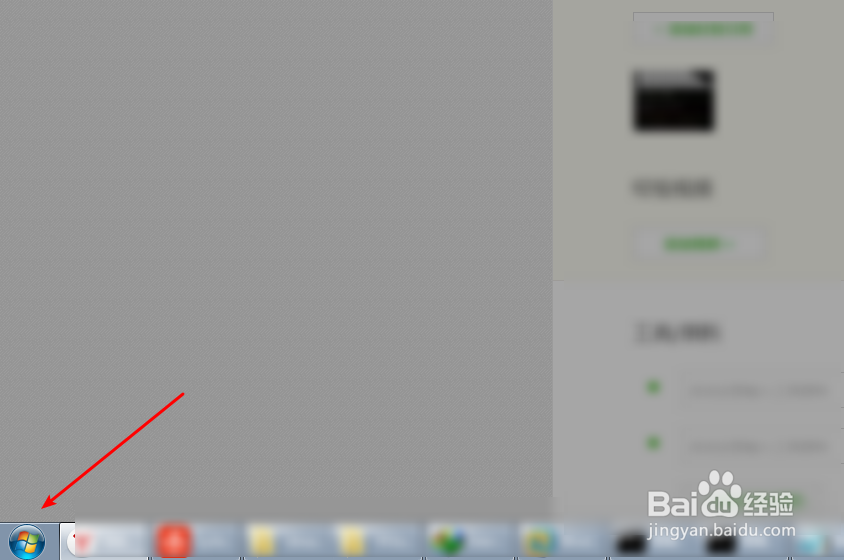
1、一头点击开始,一头点击这个运行。

You are using pip version 9.0.1 怎么办You are using pip version 9.0.1 怎么办

2、一脚输入cmd,并且诶点击这个确定。此刻进入到cmd界面。

You are using pip version 9.0.1 怎么办You are using pip version 9.0.1 怎么办

3、接着在cmd输入命令:python -m p坡纠课柩ip install --upgrade pip那么就会看到自动安装的进度条,等地命令执行即可。

You are using pip version 9.0.1 怎么办You are using pip version 9.0.1 怎么办

4、如下面的提示成功就说明安装好了。

You are using pip version 9.0.1 怎么办You are using pip version 9.0.1 怎么办

5、安装好了上述的版本之后,再到里面执行这个安装命令,软件将会安装成功了的,不会有飘红的提示了的。

You are using pip version 9.0.1 怎么办You are using pip version 9.0.1 怎么办
  • Python中的sequence是什么
  • VC++6.0如何手动加载Visual Assist X
  • 如何使用Excel查询汉字在电脑中的字符集
  • vs2013之MFC对话框实现加法运算之方法(2)
  • Mathematica基础——处理连分数问题
  • 热门搜索
    中秋节英文怎么说 脚裂怎么办 燕麦减肥 奥日与黑暗森林攻略 乳晕大怎么回事 腿酸胀是怎么回事 减肥小妙招 如何快速有效的减肥 红烧排骨 爬山减肥