Windows 11系统设置PPPOE拨号

 时间:2026-02-14 20:22:42

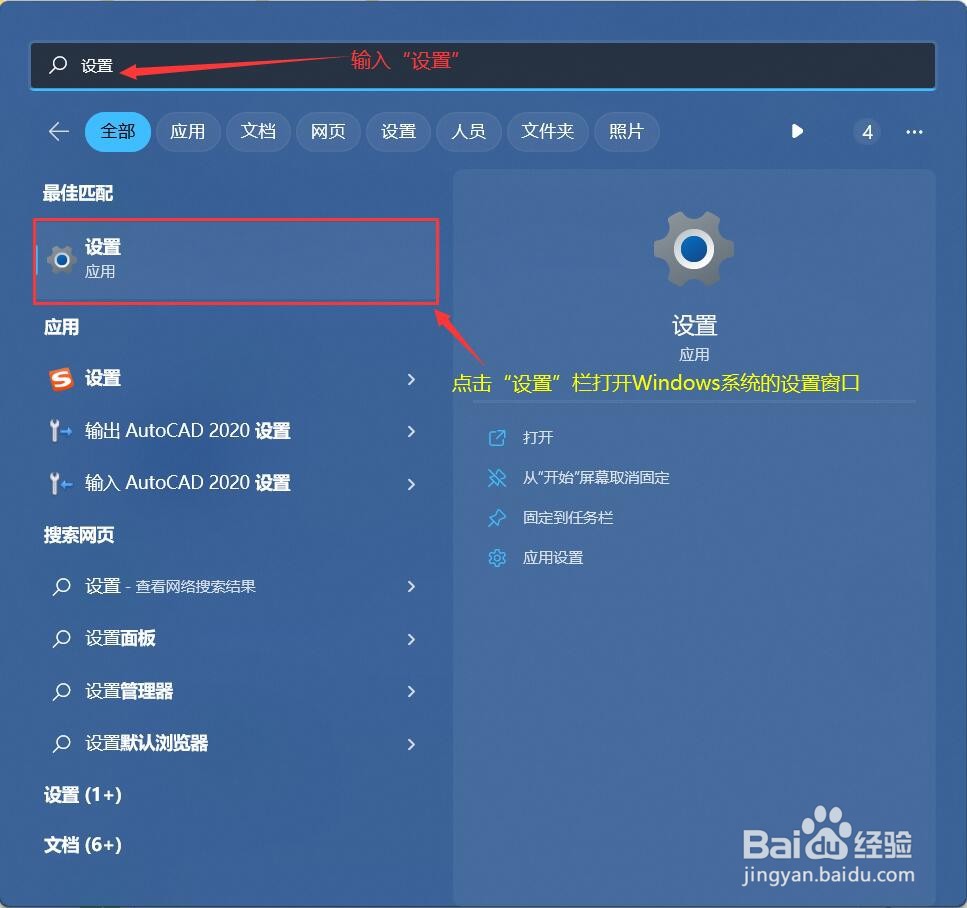
1、打开电脑桌面下方任务栏的搜索图标/框,输入“设置”打开Windows系统的设置窗口,如下图所示。

Windows 11系统设置PPPOE拨号

Windows 11系统设置PPPOE拨号

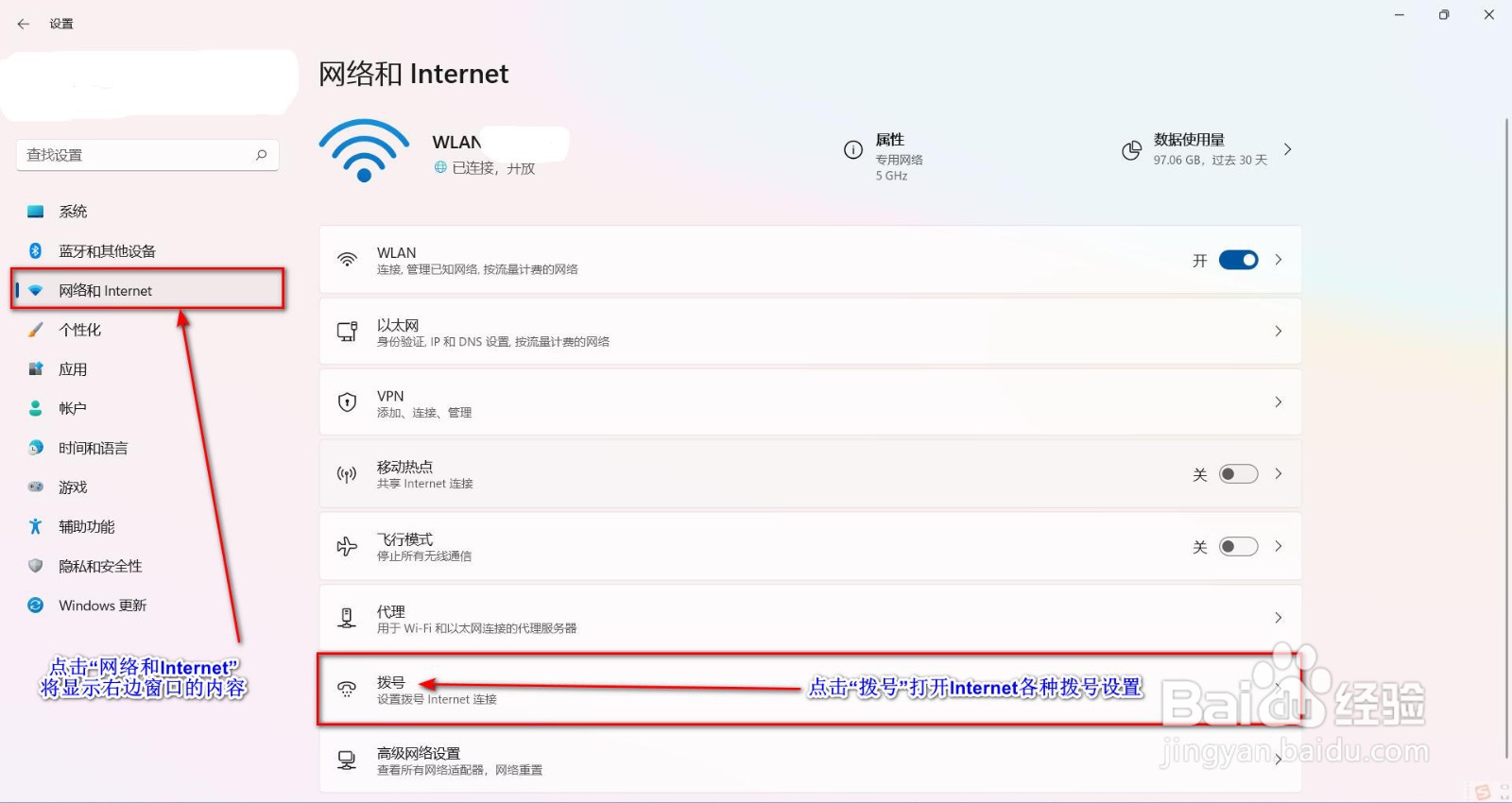
2、在“系统设置窗口”找到并点击“网络和Internet”,在右边窗口找到并点击“拨号”栏,如下图所示。
Windows 11系统设置PPPOE拨号

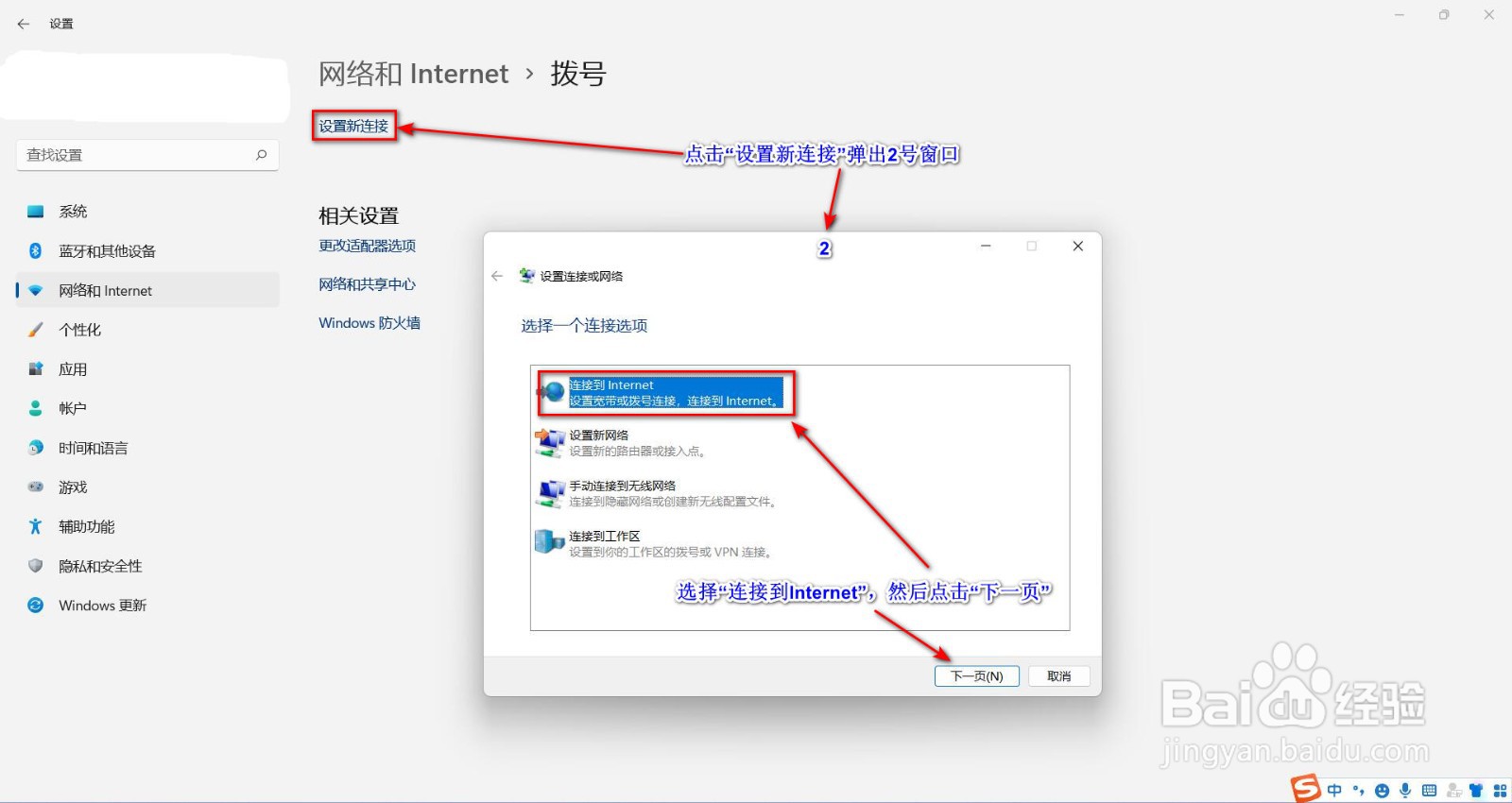
3、在“拨号”窗口点击“设置新连接”会弹出“设置链接或网络”窗口

选择“连接到Internet”并点击“下一页”,如下图所示。
Windows 11系统设置PPPOE拨号

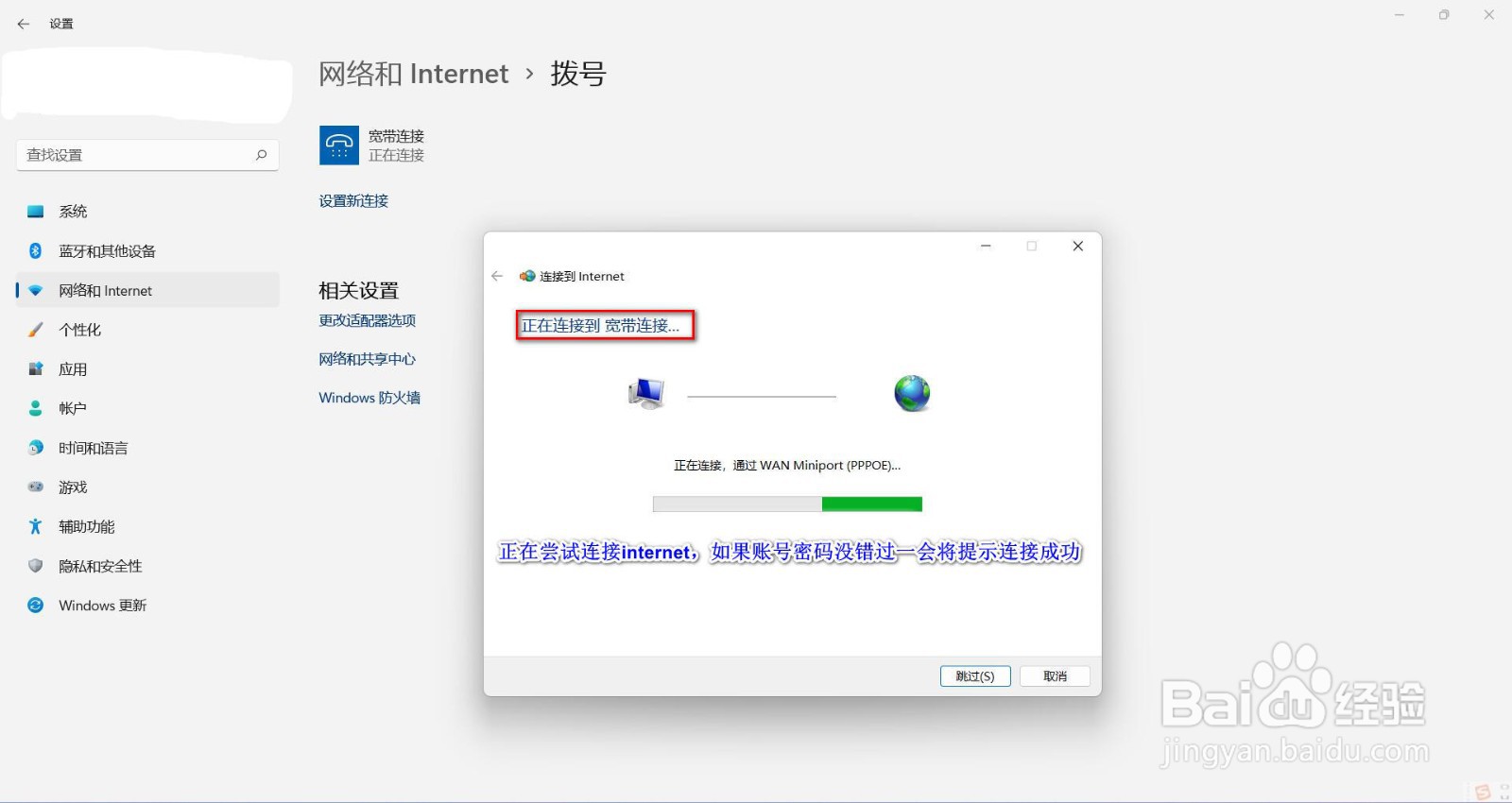
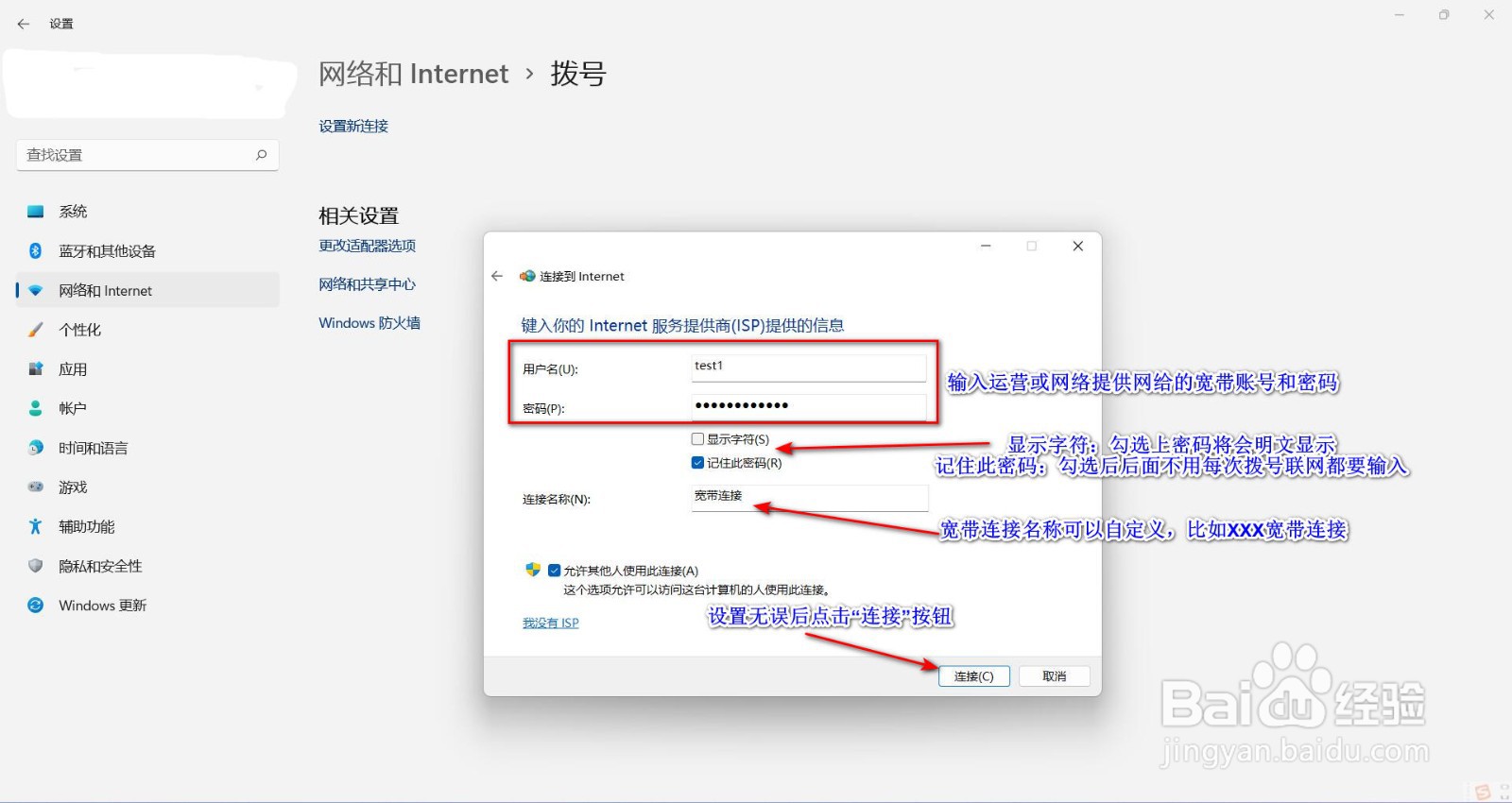
4、在下一页窗口中设置希望连接的方式,选择“宽带(PPPOE)(R)”进入PPPOE账号密码相关设置,账号密码输入正确后,点击“连接”按钮,系统将会尝试拨号认证,入下图所示。
Windows 11系统设置PPPOE拨号

Windows 11系统设置PPPOE拨号

5、PPPOE拨号客户端连接创建完成后,我们可以点击“连接”进行认证联网,点击“高级选项”可以设置PPPOE拨号连接的参数设置(不建议设置),点击“删除”就删除已创建的PPPOE拨号客户端,如下图所示。

Windows 11系统设置PPPOE拨号

  • windows11怎么拨号上网
  • Win11添加拨号连接操作步骤
  • 子网前缀长度怎么设置
  • Win11怎么使用宽带拨号直接上网
  • 网关怎么设置
  • 热门搜索
    玉米面条的做法 玫瑰酱的做法 发烧39度怎么退烧最快 苹果怎么分屏 四喜丸子的家常做法 葱油拌面的做法 荨麻疹怎么样治疗 腊鱼的做法 大头菜做法 血王宫回忆三星怎么过