Word使用技巧之如何对齐选项卡

 时间:2026-04-25 10:01:31

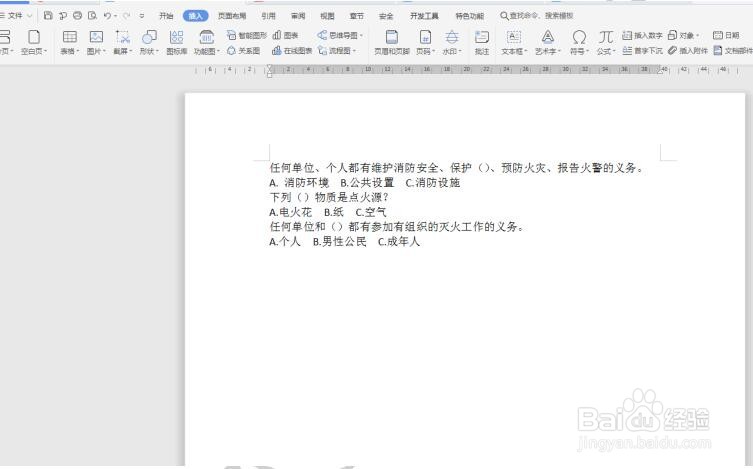
1、首先打开一个Word文档,看到里面有很多选项卡:
Word使用技巧之如何对齐选项卡

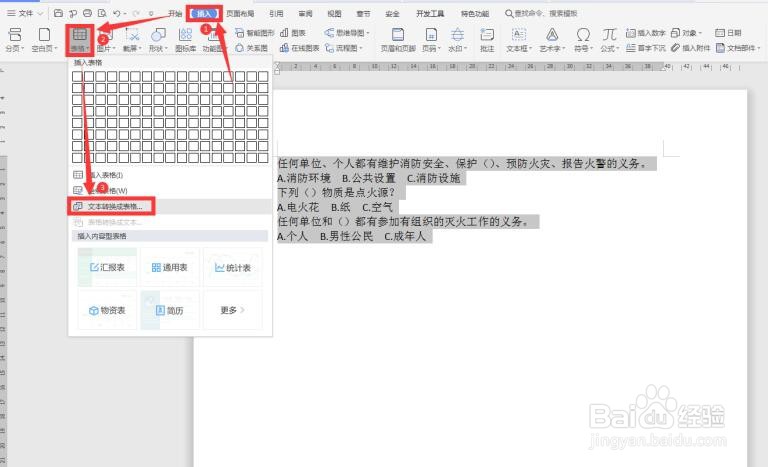
2、选中所有的文字,点击工具栏上的【插入】选项,下拉菜单中选择【表格】,接着点击【文本转换成表格】:
Word使用技巧之如何对齐选项卡

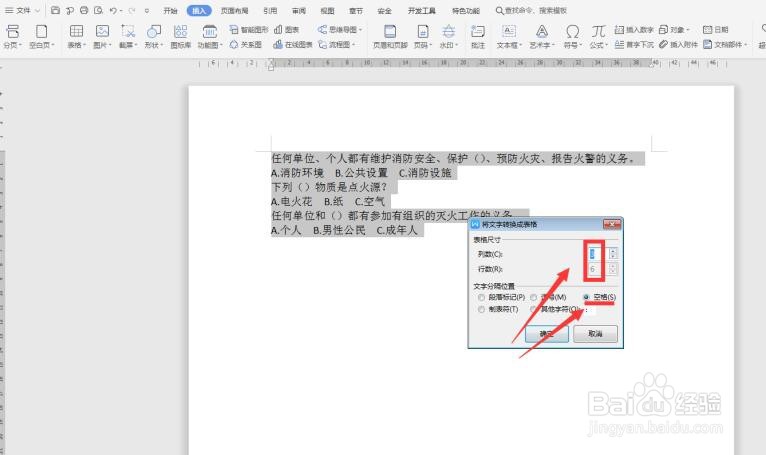
3、在弹出的对话框中,根据我们的需要键入行和列数,“文字分隔位置”选择“空格”:
Word使用技巧之如何对齐选项卡

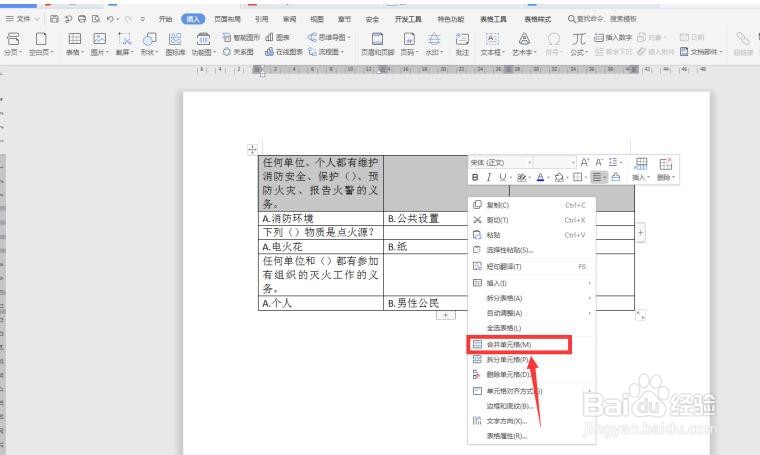
4、此时我们发现文档转换成了表格,选中需要合并的单元格,右键弹出菜单,点击【合并单元格】:
Word使用技巧之如何对齐选项卡

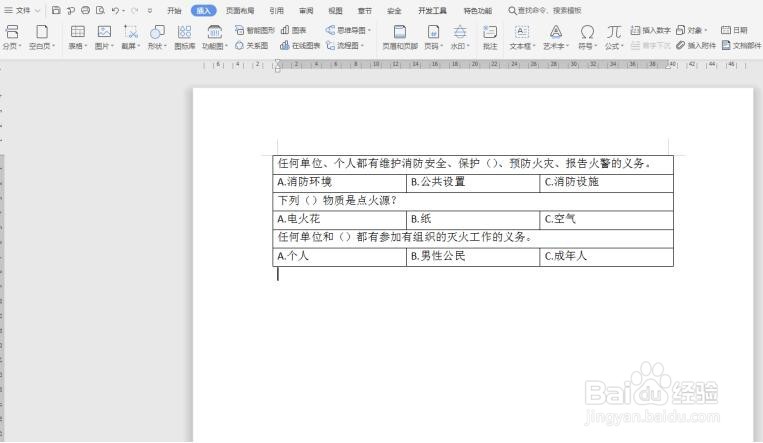
5、此时表格调整完成:

Word使用技巧之如何对齐选项卡

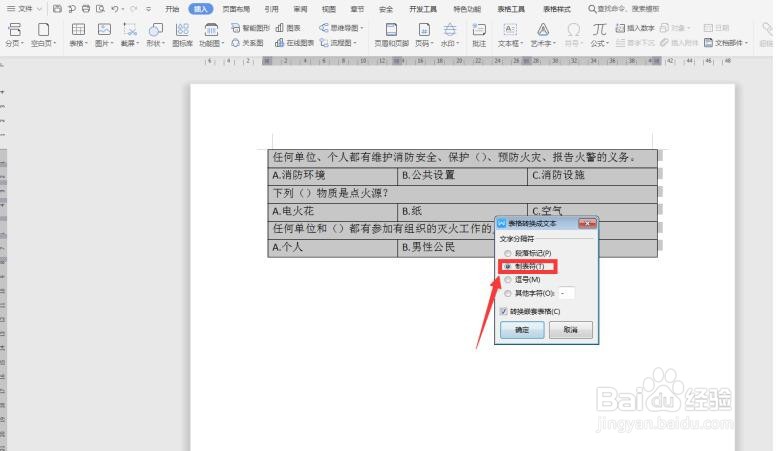
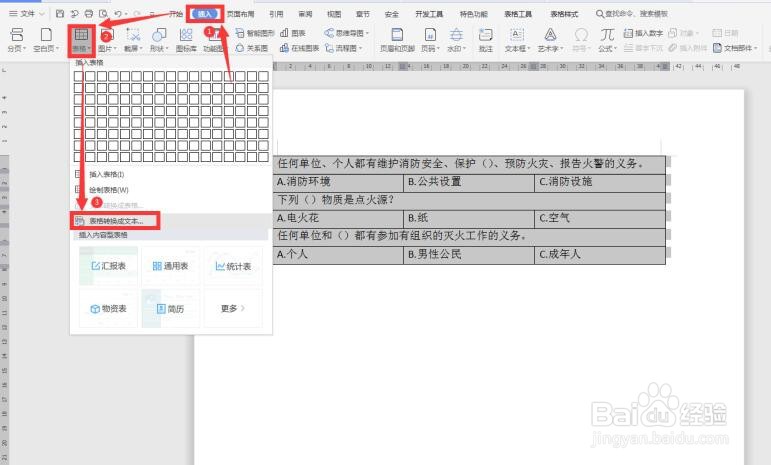
6、再次选中该表格,点击工具栏【插入】选项下的【表格】,点击【表格转换成文字】:
Word使用技巧之如何对齐选项卡

7、在弹出的对话框中选择“制表符”:

Word使用技巧之如何对齐选项卡

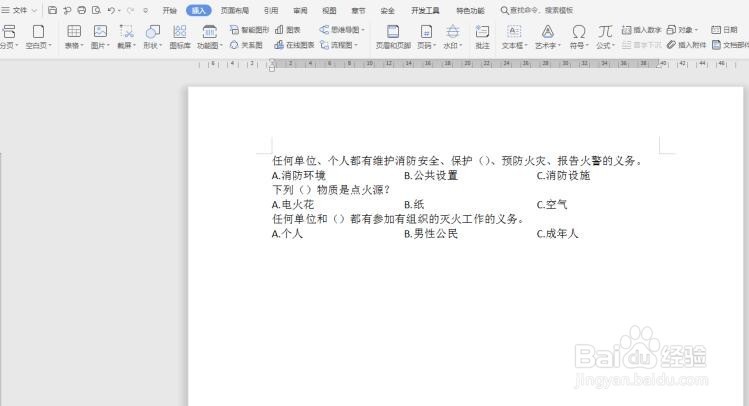
8、最后我们发现所有的文档选项卡全部对齐:

Word使用技巧之如何对齐选项卡

  • 如何将word文档中的选项对齐?
  • Word文档中如何对齐选择题的选项?
  • 在Word中如何让选择题多个选项快速对齐
  • 如何调整word试卷选择题对齐?
  • word如何把选择题的选项对齐
  • 热门搜索
    干虾怎么做好吃 老年人腿疼怎么办 怎么看股票 怎么学好英语口语 豆瓣酱怎么做 离婚后户口怎么办 教师证怎么考 qq人脸识别怎么解除 怎么化淡妆 荧光剂怎么检测