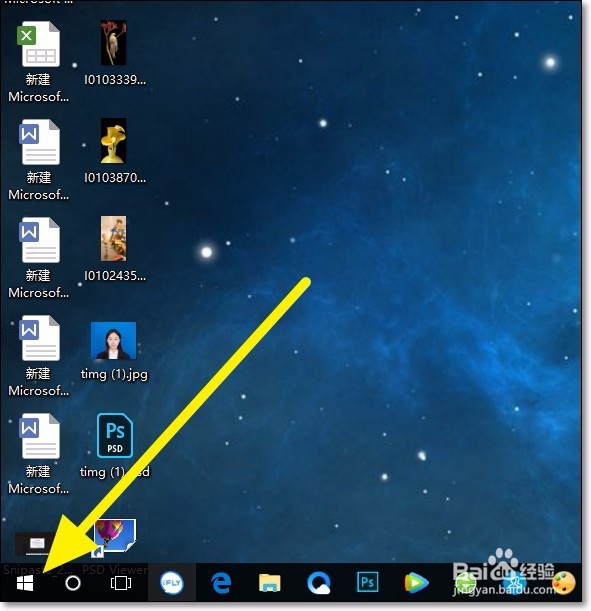
1、首先在电脑桌面左下角找到微软图标,点击打开。
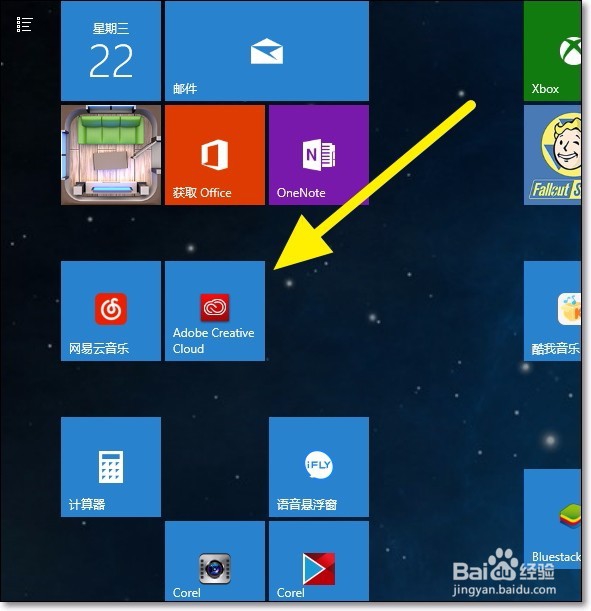
2、接着在上面的应用程序中找到 Adobe creative cloud, 点击打开。
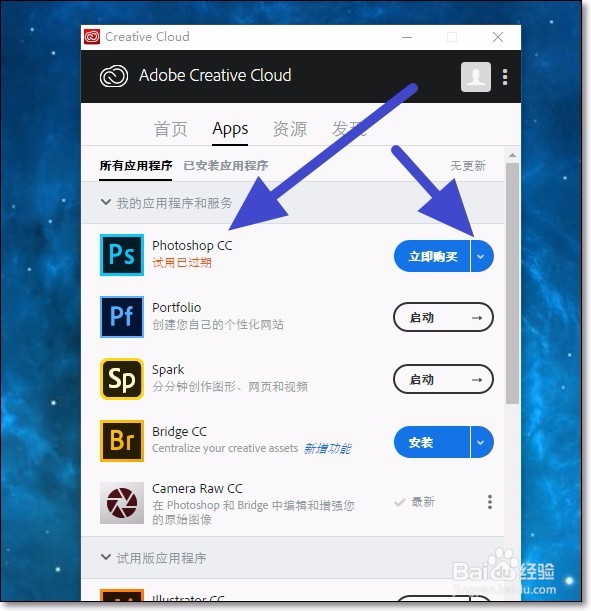
3、然后再 Adobe creative cloud界面上面找到photoshop cc,然后点击右侧的小箭头。
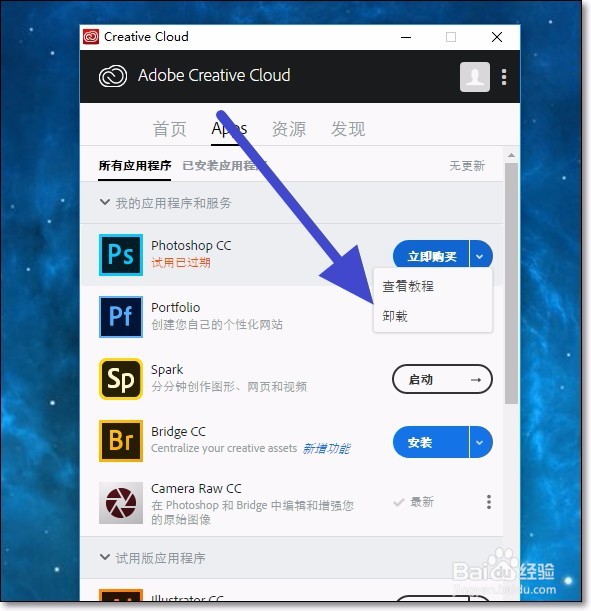
4、在下拉列表中点击卸载按钮。
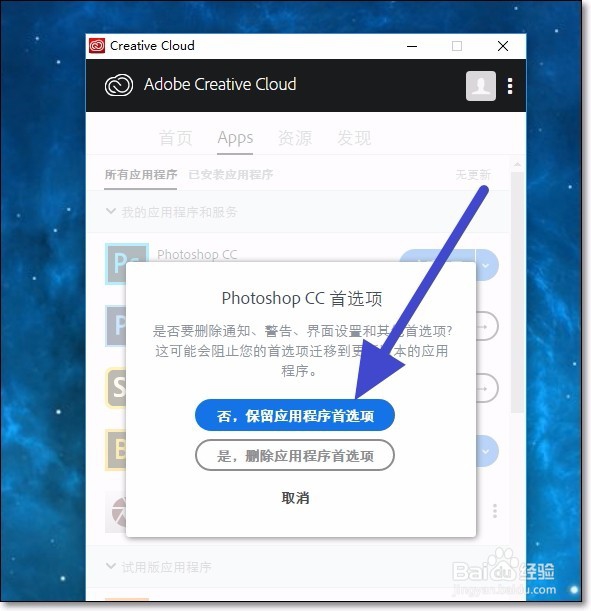
5、然后我们选择否,保留应用程序首选项。
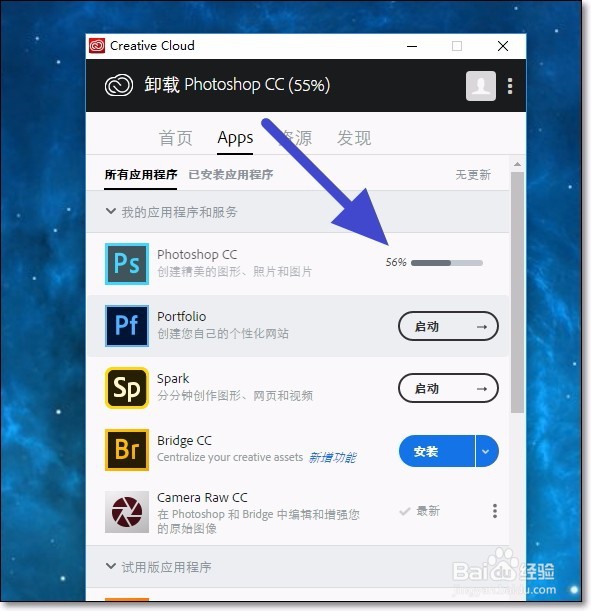
6、接着我们就可以看到下载的进度条了,等待卸载完成即可。如果这篇帖子有用,记得收藏哦!不要让这篇帖子遗忘在纷纷浩淼的网络海洋中喽!
时间:2024-10-13 17:16:09
1、首先在电脑桌面左下角找到微软图标,点击打开。
2、接着在上面的应用程序中找到 Adobe creative cloud, 点击打开。
3、然后再 Adobe creative cloud界面上面找到photoshop cc,然后点击右侧的小箭头。
4、在下拉列表中点击卸载按钮。
5、然后我们选择否,保留应用程序首选项。
6、接着我们就可以看到下载的进度条了,等待卸载完成即可。如果这篇帖子有用,记得收藏哦!不要让这篇帖子遗忘在纷纷浩淼的网络海洋中喽!
