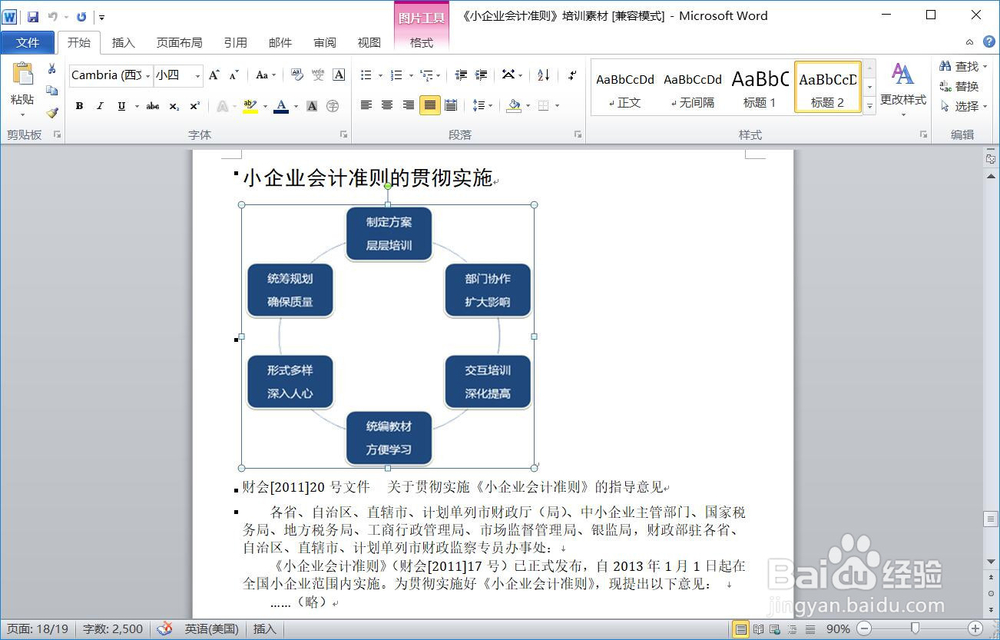
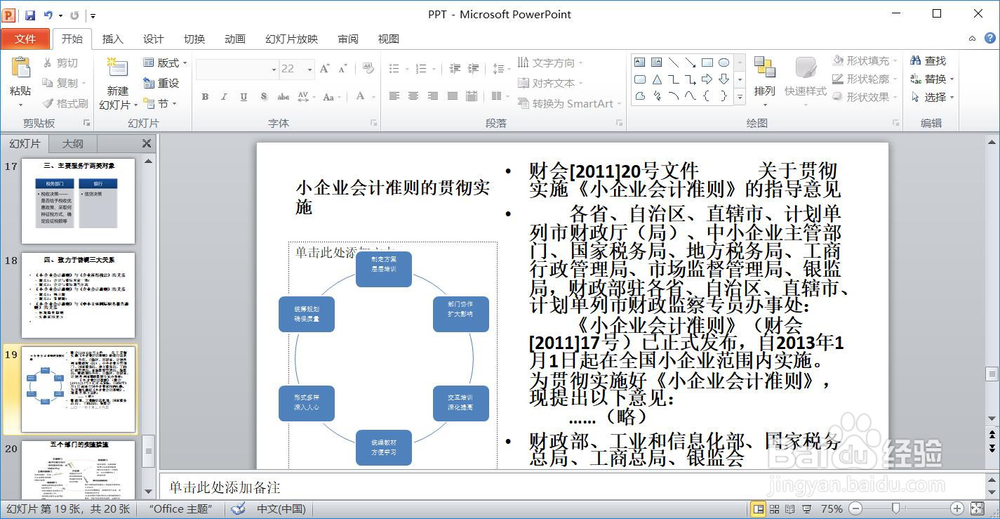
1、要求将第19张幻灯片版式设置为“内容与标题”,参考素材样式,在幻灯片右侧的内容框中插入SmartArt不定向循环图,并为其设置一个逐项出现的动画效果
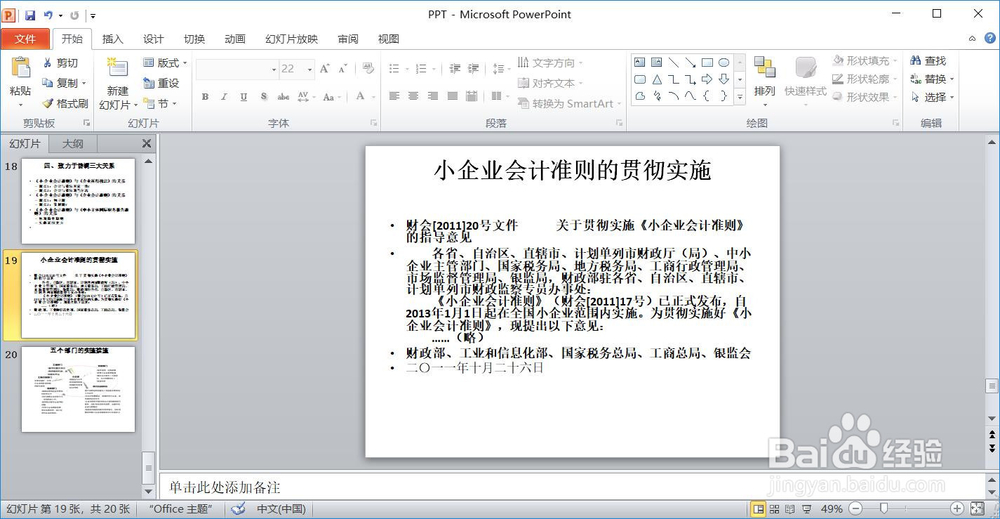
2、首先,在“开始”选项卡下,单击幻灯片组中的“版式”按钮

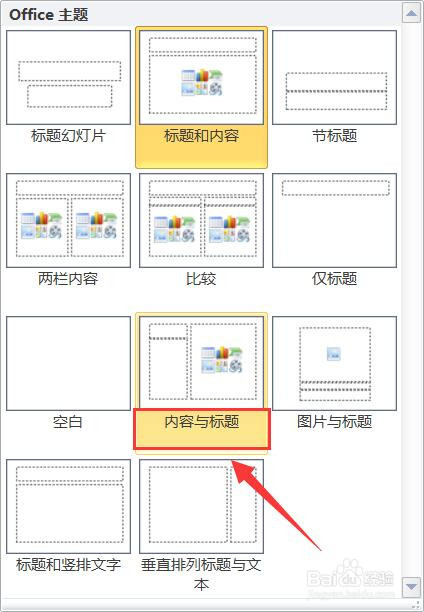
3、展开‘版式’下拉列表,单击“内容与标题”
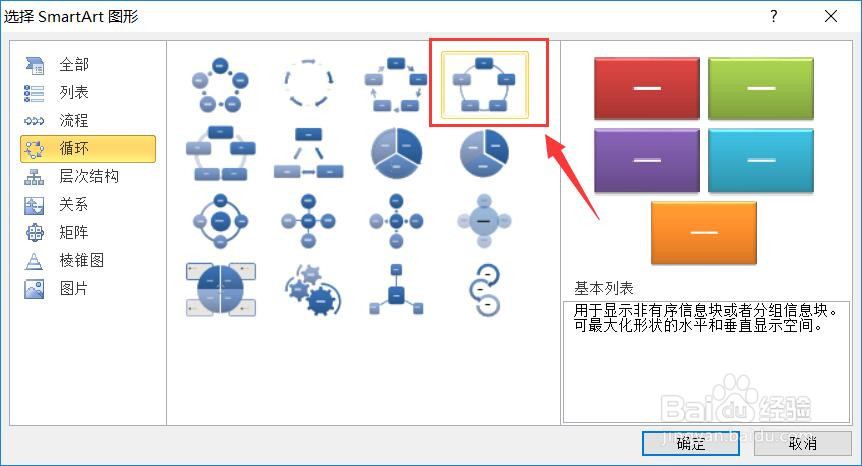
4、然后在“插入”选项下,单击“SmartArt”按钮

5、接着在对话框中,选择“循环”,单击“不定项循环”,单击确定
6、展开‘键入文字按钮’
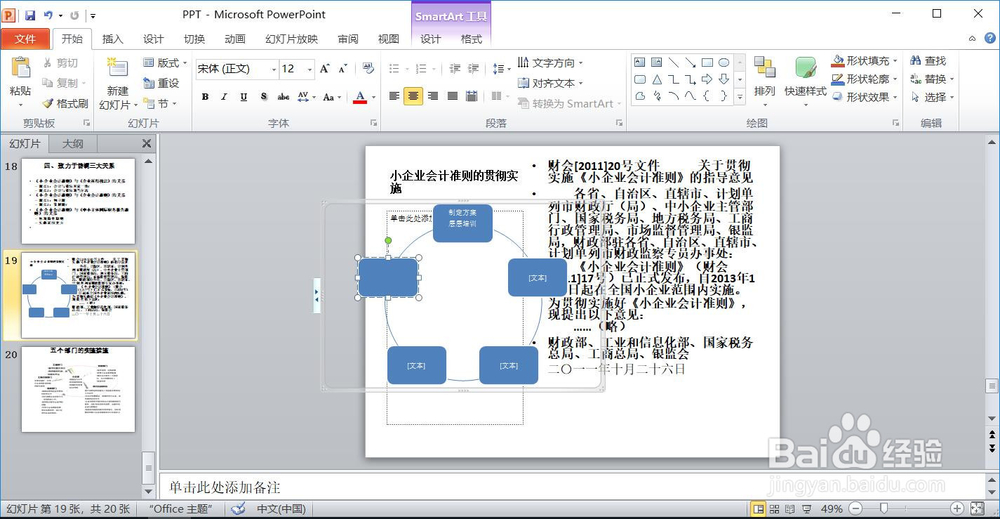
7、然后参考素材文件,输入文本内容,如图

8、完成!
时间:2026-04-25 03:35:59
1、要求将第19张幻灯片版式设置为“内容与标题”,参考素材样式,在幻灯片右侧的内容框中插入SmartArt不定向循环图,并为其设置一个逐项出现的动画效果
2、首先,在“开始”选项卡下,单击幻灯片组中的“版式”按钮
3、展开‘版式’下拉列表,单击“内容与标题”
4、然后在“插入”选项下,单击“SmartArt”按钮
5、接着在对话框中,选择“循环”,单击“不定项循环”,单击确定
6、展开‘键入文字按钮’
7、然后参考素材文件,输入文本内容,如图
8、完成!
