word单页怎么设置横向?word单独一页怎么变横向

 时间:2024-10-12 01:48:55

word单独一页怎么设置单页横向?word单页变椹巷蹁尖横向。word单页横向设置是在word文件编辑中最常用的,很多朋友不知道怎么设置word文档单独一页的横向。

工具/原料

word单独一页怎么设置单页横向?word单页变横向

word单独一页怎么设置单页横向?word单页变横向

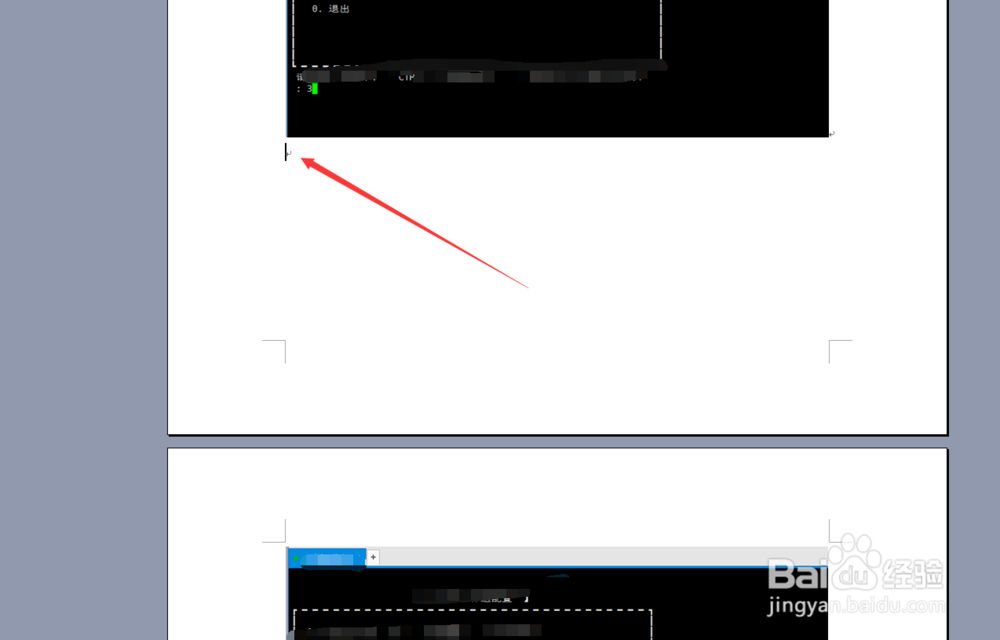
1、打开word文件后,找到要单独横向的页面,然后定位到他上一页末尾,如下图所示。
word单页怎么设置横向?word单独一页怎么变横向

2、然后直接点击word导航栏上面的【插入】,然后在点击下拉菜单里的【分隔符】,如下图所示。

word单页怎么设置横向?word单独一页怎么变横向

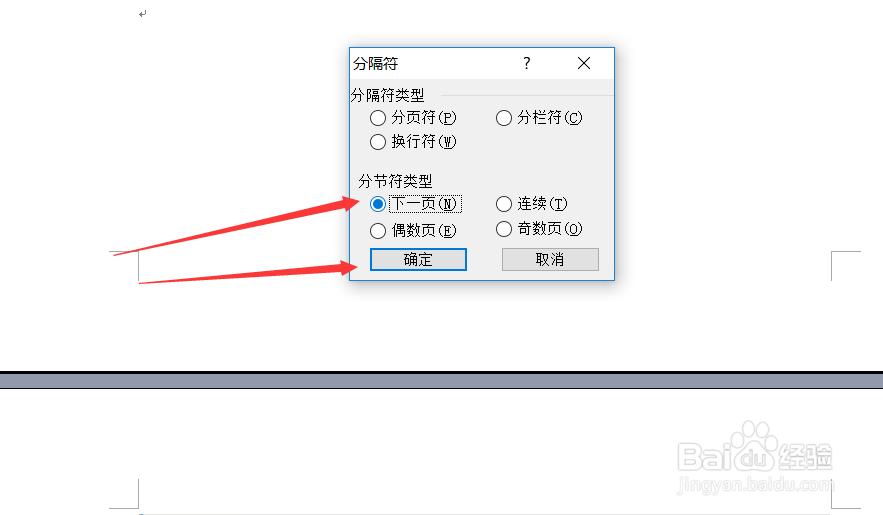
3、在弹出的分隔符对话框里直接选择【下一页】,然后点击确定,如下图所示。

word单页怎么设置横向?word单独一页怎么变横向

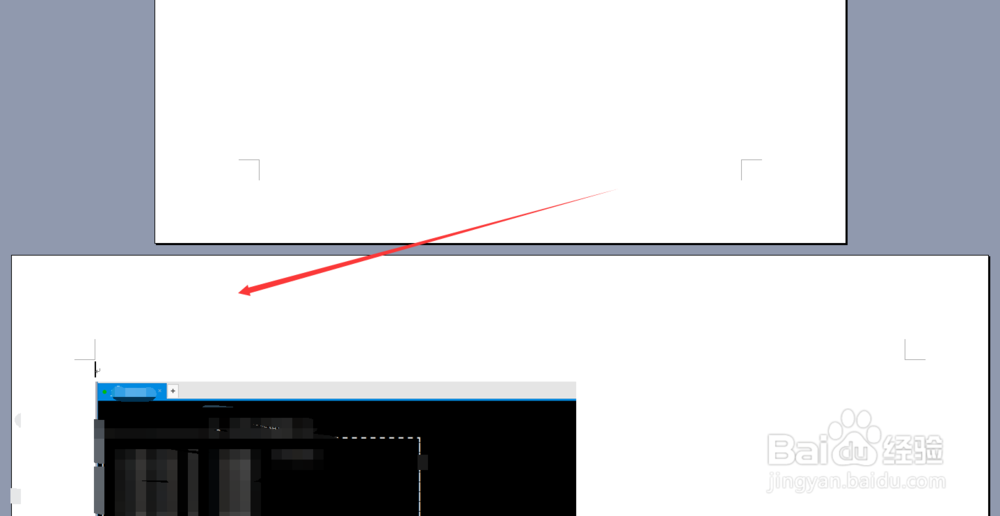
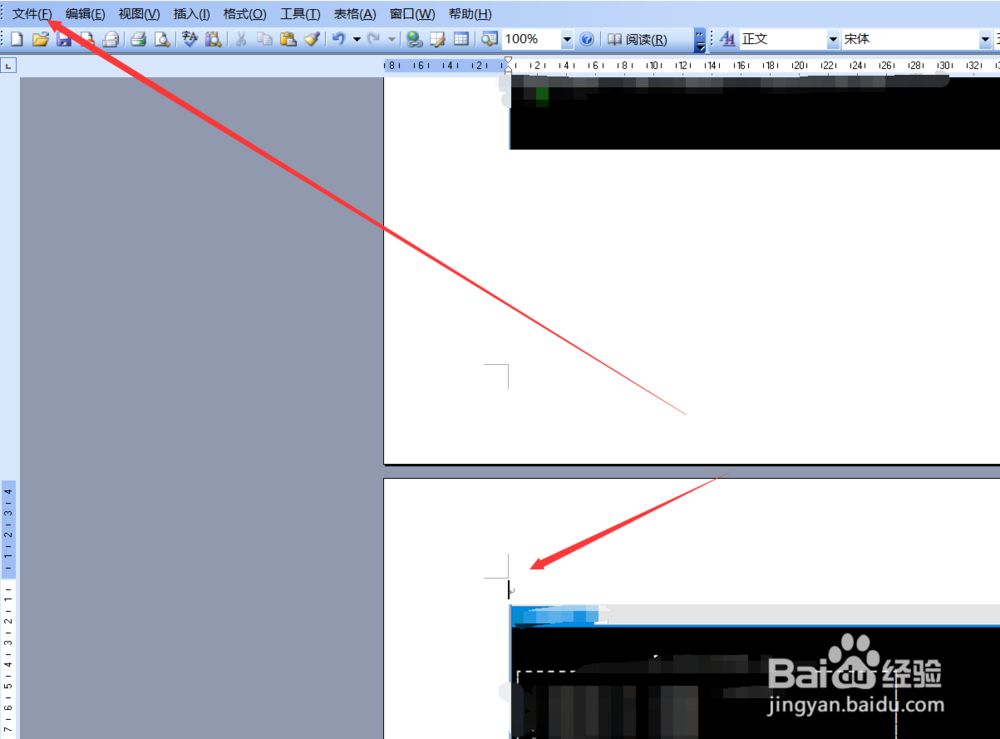
4、设置好下一页后可以看到光标会自动移动到要横向页面的前部,此时直接点击word导航里的【文件】,如下图所示。
word单页怎么设置横向?word单独一页怎么变横向

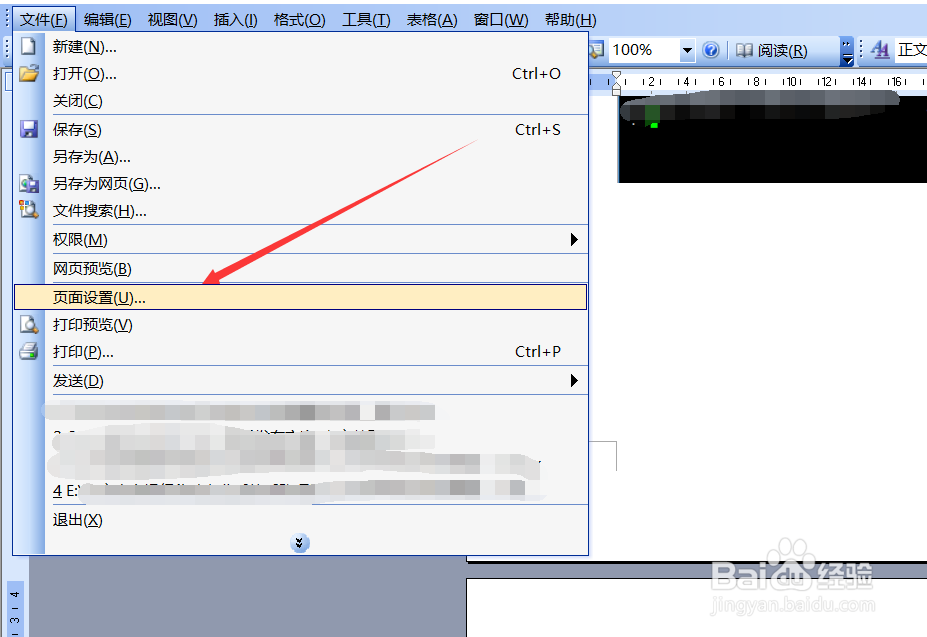
5、然后在点击文件下拉菜单里的【页面设置】,如下图所示。

word单页怎么设置横向?word单独一页怎么变横向

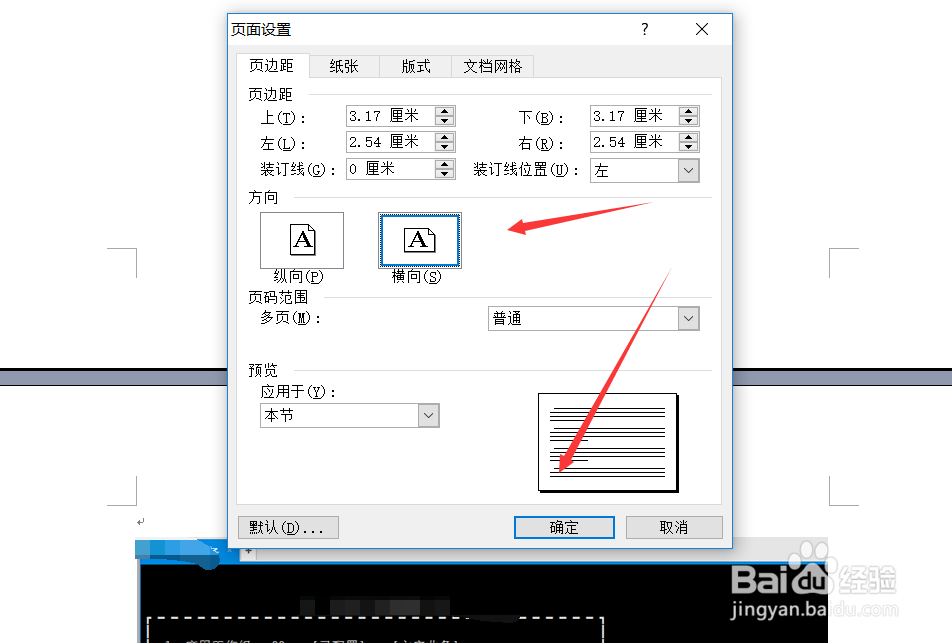
6、在打开的word页面设置对话框里直接点击【横向】选项,然后点击【确定】,如下图所示。
word单页怎么设置横向?word单独一页怎么变横向

7、设置好后,word单页横向也就设置好了,如下图所示。

word单页怎么设置横向?word单独一页怎么变横向
  • Windows7怎么更改密码
  • WIN7 磁盘加密
  • 富贵竹水养改土培
  • 暖气平衡阀怎么调到最热
  • 凯撒大帝3怎么赚钱
  • 热门搜索
    乔布斯怎么去世的 沈阳哪里好玩 u盘识别不了怎么办 黄河壶口瀑布在哪里 如何做发糕 东莞旅游公司 怎么修改qq账号 神奇动物在哪里2 投影仪如何使用 藏红花泡水喝的禁忌