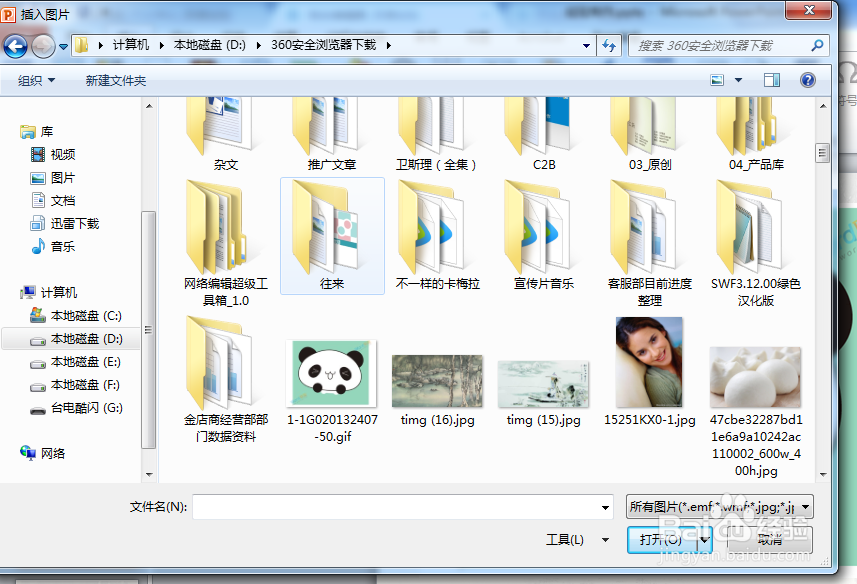
1、依次单击【插入】-【图像】-【图片】将图片插入到PPT中;
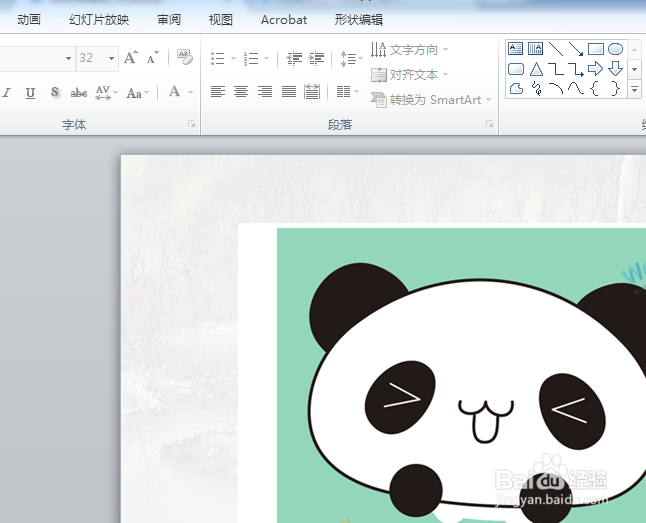
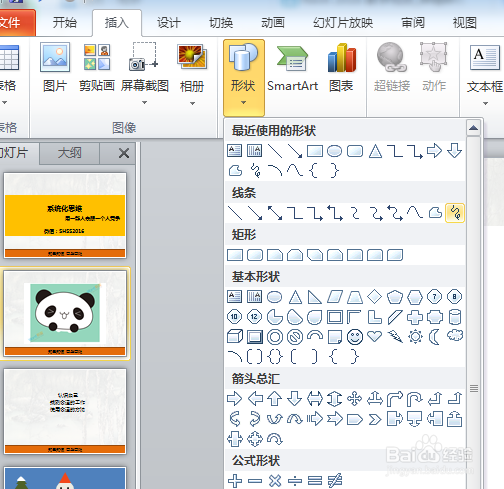
2、依次单击【插入】-【插图】-【形状】-【线条】-【自由曲线】,在图片上随便画一条线;

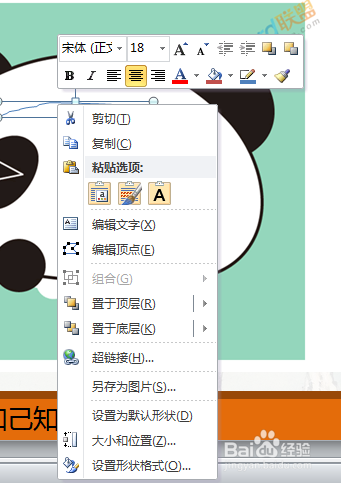
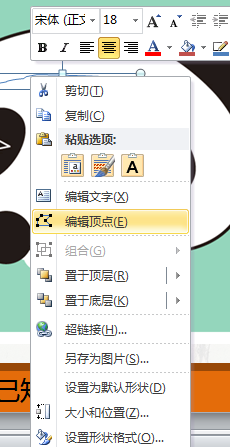
3、右键,选择“编辑顶点”;

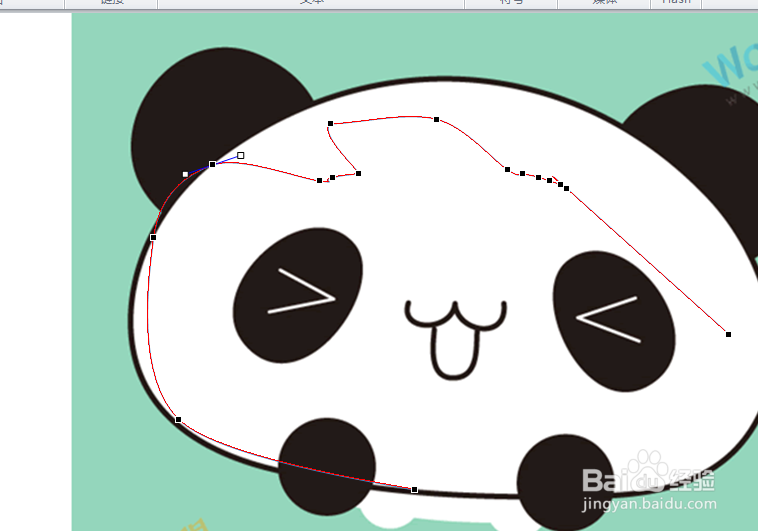
4、将鼠标放到线条上调整线条的弧度,勾画好熊猫的头;


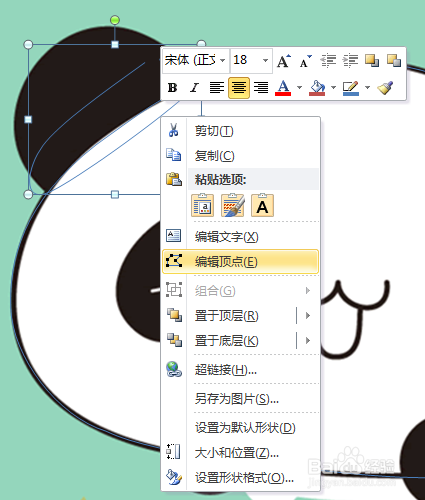
5、使用同样的方式把熊猫的轮廓做出来;
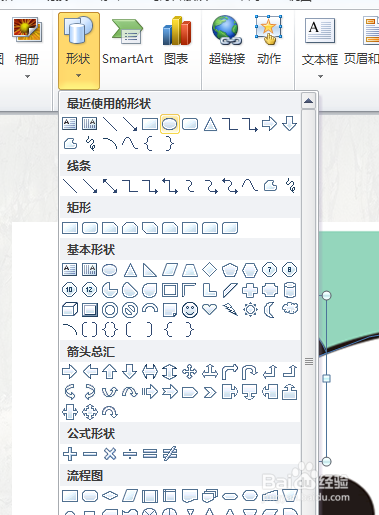
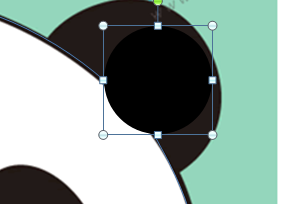

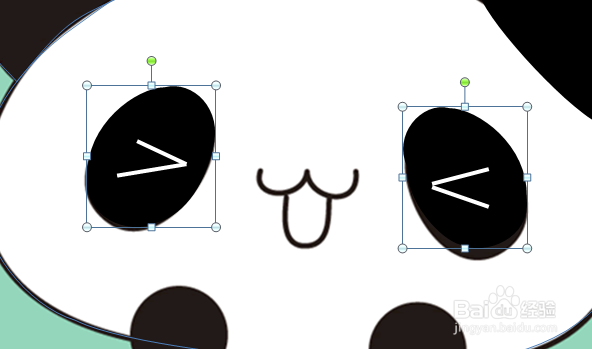

6、删掉参考图片,观看做好的轮廓;


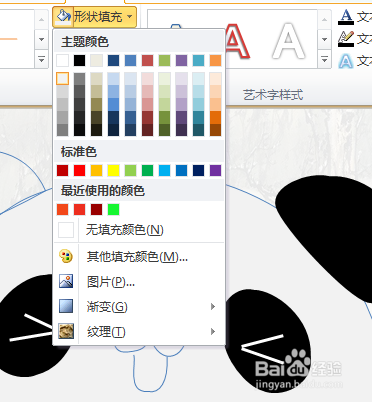
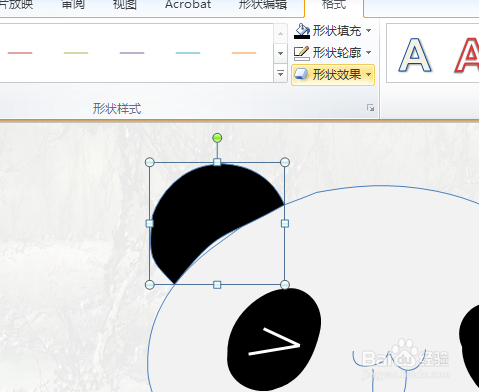
7、上色,完成。

时间:2026-05-02 05:08:29
1、依次单击【插入】-【图像】-【图片】将图片插入到PPT中;
2、依次单击【插入】-【插图】-【形状】-【线条】-【自由曲线】,在图片上随便画一条线;
3、右键,选择“编辑顶点”;
4、将鼠标放到线条上调整线条的弧度,勾画好熊猫的头;
5、使用同样的方式把熊猫的轮廓做出来;
6、删掉参考图片,观看做好的轮廓;
7、上色,完成。
